
Możesz użyć dodatków w programie Excel, aby wykonać złożone zadanie. W tym artykule przedstawimy, jak dodawać i wyłączać dodatki w programie Excel.
Jeśli chcesz używać dodatków w programie Excel, musisz je dodać i aktywować w programie Excel. Z drugiej strony, jeśli nie musisz korzystać z dodatków, możesz je również wyłączyć. Tutaj pokażemy, jak dodawać i wyłączać dodatki w programie Excel.
Dodaj dodatki
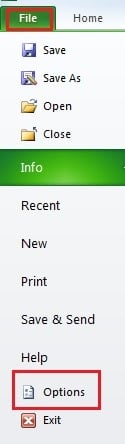
- Kliknij „Plik” na wstążce.
- Następnie kliknij przycisk „Opcje”.
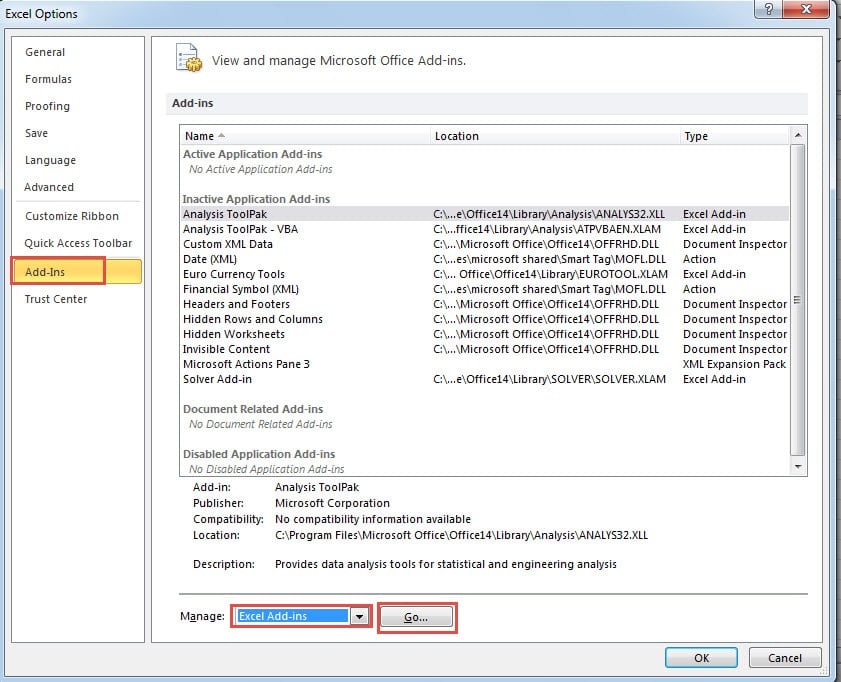
- W oknie „Opcje programu Excel” wybierz opcję „Dodatki”.
- Następnie wybierz rodzaj dodatków w polu tekstowym „Zarządzaj”. Tutaj jako przykład wybieramy „Dodatki programu Excel” ”.

- Następnie kliknij przycisk „Idź” obok „Zarządzaj”.
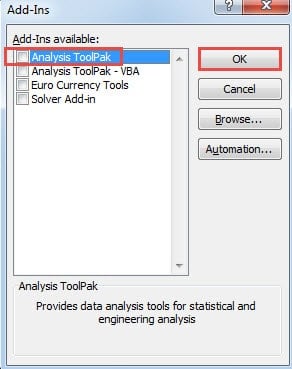
- Następnie pojawi się okno „Dodatki”. W tym oknie zaznacz potrzebną opcję. Tutaj sprawdzamy „Analysis ToolPak” w oknie. Jeśli chcesz zainstalować inne dodatki, możesz kliknąć przycisk „Przeglądaj”, aby je dodać. Poza tym niektóre dodatki wymagają uruchomionych pakietów instalacyjnych. Musisz go uruchomić na swoim komputerze.
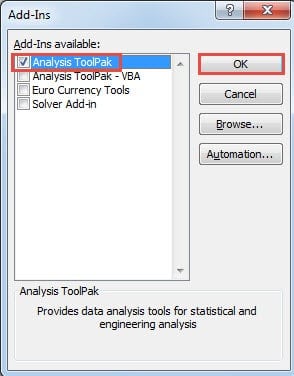
- Następnie kliknij przycisk „OK”.
- Teraz możesz wrócić i sprawdzić wynik. W zakładce „Dane” zostanie dodany „Analysis ToolPak”. W tym miejscu kliknij kartę „Dane” na wstążce. Możesz zobaczyć, że dodatek pojawił się już na pasku narzędzi.


Dlatego zawsze, gdy potrzebujesz tego narzędzia, możesz kliknąć zakładkę „Dane” i wybrać ją.
Wyłącz dodatki
Teraz, jeśli nie musisz korzystać z dodatków, możesz również usunąć je z paska narzędzi.
- Kliknij „Plik” na wstążce.
- Następnie kliknij przycisk „Opcje”, aby aktywować okno „Opcje programu Excel”.
- Tutaj nadal wybierz „Dodatki”.
- W polu tekstowym zarządzania wybierz typ dodatku, który chcesz wyłączyć. Tutaj musimy wyłączyć „Analysis ToolPak”, dlatego wybieramy „Dodatki Excela”.
- Następnie kliknij przycisk „Idź”.

- W oknie „Dodatki” odznacz dodatek, którego nie potrzebujesz.
- Następnie kliknij przycisk „OK”.

- Dlatego ten „Analysis ToolPak” nie pojawi się na pasku narzędzi.
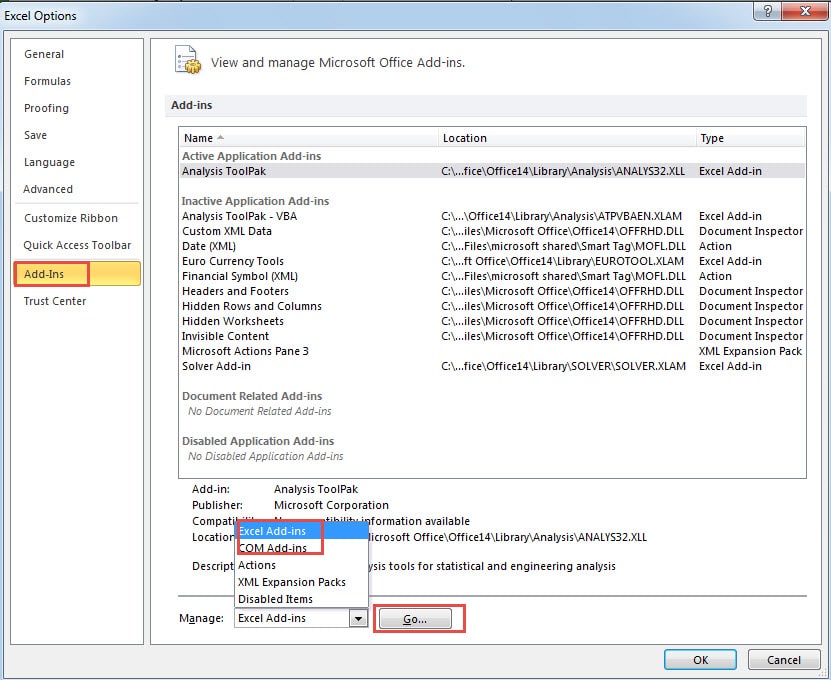
W rzeczywistości ta metoda usuwa tylko dodatek programu Excel ze wstążki. Dodatek nadal znajduje się na Twoim komputerze. Jeśli chcesz usunąć dodatek z komputera, musisz odinstalować dodatki. Dlatego nie mieszaj tych dwóch różnych koncepcji.
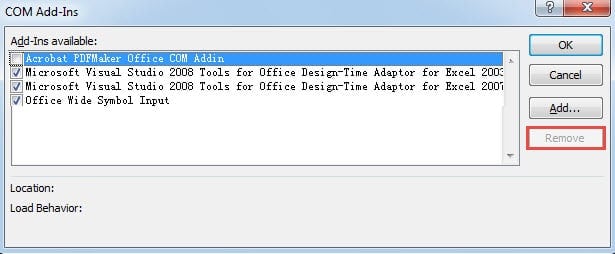
Ponadto, jeśli chodzi o usuwanie „dodatków Com”, sytuacja wygląda inaczej. Możesz wybrać dodatek, a następnie kliknąć przycisk „Usuń”. A następnie możesz usunąć go z komputera.
Zachowaj ostrożność podczas korzystania z dodatków w programie Excel
Nawet jeśli możesz uzyskać dużą wygodę dzięki dodatkom, nadal musisz być ostrożny. Jakiś złośliwy haker opracuje dodatki, które mogą wykraść Twoje dane i informacje. Co gorsza, plik zostanie uszkodzony z powodu nieprawidłowych dodatków. Gdy zdarzy się taki wypadek, możesz skorzystać z naszego narzędzia naprawczego Napraw uszkodzony plik xls i inne błędy w programie Excel. To narzędzie jest dokładnie zabezpieczeniem Twojego pliku.
Wprowadzenie autora:
Anna Ma jest ekspertem ds. Odzyskiwania danych w DataNumen, Inc., która jest światowym liderem w technologiach odzyskiwania danych, w tym napraw uszkodzenia dokumentów i oprogramowanie do naprawy programu Outlook. po więcej informacji odwiedź www.datanumen.com