
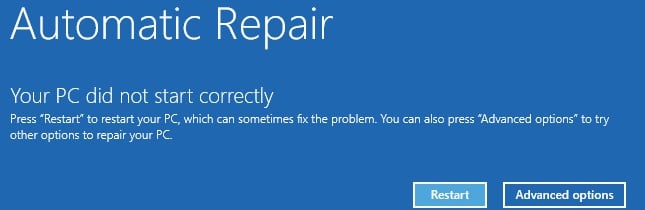
Czy zdarzyło Ci się kiedyś uruchomić komputer, ale nie udało Ci się go uruchomić z komunikatem o błędzie: „Komputer nie uruchomił się poprawnie”? W tym artykule znajdziesz 8 skutecznych rozwiązań tego problemu.
Pojawienie się błędu „Twój komputer nie uruchomił się poprawnie” podczas uruchamiania komputera może być dość irytujące. Uniemożliwia on uruchomienie komputera, nie wspominając o dostępie do danych. Dlatego, aby uniknąć utraty danych, należy go jak najszybciej naprawić. Pospiesz się i podejmij poniższe 8 kroków!
1. Uruchom narzędzie Kontroler plików systemowych
Po pierwsze, musisz spróbować sprawdzanie plików systemowych (SFC) Aby naprawić uszkodzone lub brakujące pliki systemowe, wykonaj poniższe kroki.
- Włóż dysk startowy lub instalacyjny systemu Windows do komputera.
- Następnie uruchom ponownie komputer z tego dysku.
- Następnie wybierz preferencje i kliknij „Dalej”.
- Później wybierz „Napraw komputer”> „Rozwiązywanie problemów”> „Wiersz polecenia”.
- Następnie w nowym oknie „Wiersz polecenia” wprowadź „sfc / scannow” i naciśnij „Enter”.
- Następnie wpisz „exit” i naciśnij „Enter”.
- Na koniec uruchom ponownie komputer, aby sprawdzić, czy błąd nadal występuje.
2. Odbuduj dane konfiguracji rozruchu
Ponadto, jeśli chodzi o problemy z uruchamianiem, należy wziąć pod uwagę, czy dane konfiguracyjne rozruchu są uszkodzone. Dlatego do odbudowania danych należy użyć narzędzia bootrec.exe.
- Jak zwykle uruchom komputer z dysku rozruchowego.
- Następnie uzyskaj dostęp do „Wiersza polecenia”, jak w powyższym rozwiązaniu.
- Następnie uruchom kolejno następujące wiersze poleceń.
- Na koniec wyjdź z wiersza polecenia i uruchom ponownie komputer.
bootrec /fixmbr
bootrec /fixboot
bootrec /rebuildbcd
3. Wyłącz program antywirusowy
Funkcja antywirusowa również może spowodować ten błąd. W ten sposób możesz ponownie uruchomić komputer, wyłączając ochronę przed złośliwym oprogramowaniem, wykonując następujące czynności.
- Aby rozpocząć, na ekranie „błąd” wybierz „Opcje zaawansowane”.
- Następnie wybierz „Rozwiązywanie problemów” > „Ustawienia uruchamiania” > „Uruchom ponownie”.
- Następnie naciśnij klawisz „8” lub „F8”, aby wybrać opcję „Wyłącz ochronę przed złośliwym oprogramowaniem we wczesnym uruchomieniu”.
- Następnie uruchom ponownie komputer.
4. Napraw główny rekord rozruchowy
Główny rekord rozruchowy to niezwykle ważny sektor rozruchowy, który zawiera informacje dotyczące uruchamiania i partycji dysku. Dlatego jeśli jest uszkodzony, możesz również otrzymać komunikat o błędzie. Aby go naprawić, musisz skorzystać ze specjalistycznego narzędzia lub usług.
5. Odinstaluj nowe oprogramowanie lub sterowniki w trybie awaryjnym
Jeśli pojawi się ten błąd po zainstalowaniu nowego oprogramowania lub sterowników, najprawdopodobniej jest to spowodowane tymi nowymi problemami. W tej sytuacji możesz je odinstalować w trybie awaryjnym.
- Uruchom komputer z zewnętrznego dysku rozruchowego.
- Następnie wybierz „Napraw komputer” > „Rozwiązywanie problemów” > „Ustawienia uruchamiania” > „Uruchom ponownie”.
- Następnie naciśnij „F4”, aby uruchomić system Windows w trybie awaryjnym.
- Jeśli komputer uruchomi się pomyślnie, od razu odinstaluj nowe oprogramowanie lub sterowniki.
6. Zaktualizuj system Windows
Ponadto istnieje szansa, że nieaktualny system Windows powoduje ten błąd. Dlatego powinieneś zaktualizować system Windows. Możesz po prostu przejść do „Ustawienia”> „Aktualizacje i zabezpieczenia”, aby sprawdzić dostępność aktualizacji.
7. System Restore
Teraz, gdy coś jest nie tak z obecnym systemem, możesz spróbować się ich pozbyć, przywracając system do wcześniejszego dobrego stanu.
- Najpierw wybierz „Napraw komputer”> „Rozwiązywanie problemów”> „Opcje zaawansowane”> „Przywracanie systemu”.
- Następnie wybierz system docelowy.
- W następnym oknie „Przywracanie systemu” postępuj zgodnie z instrukcjami wyświetlanymi na ekranie, aby wybrać punkt przywracania systemu i uruchomić go.
8. Zainstaluj ponownie system Windows
Zakładając, że wszystkie wymienione powyżej rozwiązania nie mogą Ci pomóc, Twoją ostatnią deską ratunku jest niewątpliwie ponowna instalacja systemu Windows. Jednak w ten sposób usuniesz niektóre dane. Dlatego powinieneś zagwarantować skuteczną kopię zapasową danych, która pozwoli ci przywrócić dane bez zerwania potu, jak powrót uszkodzony plik PST dane z kopii zapasowych plików PST.
Wprowadzenie autora:
Shirley Zhang jest ekspertem w dziedzinie odzyskiwania danych w DataNumen, Inc., która jest światowym liderem w technologiach odzyskiwania danych, w tym naprawa mdf i oprogramowanie do naprawy programu Outlook. po więcej informacji odwiedź www.datanumen.com