
Błąd „Tego elementu nie można wyświetlić w okienku odczytu” zwykle pojawia się podczas próby sprawdzenia odebranej wiadomości e-mail w okienku odczytu. Oto 7 ważnych środków, które pomogą Ci się go pozbyć.
kiedykolwiek doświadczyłem tego samego problemu. W przeszłości byłem przyzwyczajony do sprawdzania nowych wiadomości e-mail bezpośrednio w okienku odczytu. Ale pewnego dnia napotkałem ten błąd „Nie można wyświetlić tego elementu w okienku odczytu”. Aby go wyeliminować, wyszukałem i zawarłem następujące 7 szybkich metod.
1. Pobierz kompletny element wraz z załącznikami
Jeśli do programu Outlook zostanie pobrany tylko nagłówek wiadomości e-mail, konkretna treść wiadomości e-mail zdecydowanie nie może zostać wyświetlona w okienku odczytu. Dlatego musisz upewnić się, że program Outlook pobrał całą wiadomość e-mail.
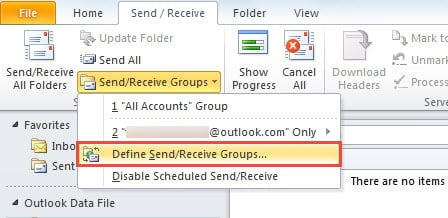
- Na początek uruchom program Outlook i przejdź do zakładki „Wyślij/Odbierz”.
- Następnie kliknij „Grupy wysyłania/odbierania” i wybierz „Definiuj grupy wysyłania/odbierania” z rozwijanej listy.
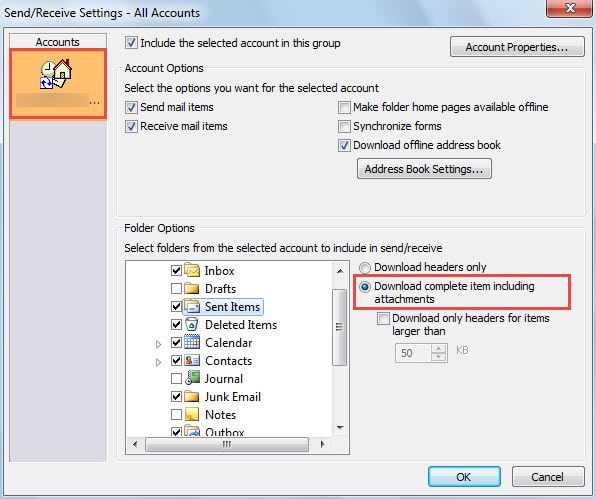
- W nowym wyskakującym oknie dialogowym kliknij przycisk „Edytuj”.
- Następnie na następnym ekranie wybierz konto docelowe i zaznacz pole wyboru obok opcji „Pobierz cały element wraz z załącznikami”.

- Na koniec kliknij „OK”, aby zapisać zmiany i powrócić do programu Outlook.
2. Wyczyść pamięć podręczną formularzy
Jeśli nadal nie możesz tego sprawdzić w okienku odczytu, mimo że wiadomość e-mail została całkowicie pobrana, możesz spróbować tego sposobu – wyczyszczenia pamięci podręcznej formularzy.
- W Outlooku przejdź do „Plik” > „Opcje” > „Zaawansowane”.
- Następnie kliknij przycisk „Formularze niestandardowe”.
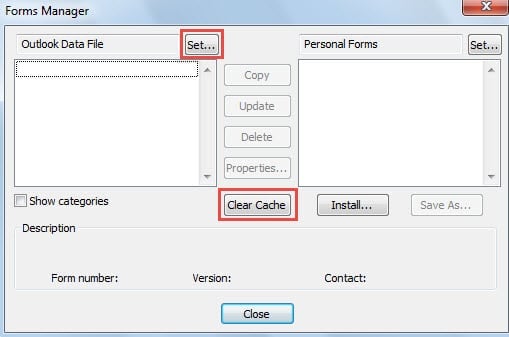
- W następnym oknie dialogowym kliknij przycisk „Zarządzaj formularzami”.
- Następnie pojawi się kolejne okno dialogowe, w którym możesz bezpośrednio kliknąć przycisk „Wyczyść pamięć podręczną”.

- Na koniec kliknij serię „OK”, aż wszystkie okna dialogowe zostaną zamknięte.
3. Wyłącz niezaufane dodatki Outlooka
Oczywiście należy również podejrzewać dodatki Outlooka. Dlatego lepiej jest wyłączyć wszystkie dodatki oprócz wewnętrznych dodatków firmy Microsoft.
- Na samym początku należy uruchomić program Outlook w trybie awaryjnym za pomocą polecenia „outlook.exe /safe”.
- Następnie powinieneś przejść do „Plik” > „Opcje” i znaleźć sekcję „Dodatki”.
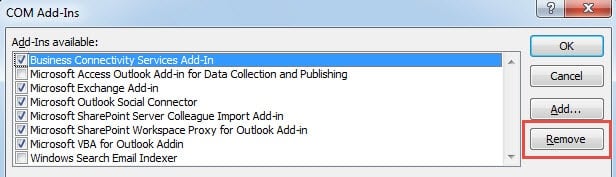
- Następnie kliknij przycisk „Go”, aby otworzyć ostatnie okno dialogowe, w którym możesz wyłączyć dodatki. Po prostu usuń wszystkie zewnętrzne niezaufane dodatki.

- Później kliknij kilka „OK”, aby wrócić do programu Outlook.
- Na koniec uruchom ponownie program Outlook, aby jeszcze raz sprawdzić pocztę.
4. Odbuduj profil poczty
Kolejnym podejrzanym czynnikiem jest uszkodzony profil. Dlatego zaleca się ponowne utworzenie profilu pocztowego.
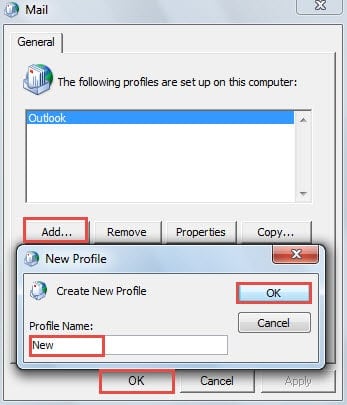
- Na początek dostęp do „Panelu sterowania”, w którym należy kliknąć aplet „Poczta”.
- W nowym oknie dialogowym kliknij przycisk „Pokaż profile”.
- Następnie kliknij przycisk „Dodaj” i nadaj nazwę nowemu profilowi. I dodaj swoje konto do tego profilu.

- Następnie uruchom Outlooka za pomocą tego nowego profilu. Zaimportuj poprzednie dane Outlooka do tego profilu i sprawdź, czy element można wyświetlić w okienku odczytu.
5. Uruchom program Outlook bez panelu odczytu i usuń wiadomość e-mail
Jeśli wszystkie powyższe środki nie pomogą w rozwiązaniu tego problemu, prawdopodobnie ta wiadomość e-mail jest uszkodzona. W takim przypadku musisz go usunąć, aby uniknąć dalszego uszkodzenia skrzynki pocztowej.
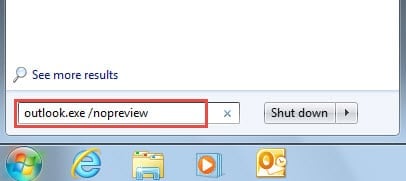
- Na początek w „Menu Start” wyszukaj „outlook.exe /nopreview”.

- Następnie kliknij wyświetlony program, aby uruchomić program Outlook bez okienka odczytu.
- Następnie możesz usunąć wiadomość e-mail.
- Na koniec możesz ponownie uruchomić Outlooka. Jeśli nadal chcesz przejrzeć tę wiadomość, możesz poprosić nadawcę o ponowne jej wysłanie.
6. Napraw błędy w pliku PST za pomocą Scanpst.exe
Jeśli nadal nie możesz go usunąć, mimo wyłączenia okienka odczytu, powinieneś zacząć się martwić, czy w pliku PST wystąpiły błędy. W tej sytuacji pierwszym wyborem będzie użycie Scanpst.exe. Możesz zlokalizować to narzędzie, wyszukując „Scanpst” w Eksploratorze Windows. Później możesz postępować zgodnie z instrukcjami wyświetlanymi na ekranie, aby przeskanować i naprawić błędy w pliku.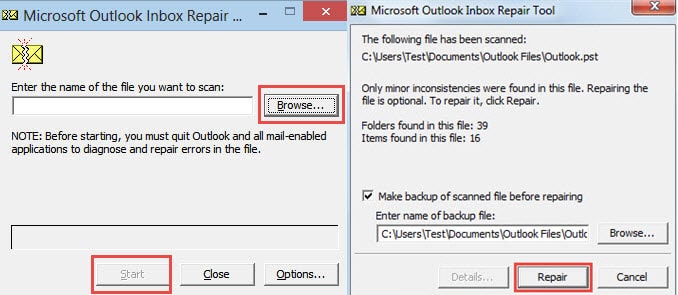
7. Oprzyj się na innych niezawodnych narzędziach naprawczych
W większości przypadków Scanpst.exe nie jest w stanie uzyskać pożądanych odpowiedzi. Na przykład może wygenerować inne błędy lub nadal nie można odczytać ani usunąć wiadomości e-mail. W rzeczywistości odnosi się to do poziomu uszkodzenia Outlooka, który przekracza możliwości Scanpst.exe. Dlatego należy skorzystać z innych, niezawodnych narzędzi naprawczych, takich jak: DataNumen Outlook Repair, który może uratować maksymalną ilość danych programu Outlook bez żadnych kłopotów.
Wprowadzenie autora:
Shirley Zhang jest ekspertem w dziedzinie odzyskiwania danych w DataNumen, Inc., która jest światowym liderem w technologiach odzyskiwania danych, w tym odzyskiwanie sql i oprogramowanie do naprawy programu Outlook. po więcej informacji odwiedź www.datanumen.com