
Jeśli zauważysz, że część miejsca na dysku twardym została w jakiś sposób utracona, zapoznaj się z tym artykułem, aby poznać rzeczywiste przyczyny i zastosować prawidłowe rozwiązania.
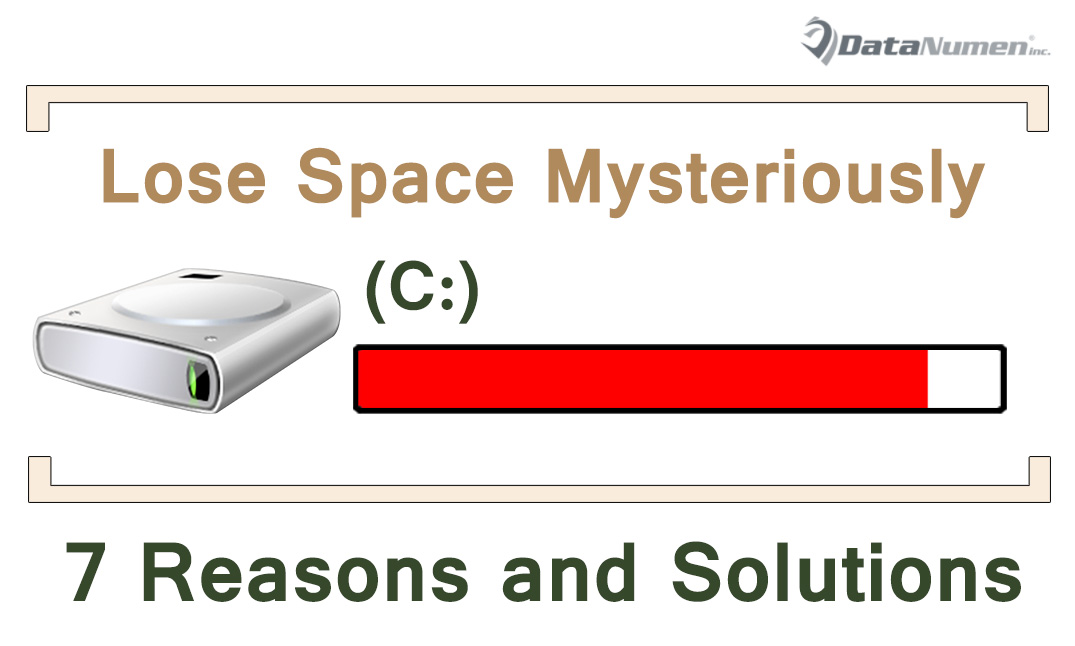
Jak wszyscy wiemy, wszystkie dane komputera są przechowywane na wewnętrznym dysku twardym. Dlatego jeśli okaże się, że pojemność dysku twardego zmniejsza się lub nie jest taka sama, jak obiecuje producent, lepiej jak najszybciej ustal prawdziwe przyczyny, aby pozbyć się tego problemu. Oto 7 typowych powodów i odpowiadających im rozwiązań.
1. Ukryte partycje
Podczas instalacji systemu Windows na dysku twardym, który nigdy nie był używany, domyślnie ukryte partycje zostaną utworzone automatycznie. Te ukryte partycje są niewidoczne w Eksploratorze Windows. Ponadto nie można sprawdzić szczegółowej zawartości ukrytych partycji w Zarządzaniu dyskami. Ale rzeczywiście zajmie to miejsce na dysku.
Rozwiązanie: Ogólnie rzecz biorąc, nie zaleca się usuwania ukrytych partycji. Ale jeśli ręcznie utworzyłeś kopię zapasową systemu, możesz je usunąć w Zarządzaniu dyskami, aby zwolnić miejsce.
2. Nieprzydzielone miejsce na dysku twardym
Aby użyć nowego dysku twardego na komputerze do zapisywania danych, musisz utworzyć partycje na dysku. W Eksploratorze Windows może być pokazywana tylko przestrzeń podzielona na partycje. Jeśli widzisz, że jakiekolwiek miejsce na dysku pokazane jako „nieprzydzielone” w Zarządzaniu dyskami, oznacza to, że nie można użyć miejsca.
Rozwiązanie: W takim przypadku możesz po prostu podzielić go na partycje w Zarządzaniu dyskami. Kliknij prawym przyciskiem myszy nieprzydzielone miejsce i wybierz opcję „Nowy wolumin prosty”. Następnie postępuj zgodnie z instrukcjami wyświetlanymi na ekranie, aby utworzyć partycje.
3. Ochrona systemu
Co więcej, ochrona systemu w systemie Windows może zajmować dużo miejsca bez powiadomienia. Ta funkcja regularnie tworzy i przechowuje pliki i ustawienia systemowe komputera. Wszystkie pliki są zapisywane jako punkty przywracania. Odegra wielką rolę w przyszłej naprawie lub odzyskiwaniu systemu.
Rozwiązanie: Ogólnie rzecz biorąc, zaleca się włączenie tej funkcji. Ale jeśli rzeczywiście zajmuje zbyt dużo miejsca, możesz zmniejszyć wykorzystanie miejsca na dysku lub bezpośrednio go wyłączyć.
4. Plik hibernacji
Plik hibernacji to ukryty plik systemowy znajdujący się na partycji, na której zainstalowany jest system Windows. Ogólnie rzecz biorąc, rozmiar pliku hibernacji jest prawie równy ilości pamięci o dostępie swobodnym (RAM) zainstalowanej w komputerze.
Rozwiązanie: Domyślnie nie można zmienić rozmiaru pliku. W ten sposób możesz wyłączyć system hibernacji. Możesz to zrobić za pomocą poleceń. Uruchom „cmd” jako administrator, a następnie wpisz „powercfg.exe / hibernate off” i naciśnij „Enter”.
5. Plik strony
Podobnie jak plik hibernacji, plik stronicowania jest rodzajem pliku systemowego przechowywanego na dysku. Gdy wyczerpie się pamięć RAM komputera, system Windows przeniesie dane z pamięci RAM do pliku stronicowania. Ten plik jest bardzo ważny, ponieważ może zapobiec awarii systemu lub awarii programu, gdy pamięć RAM zostanie zużyta. Ale może zająć dużo miejsca na dysku twardym.
Rozwiązanie: Możesz zmniejszyć miejsce na plik strony lub usunąć plik strony, co można zrobić w „Panel sterowania” > „System” > „Zaawansowany system”.
6. Niewłaściwy rozmiar jednostki alokacji
Rozmiar jednostki alokacji to jednostka miejsca do przechowywania danych i zarządzania nimi, a rozmiar jest ustawiany podczas formatowania partycji. Na przykład, jeśli zapisujesz plik 1 MB na partycji, której rozmiar jednostki wynosi 20 MB, plik zajmie 20 MB bez względu na jego rzeczywisty rozmiar.
Rozwiązanie: Powinieneś zresetować rozmiar jednostki alokacji przez ponowne sformatowanie partycji. Ale przed formatowaniem lepiej wykonaj kopię zapasową danych na dysku, ponieważ pomoże to w późniejszym odzyskiwaniu danych, takich jak Odzyskiwanie PST.
7. Awarie dysku twardego
Jeśli używasz dysku twardego przez dłuższy czas, może on ulec awarii, co może również doprowadzić do utraty miejsca na dysku.
Rozwiązanie: W takiej sytuacji możesz użyć wbudowanego narzędzia Windows - CHKDSK, aby przeskanować dysk i spróbować naprawić błędy dysku. Jeśli to nie pomoże, możesz sformatować dysk, aby spróbować.
Wprowadzenie autora:
Shirley Zhang jest ekspertem w dziedzinie odzyskiwania danych w DataNumen, Inc., która jest światowym liderem w technologiach odzyskiwania danych, w tym odzyskiwanie mdf i oprogramowanie do naprawy programu Outlook. po więcej informacji odwiedź www.datanumen.com