
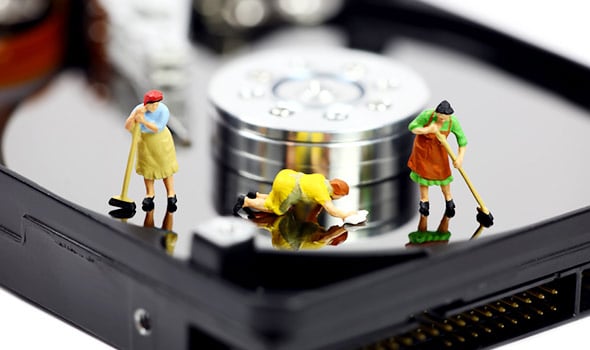
Dysk twardy odgrywa bardzo ważną rolę w komputerze. Jest to nie tylko repozytorium danych komputerowych, ale także będzie miało wpływ na wydajność komputera. Dlatego konieczne jest utrzymywanie dysku twardego w czystości i zdrowiu, aby działał jak najlepiej. W tym artykule pokażemy Ci 7 sztuczek, aby to zrealizować.
Czy czujesz, że Twój komputer staje się coraz wolniejszy? Jeśli tak, zechcesz wyjaśnić winowajców, z których jednym musi być wewnętrzny dysk twardy. Mówiąc dokładniej, jeśli dysk twardy jest narażony na wiele błędów i brakuje mu miejsca, komputer z pewnością będzie spowolniony, a jego system operacyjny będzie od czasu do czasu ulegał awarii. Ale nie martw się. Dopóki zastosujesz się do następujących 7 sztuczek, możesz z łatwością utrzymać dysk w czystości i zdrowiu.
1. Uruchom CHKDSK
System Windows udostępnia użytkownikom natywne narzędzie do skanowania i naprawy dysku - CHKDSK. Więc dlaczego nie wykorzystasz tego najlepiej? W rzeczywistości zawsze zaleca się regularne uruchamianie CHKDSK. Jest w stanie sprawdzić błędy dysku i spróbować je naprawić.
2. Defragmentuj dysk
Poza tym, być może wiesz, że przy zwykłym korzystaniu z komputera na dysku twardym będzie znajdować się duża ilość fragmentów. W takiej sytuacji zauważysz, że twój dysk i komputer działają dziwnie wolno. Dlatego, aby tego uniknąć, lepiej okresowo defragmentuj dysk.
3. Uruchom Oczyszczanie dysku
Ponadto, poza fragmentami, na dysku twardym może znajdować się wiele bezużytecznych plików, których nie znasz. W związku z tym możesz skorzystać z narzędzia Oczyszczanie dysku preinstalowanego w systemie Windows. Może zwolnić więcej dostępnego miejsca na wybranych partycjach.
4. Wyczyść tymczasowe pliki systemowe
Powyższe narzędzie potrafi usuwać tymczasowe pliki internetowe, ale nie usuwa tymczasowych plików systemowych. Takie pliki są przechowywane w folderze tymczasowym systemu Windows. Są one generowane przez programy. Jeśli programy nie zamkną się prawidłowo, pliki te zostaną zachowane. Dlatego należy regularnie ręcznie przechodzić do folderu i je usuwać.
5. Utwórz kopię zapasową dysku
Ponadto, aby chronić cenne dane na dysku twardym, należy okresowo tworzyć kopie zapasowe dysku. Uważa się, że znasz jego działanie. Na przykład w przypadku uszkodzony Outlook plik, jeśli masz kopie zapasowe, możesz łatwo przywrócić dane PST z kopii zapasowych. Więc nie patrz z góry na tę wskazówkę.
6. Monitoruj miejsce na dysku
Co więcej, możesz zauważyć niekwestionowany fakt, że komputer całkowicie zwolni w przypadku braku wolnego miejsca na dysku twardym. Dlatego musisz cały czas monitorować miejsce na dysku twardym. Dopóki jest blisko „wypchania”, powinieneś natychmiast wyczyścić bezużyteczne dane.
7. Wyłącz usługę indeksowania
Wreszcie, jeśli chodzi o wydajność dysku twardego, bardzo istotne jest wspomnienie o „usłudze indeksowania”. Może to zakłócać inne czynności na komputerze, powodując spowolnienie komputera. Dlatego lepiej go wyłączyć.
Wprowadzenie autora:
Shirley Zhang jest ekspertem w dziedzinie odzyskiwania danych w DataNumen, Inc., która jest światowym liderem w technologiach odzyskiwania danych, w tym naprawa sql i oprogramowanie do naprawy programu Outlook. po więcej informacji odwiedź www.datanumen.com