
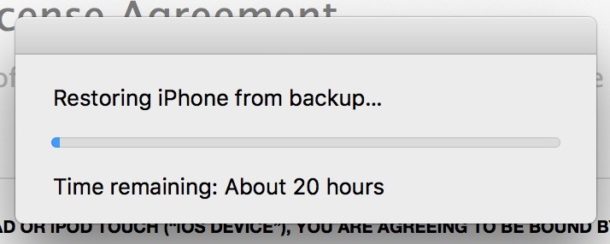
Wielu użytkowników narzeka na dość długi czas, kiedy próbują przywrócić kopię zapasową iTunes na iPhone'a. Teraz w tym artykule nauczymy Cię, jak to naprawić w 6 prostych krokach.
Aby uniknąć utraty danych, jednym z najskuteczniejszych sposobów jest regularne tworzenie kopii zapasowych danych, niezależnie od tego, czy dotyczą one komputera, czy telefonu. Na przykład, gdy napotkasz… Korupcja PST, jeśli masz kopie zapasowe, możesz łatwo przywrócić dane PST bez konieczności naprawy pliku PST. Jednak czasami mogą wystąpić pewne problemy podczas przywracania kopii zapasowych. Na przykład niektórych użytkowników iPhone'a niepokoi problem polegający na tym, że przywracanie kopii zapasowej iTunes do iTunes wydaje się trwać wiecznie. Tutaj poprowadzimy użytkowników, aby to naprawić w 6 krokach.
Krok 1: Odłącz iPhone'a
Po pierwsze, musisz odłączyć iPhone'a od komputera. Usuń go bezpiecznie, zamiast wyrzucać go bezpośrednio gwałtownie. W przeciwnym razie spowoduje to uszkodzenie iPhone'a bez powiadomienia. Pewnego dnia może się okazać, że niektóre aplikacje są niedostępne lub niektóre pliki zostały przejęte i tak dalej.
Krok 2: Zaktualizuj iTunes
Następnie powinieneś sprawdzić, czy iTunes na twoim komputerze jest najnowszą wersją. Czasami przestarzały iTunes może zawierać pewne podatne na ataki błędy, które mogą prowadzić do zbyt długiego czasu przywracania. Dlatego na tym etapie musisz zaktualizować aplikację iTunes.
Krok 3: Uruchom ponownie iPhone'a i komputer
Następnie musisz ponownie uruchomić iPhone'a i komputer. Dzieje się tak, ponieważ winowajcą może być sam telefon lub komputer. Na przykład na komputerze może działać w tle zbyt wiele procesów, co prowadzi do tego problemu. W tym momencie prosty restart może pomóc w łatwym wyeliminowaniu takich problemów.
Krok 4: Spróbuj ponownie przywrócić iTunes
Obecnie po uruchomieniu kopii zapasowej iPhone'a i komputera możesz spróbować ponownie przywrócić kopię zapasową iTunes na iPhonie. Na iPhonie uruchom „Przywróć z kopii zapasowej za pomocą iTunes”. Następnie podłącz iPhone'a do komputera i pozwól na przywracanie kopii zapasowych, aby sprawdzić, czy problem nadal występuje.
Krok 5: Zamiast tego przywróć kopie zapasowe iCloud
Zakładając, że przywracanie kopii zapasowej iTunes wciąż stoi przed takim dylematem, być może nadszedł czas, aby rozważyć inne funkcje tworzenia kopii zapasowych iPhone'a, takie jak iCloud. Czy masz kopie zapasowe iCloud? Jeśli tak, możesz spróbować przywrócić kopie zapasowe iCloud.
Krok 6: Skontaktuj się ze Wsparciem Apple
Wreszcie, pod warunkiem, że nadal będziesz starać się przywrócić kopie zapasowe iTunes, nie masz innego wyjścia, jak skontaktować się z odpowiednimi ekspertami, takimi jak oficjalne wsparcie Apple. Obiecują zapewnić użytkownikom bezpłatne wsparcie w ramach gwarancji. Dlatego musisz być w stanie uzyskać od nich skuteczną pomoc.
Wprowadzenie autora:
Shirley Zhang jest ekspertem w dziedzinie odzyskiwania danych w DataNumen, Inc., która jest światowym liderem w technologiach odzyskiwania danych, w tym poprawka sql i oprogramowanie do naprawy programu Outlook. po więcej informacji odwiedź www.datanumen.com