
W tym artykule przedstawimy 5 sposobów resetowania numerów odsyłaczy przypisów dolnych lub końcowych do normalnego formatowania tekstu w obszarze notatek.
Za każdym razem, gdy wstawiamy przypisy lub przypisy końcowe, w tekstach głównych i obszarze uwag pojawią się numery referencyjne. Domyślnie te liczby, w obu 2 lokalizacjach, są w indeksie górnym. A jeśli chcemy zmienić numery w indeksie górnym w obszarze uwag na zwykły tekst, ale pozostawić numery referencyjne w tekstach głównych nienaruszone? Zrelaksować się! Oto nasze drogi.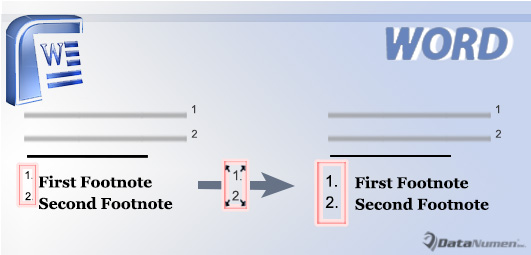
Metoda 1: Użyj „Ctrl + A” w obszarze nut
- Po pierwsze, umieść kursor w obszarze notatki, czy to w obszarze przypisu dolnego, czy końcowego.
- Następnie naciśnij „Ctrl + A”, aby zaznaczyć wszystkie teksty i numery referencyjne.
- Kliknij kartę „Strona główna”, a następnie kliknij polecenie „Indeks górny”.
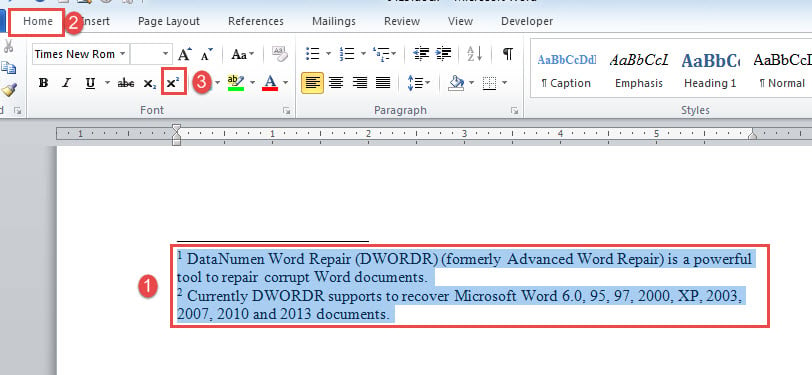
Następną rzeczą, którą widzisz, jest zniknięcie formatowania indeksu górnego.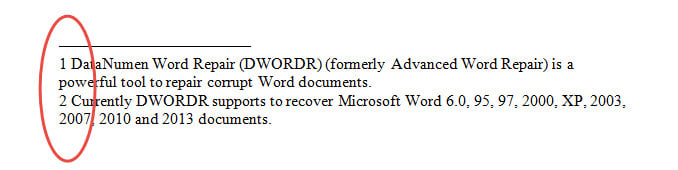
Metoda 2: Użyj skrótów
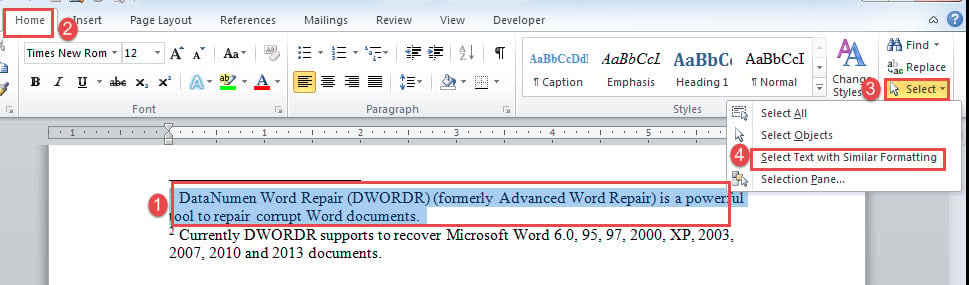
- Na początek wybierz jedną z notatek, w tym numer referencyjny. W tym miejscu weźmiemy przykład modyfikowania formatowania numerów odsyłaczy do przypisów.
- Po drugie, kliknij polecenie „Wybierz” w zakładce „Strona główna”.
- Następnie z menu rozwijanego wybierz „Wybierz tekst z podobnym formatowaniem”.

- Teraz wszystkie numery referencyjne są wybrane. Naciśnij „Ctrl + Shift + =”, aby usunąć formatowanie z indeksem górnym.
Metoda 3: Zmień formatowanie w widoku „Wersja robocza”
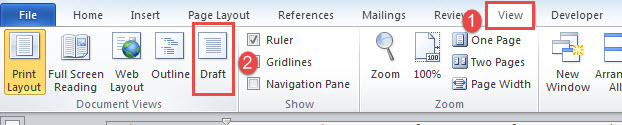
- Najpierw kliknij „Widok”.
- Następnie kliknij „Wersja robocza”, aby przejść do widoku.

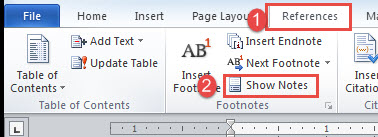
- Następnie kliknij „References” i „Show Notes”.

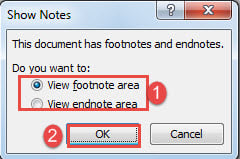
- W polu „Pokaż notatki” zaznacz pole „Wyświetl obszar przypisów” lub „Wyświetl obszar przypisów końcowych”.
- Kliknij „OK”, aby otworzyć okienko notatek u dołu ekranu.

- W naszym przypadku wybierz „All Footnotes” w menu rozwijanym.
- Zaznacz wszystkie teksty i cyfry w obszarze notatki.
- Naciśnij „Ctrl + Shift + =”, aby pozbyć się formatowania z indeksem górnym.


Metoda 4: Uruchom makro programu Word
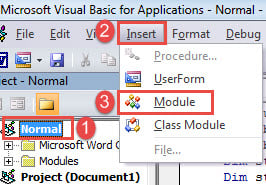
- Przede wszystkim naciśnij „Alt + F11”, aby uruchomić edytor VBA w programie Word.
- Następnie kliknij „Normalne”.
- Następnie kliknij zakładkę „Wstaw” i kliknij „Moduł”, aby utworzyć nowy.

- Kliknij dwukrotnie moduł, aby go otworzyć.
- Wklej tam następujące kody:
Sub ChangeFootnoteAndEndnoteSuperscripNumberToNormal()

  If ActiveWindow.View.SplitSpecial = wdPaneNone Then
    ActiveWindow.ActivePane.View.Type = wdNormalView
  Else
    ActiveWindow.View.Type = wdNormalView
  End If
  If ActiveWindow.ActivePane.View.Type = wdPrintView Or ActiveWindow. _
    ActivePane.View.Type = wdWebView Or ActiveWindow.ActivePane.View.Type = _
      wdPrintPreview Then
    ActiveWindow.View.SeekView = wdSeekFootnotes
  Else
    ActiveWindow.View.SplitSpecial = wdPaneFootnotes
  End If
  Selection.Find.ClearFormatting
  With Selection.Find.Font
    .Superscript = True
    .Subscript = False
  End With
  Selection.Find.Replacement.ClearFormatting
  With Selection.Find.Replacement.Font
    .Superscript = False
    .Subscript = False
  End With
  With Selection.Find
    .Text = ""
    .Replacement.Text = ""
    .Forward = True
    .Wrap = wdFindContinue
    .Format = True
    .MatchCase = False
    .MatchWholeWord = False
    .MatchByte = True
    .MatchWildcards = False
    .MatchSoundsLike = False
    .MatchAllWordForms = False
  End With
  Selection.Find.Execute Replace:=wdReplaceAll
  If ActiveWindow.ActivePane.View.Type = wdPrintView Or ActiveWindow. _
    ActivePane.View.Type = wdWebView Or ActiveWindow.ActivePane.View.Type = _
      wdPrintPreview Then
    ActiveWindow.View.SeekView = wdSeekEndnotes
  Else
    ActiveWindow.View.SplitSpecial = wdPaneEndnotes
  End If
  Selection.Find.ClearFormatting
  With Selection.Find.Font
    .Superscript = True
    .Subscript = False
  End With
  Selection.Find.Replacement.ClearFormatting
  With Selection.Find.Replacement.Font
    .Superscript = False
    .Subscript = False
  End With
  With Selection.Find
    .Text = ""
    .Replacement.Text = ""
    .Forward = True
    .Wrap = wdFindContinue
    .Format = True
    .MatchCase = False
    .MatchWholeWord = False
    .MatchByte = True
    .MatchWildcards = False
    .MatchSoundsLike = False
    .MatchAllWordForms = False
  End With
  Selection.Find.Execute Replace:=wdReplaceAll
  If ActiveWindow.View.SplitSpecial = wdPaneNone Then
    ActiveWindow.ActivePane.View.Type = wdPrintView
  Else
    ActiveWindow.View.Type = wdPrintView
  End If
End Sub
- Na koniec kliknij „Uruchom”.

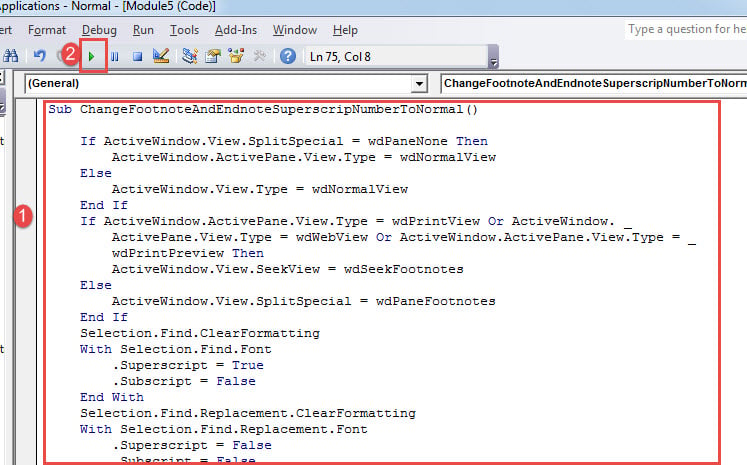
To makro działa zarówno w przypisach dolnych, jak i końcowych, dzięki czemu możesz zmienić formatowanie w kilka sekund.
Metoda 5: Wykorzystaj funkcję „Znajdź i zamień”
- Najpierw powtórz pierwsze 3 kroki metody 2.
- Następnie naciśnij „Ctrl + H”, aby otworzyć okno dialogowe „Znajdź i zamień”.
- Pamiętaj, aby wyczyścić formatowanie w polach tekstowych „Znajdź co” i „Zamień na”.
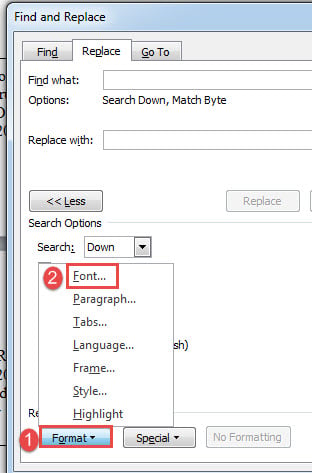
- Następnie umieść kursor na tekście „Find what” i kliknij przycisk „More”.
- Kliknij zakładkę „Format” i wybierz opcję „Czcionka”.

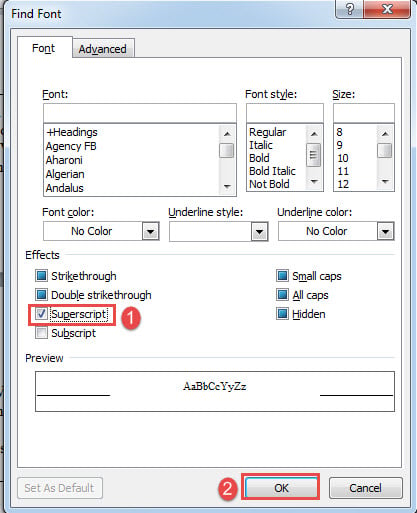
- Teraz w oknie dialogowym „Znajdź czcionkę” zaznacz pole „Indeks górny” i kliknij „OK”.

- Następnie umieść kursor w polu tekstowym „Zamień na”.
- Powtórz krok 5.
- Tym razem w oknie dialogowym „Znajdź czcionkę” usuń zaznaczenia w polach „Indeks górny” i „Indeks dolny” i kliknij „OK”.
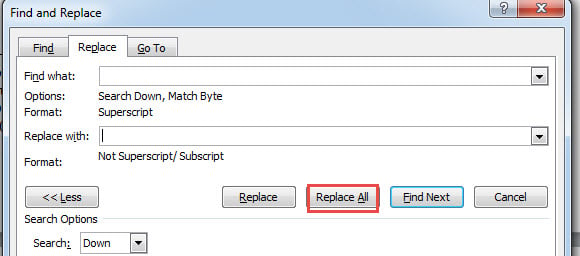
- Na koniec wróć do pola „Znajdź i zamień”. Kliknij „Zamień wszystko”.

Rozwiązywanie problemów z dokumentami
Program Word ma tak wiele funkcji i funkcji. Ponieważ Word nie jest głupim dowodem, nigdy nie wiadomo, kiedy się nie powiedzie. Jeśli chcesz je wszystkie przetestować, po prostu bądź po bezpiecznej stronie i wykonaj kopię zapasową dokumentów. W końcu a uszkodzony docx przynajmniej chcemy zobaczyć.
Wprowadzenie autora:
Vera Chen jest ekspertem w dziedzinie odzyskiwania danych w DataNumen, Inc., która jest światowym liderem w technologiach odzyskiwania danych, w tym odzyskiwanie xls i pdf oprogramowanie do naprawy. po więcej informacji odwiedź www.datanumen.com