
W poniższym artykule pokażemy 4 sposoby tworzenia wielokolumnowej listy wypunktowanej lub numerowanej w dokumencie programu Word.
Kiedy rozpoczynamy listę punktowaną lub numerowaną, każdy jej wpis jest traktowany jako akapit. Nie ma bezpośredniego sposobu na utworzenie dwóch akapitów obok siebie w dokumencie Word. Wygląda na to, że utworzenie listy wielokolumnowej również nie jest możliwe.
PRAWDA. Nie ma bezpośredniego sposobu. Ale zawsze możesz znaleźć skuteczne obejścia w naszym artykule.
Metoda 1: Sformatuj listy jako teksty wielokolumnowe
- Przede wszystkim zakończ wprowadzanie elementów listy i wybierz listę.
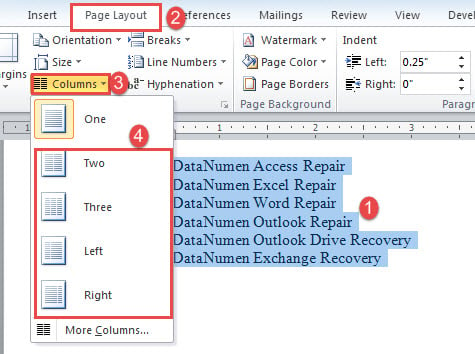
- Następnie kliknij zakładkę „Układ strony”.
- Następnie kliknij polecenie „Kolumny” w grupie „Ustawienia strony”.
- Z rozwijanego menu wybierz numer kolumny.

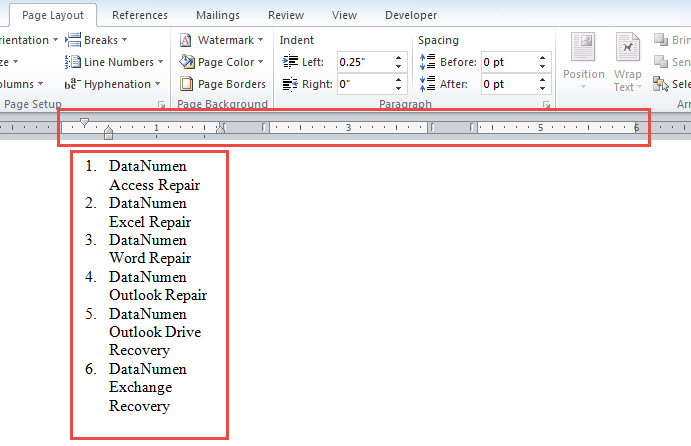
- Teraz widzisz, że wszystkie wpisy na liście znajdują się w pierwszej kolumnie.

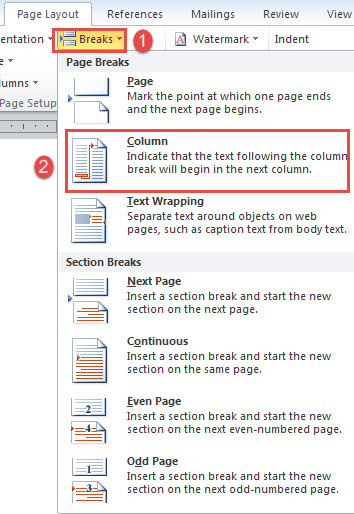
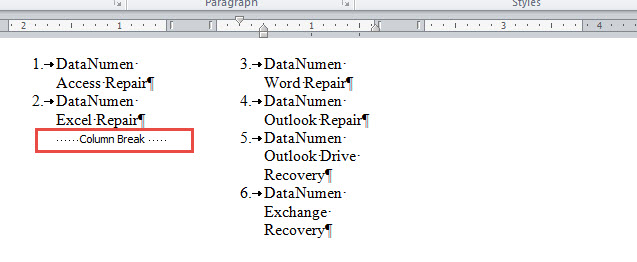
- Umieść kursor na początku wpisu listy, który chcesz umieścić w innej kolumnie. Na przykład, w tym przypadku, umieszczamy wskaźnik wstawiania przed tekstem trzeciego wpisu listy. Następnie kliknij „Podziały” w zakładce „Układ strony”.
- I kliknij „Kolumna” w rozwijanym menu „Przerwy”.

- Spowoduje to wstawienie podziału kolumny i rozmieszczenie wpisów listy w drugiej kolumnie.

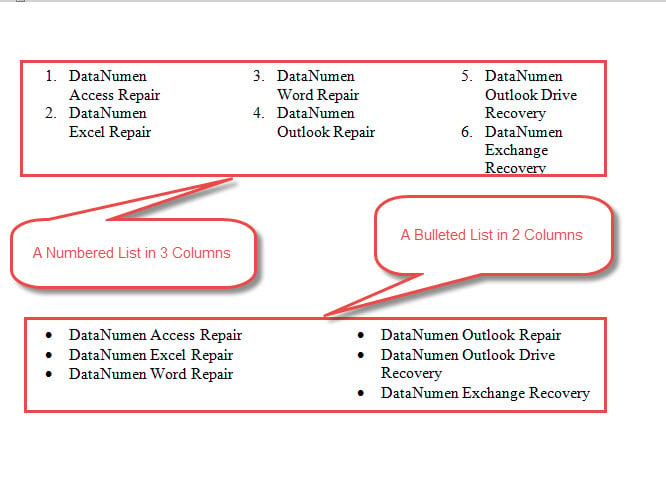
- Powtórz krok 6 i 7, jeśli masz więcej niż 2 kolumny i chcesz równomiernie rozmieścić wpisy na liście. Możliwy wynik można uzyskać w następujący sposób:

Metoda 2: Ułóż listę w tabeli wielokolumnowej
- Najpierw umieść kursor w miejscu, w którym powinna znajdować się lista wielokolumnowa.
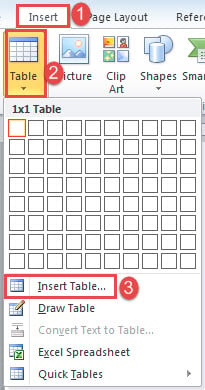
- Po drugie, kliknij zakładkę „Wstaw” i kliknij „Tabela”.
- Po trzecie, kliknij „Wstaw tabelę”.

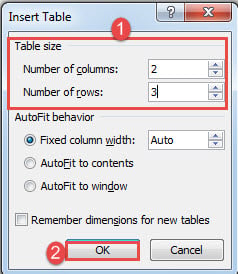
- W otwartym polu wprowadź liczbę wierszy i kolumn.
- Kliknij OK".

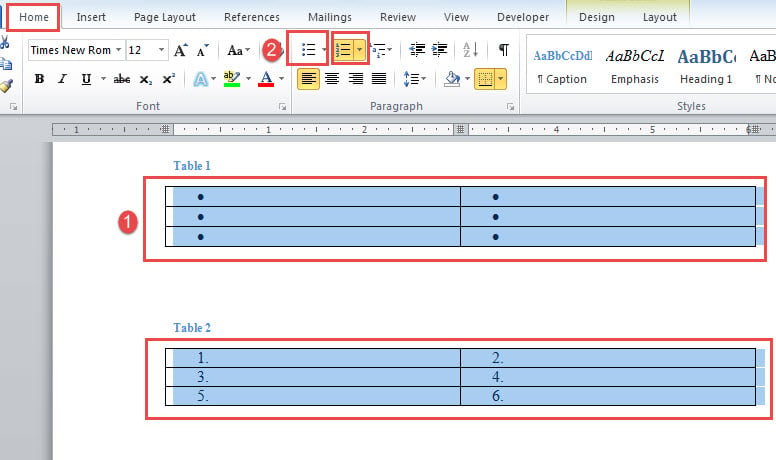
- Następnie wybierz tabelę i kliknij „Punktory” lub „Numeracja” w zakładce „Strona główna”. Każda pojedyncza komórka będzie zawierała punktor lub będzie ponumerowana w kolejności.

- Następnie możesz wprowadzić jeden wpis w komórce.
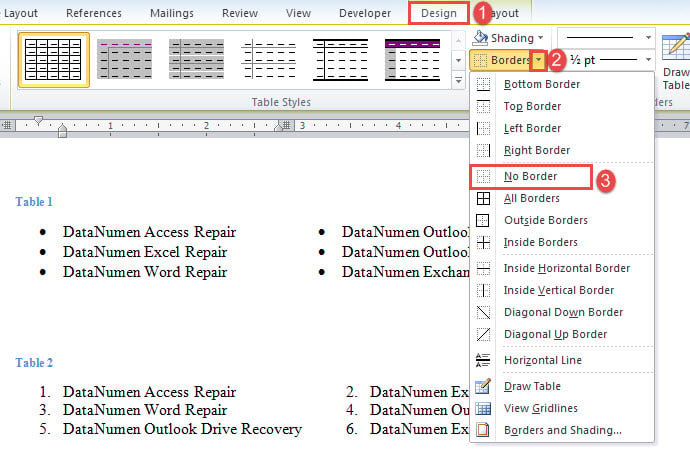
- Na koniec usuń obramowania tabeli, klikając zakładkę „Projekt”. Kliknij, aby otworzyć menu rozwijane „Granice” i wybierz „Bez obramowania”.

Metoda 3: Wstaw pola tekstowe
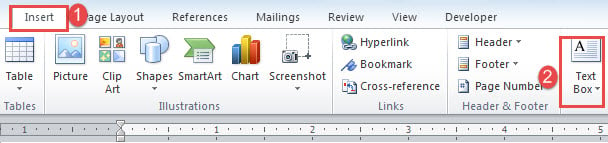
- Na początek kliknij kartę „Wstaw” i „Pole tekstowe”.

- Następnie kliknij „Narysuj pole tekstowe”.
- Następnie wprowadź wpisy listy w polach tekstowych.
- Wstaw kolejne pole tekstowe w tym samym wierszu co poprzednie, wykonując pierwsze 3 kroki.

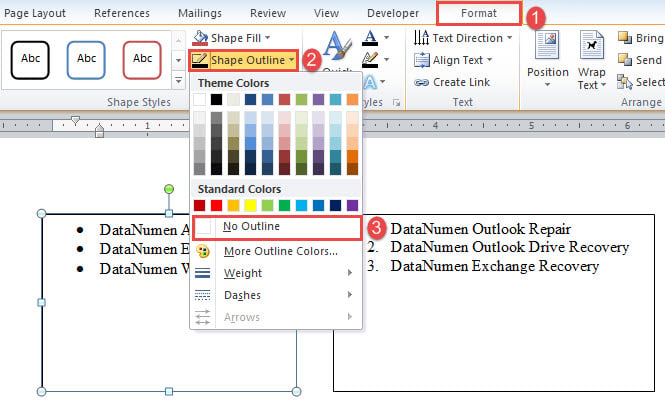
- Na koniec usuń kontury wszystkich pól tekstowych, klikając pole tekstowe. Następnie kliknij „Format” i „Kształt konturu”. Wybierz „Bez konturu”.


Metoda 4: Wstaw symbole punktorów
Jeśli nie potrzebujesz listy wypunktowanej na żywo, możesz po prostu użyć symboli punktorów, aby stworzyć pozornie podobną.
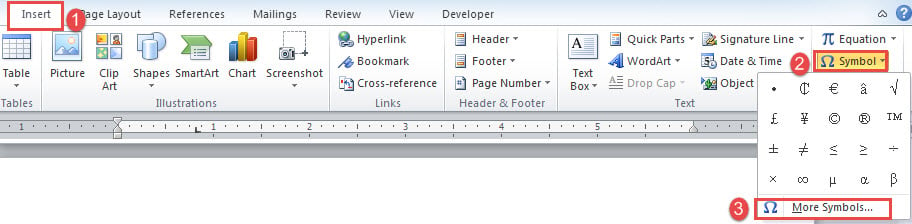
- Kliknij zakładkę „Wstaw”, a następnie „Symbol”.
- Następnie wybierz „Więcej symboli”.

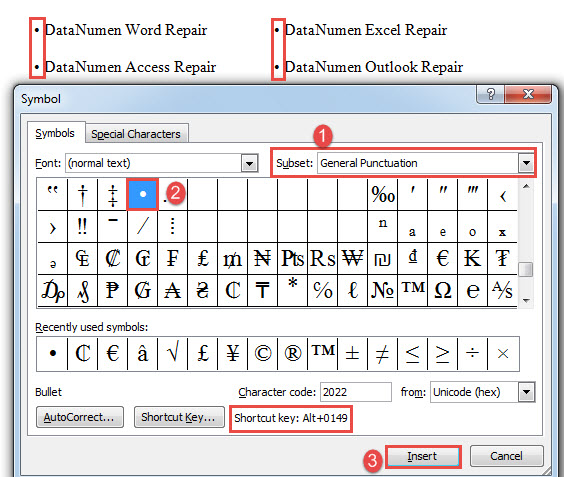
- W oknie dialogowym „Symbol” wybierz „Ogólna interpunkcja” z rozwijanej listy „Podzbiór”.
- Następnie znajdź i kliknij symbol punktora.
- Na koniec kliknij „Wstaw” i zamknij okno.
- Możesz też nacisnąć „Alt + 0149”, aby szybko wstawić symbol punktora.

Istnieją błędy w słowach
Jeśli jesteś doświadczonym użytkownikiem programu Word, musiałeś kiedyś napotkać błędy. Różne błędy wywierają różny wpływ na Twoje dokumenty. Pewnego szczęśliwego dnia wystarczy prosta akcja ponownego otwarcia, aby rozwiązać problem. Ale przez resztę dni desperacko potrzebujesz narzędzia odzyskać doc. W takim scenariuszu musisz poświęcić trochę czasu na ocenę różnych produktów na rynku, zanim przetestujesz je na swoim dokumencie.
Wprowadzenie autora:
Vera Chen jest ekspertem w dziedzinie odzyskiwania danych w DataNumen, Inc., która jest światowym liderem w technologiach odzyskiwania danych, w tym doskonal korupcję i pdf oprogramowanie do naprawy. po więcej informacji odwiedź https://www.datanumen.com/