
W programie Word funkcja automatycznego numerowania może czasami być denerwująca dla tych, którzy jej nie chcą. W tym artykule przedstawimy 4 sposoby anulowania go w swoim Słowie.
Automatyczne numerowanie to bardzo pomocna i oszczędzająca czas funkcja programu Word. To znaczy, jeśli wpiszesz liczbę „1”. i tekst, a następnie naciśnij „Enter”, program Word automatycznie wstawi kolejny numer w kolejności. Jednak ta funkcja w programie Word może czasami być irytująca, jeśli jej nie chcesz. Na szczęście tę funkcję można łatwo wyłączyć. Aby to zrobić, możesz użyć następującej metody 4, jak wkrótce zobaczymy.
Metoda 1: Usuń je ręcznie
Zazwyczaj usuniemy listy automatycznie ponumerowane ręcznie po naciśnięciu „Enter”. Oznacza to, że aby usunąć go z bieżącego akapitu, możesz natychmiast nacisnąć „Backspace” zaraz po zastosowaniu automatycznej numeracji. Alternatywnie możesz ponownie nacisnąć „Enter” po zastosowaniu automatycznej numeracji do bieżącego akapitu.
Metoda 2: Naciśnij „Shift + Enter” zamiast „Enter”
Zazwyczaj wciskamy „Enter”, aby rozpocząć nowy akapit. Spowoduje to automatyczne utworzenie listy numerowanej dla akapitu. Możemy jednak anulować tę operację, naciskając „Shift+Enter” zamiast „Enter”. Ta metoda wiąże się jednak z wcięciem pierwszego wiersza. Oznacza to, że musisz dostosować akapit do swoich potrzeb.
Metoda 3: Cofnij automatyczne numerowanie w bieżącym dokumencie
Jeśli nie chcesz stosować automatycznego numerowania w bieżącym dokumencie, możesz wyłączyć tę funkcję w następujący sposób:
- Po wpisaniu liczby i naciśnięciu spacji po lewej stronie pojawia się przycisk „Opcje autokorekty”.


- Kliknij strzałkę listy rozwijanej. A następnie wybierz „Cofnij automatyczną numerację”.


Metoda 4: Zatrzymaj automatyczne numerowanie wszystkich dokumentów
Powyższa metoda 3 anuluje automatyczną numerację dla bieżącego akapitu lub dokumentu. Możesz jednak ustawić program Word tak, aby wyłączał tę funkcję na stałe. Dotyczy to wszystkich dokumentów programu Word.
- Kliknij „Plik”, a następnie kliknij „Opcje”.

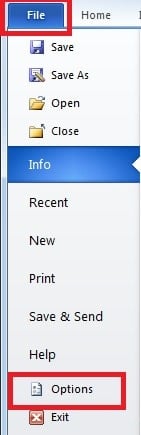
- W poniższym oknie dialogowym przejdź do strony „Sprawdzanie”. A następnie kliknij „Opcja autokorekty”.


- Pojawi się wyskakujące okienko. Na stronie "Autoformatowanie podczas pisania" kliknij zaznaczenie w polach "Automatyczne listy wypunktowane" i "Automatyczne listy numerowane". Na koniec kliknij „OK”.


Uważaj na uszkodzenia plików programu Word
Jak widać, Word stara się być pomocny, automatycznie stosując formatowanie do twojego dokumentu. Możesz jednak także ustawić program Word tak, aby dokument wyglądał dokładnie tak, jak chcesz. W przypadku tak często używanego oprogramowania, jak Word, trudno wyobrazić sobie coś gorszego niż utrata danych w dokumencie Word. Dlatego niezwykle ważne jest, aby skorzystać z potężnego narzędzia zewnętrznego odzyskać słowo w czasach katastrof danych. To narzędzie jest w stanie przeskanować uszkodzony plik, a także przeprowadzić szybkie odzyskiwanie programu Word.
Wprowadzenie autora
Kelly Zhao jest ekspertem w dziedzinie odzyskiwania danych w DataNumen, Inc., która jest światowym liderem w technologiach odzyskiwania danych, w tym excel regeneracja i pdf oprogramowanie do naprawy. po więcej informacji odwiedź www.datanumen.com