
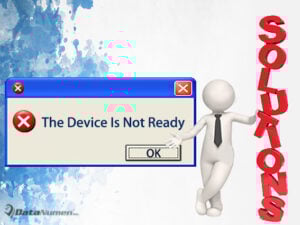
Gdy chcesz uzyskać dostęp do danych na nowo podłączonym dysku twardym, może pojawić się komunikat o błędzie „Urządzenie nie jest gotowe…”. Nie martw się, dzisiaj omówimy błąd i zaproponujemy odpowiednie rozwiązania.
Błąd „Urządzenie nie jest gotowe” to częsty błąd, który często występuje, gdy użytkownik chce uzyskać dostęp do danych na zewnętrznym nośniku danych. Być może jesteś ciekaw przyczyn i rozwiązań. Teraz czas na jego rozwiązanie.
Powody:
1. problemy z połączeniem
Ponieważ ten problem często występuje podczas łączenia się z urządzeniem zewnętrznym, prawdopodobnie jest on spowodowany problemami z połączeniem. Na przykład urządzenia cyfrowe luźno łączą się z komputerami lub złącze urządzenia zewnętrznego jest uszkodzone.
2. Uszkodzone urządzenie cyfrowe
Wiele osób może nie dbać o swoje przenośne urządzenia magazynujące. Jeśli więc ich urządzenie cyfrowe jest już w jakiś sposób uszkodzone, problem „Urządzenie nie jest gotowe” na pewno wkrótce pojawi się.
3. Problem ze zgodnością
W niektórych przypadkach urządzenie zewnętrzne może mieć problemy ze zgodnością z komputerami. Wtedy oczywiście nie będziesz w stanie go połączyć i uzyskać dostępu do swoich wewnętrznych danych.
4. uszkodzenie pliku systemowego
Oprócz tego, uszkodzenie plików systemowych jest również dużym zagrożeniem dla twojego komputera. Wiele czynników, takich jak niewłaściwe Poprawka programu Outlook, niekompletna instalacja, wirus itp. mogą spowodować uszkodzenie systemu i ostatecznie wyświetlić komunikat o błędzie „Urządzenie nie jest gotowe”, gdy chcesz uzyskać dostęp do danych na dyskach twardych, zwłaszcza na dyskach zewnętrznych.
Solutions:
1. Podłącz urządzenie za pomocą innego kabla
Aby rozwiązać ten problem, możesz zacząć od odłączenia i ponownego podłączenia urządzenia oraz kabla połączeniowego, aby sprawdzić, czy połączenie jest luźne. Jeśli nie, możesz użyć innego kabla połączeniowego, aby połączyć zewnętrzny dysk twardy z komputerem, aby sprawdzić, czy problem leży po stronie kabla połączeniowego.
2. Przeczytaj to urządzenie na innym komputerze
Jeśli powyższa metoda jest nieprawidłowa, możesz spróbować odczytać to urządzenie na innym komputerze. I zaleca się wybranie komputera, który wcześniej czytał to urządzenie i może działać normalnie. W ten sposób możesz sprawdzić, czy problem jest spowodowany przez urządzenie, czy oryginalny komputer.
3.Użyj zarządzania dyskami
Gdy wymienione środki ponownie zawiodą, należy skorzystać z narzędzi do zarządzania dyskami. Jeśli narzędzie mówi, że urządzenie nie jest nieprzydzielone, może to być problem ze zgodnością. Możesz sformatować urządzenie, gdy dane w nim zawarte są dla Ciebie bezużyteczne.
4. Zmień inne nowe urządzenie cyfrowe
Jeśli wszystkie powyższe metody nie mają żadnego sensu, oznacza to, że Twoje urządzenie cyfrowe może być w jakiś sposób uszkodzone. W takim przypadku musisz wybrać nowe urządzenie dla siebie i zanieść stare do warsztatu, aby przywrócić wewnętrzne dane.
Wprowadzenie autora:
Allissa Shen jest ekspertem w dziedzinie odzyskiwania danych DataNumen, Inc., która jest światowym liderem w technologiach odzyskiwania danych, w tym naprawa mdf i oprogramowanie do odzyskiwania tekstu. po więcej informacji odwiedź www.datanumen.com