
W tym artykule są 4 szybkie sposoby na powiększenie odstępu między wierszami na liście punktowanej lub numerowanej w programie Word.
Musi być wiele razy, kiedy utworzysz listę wypunktowaną lub numerowaną w swoim pliku. Domyślnie odstępy między wierszami listy są ustawione jako „Pojedyncza”. A co, jeśli chcesz zwiększyć odstęp między dwoma elementami listy? Większa przestrzeń z pewnością może sprawić, że lista stanie się wyraźna. Więc dzisiaj przedstawimy 2 metody rozwiązania tego problemu.
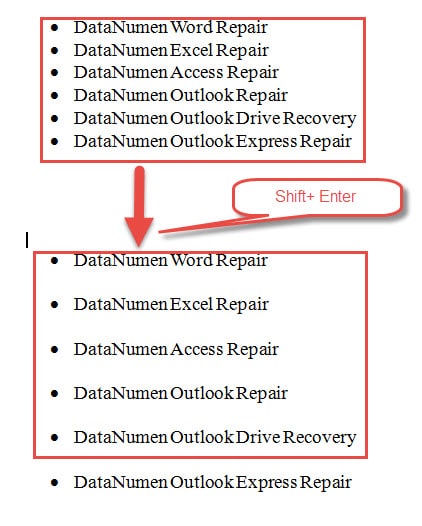
Metoda 1: naciśnij „Shift + Enter”
- Najpierw umieść kursor na końcu jednej pozycji listy.
- Następnie naciśnij „Shift + Enter”. Zobaczysz, że między pierwszą pozycją listy a drugą jest większa przestrzeń. Powtarzaj czynność kilka razy, aż zakończysz wszystkie pozycje na jednej liście.
Metoda 2: Użyj opcji „Oddzielna lista”
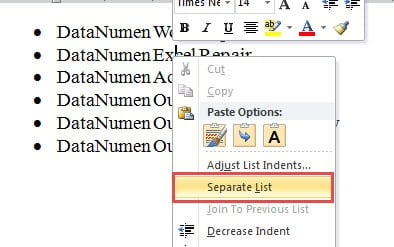
- Na przykład, jeśli chcesz poszerzyć przestrzeń między pierwszym a drugim elementem, umieść wskaźnik wstawiania w drugim elemencie.
- Następnie kliknij go prawym przyciskiem myszy.
- Z menu listy wybierz „Oddzielna lista”.

Oto wynik: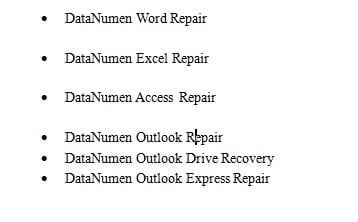
Uwagi:
- Zawsze pamiętaj o kliknięciu prawym przyciskiem myszy na drugim elemencie listy, jeśli chcesz powiększyć puste miejsce nad nim.
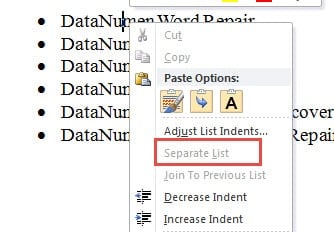
- Nie klikaj pierwszego elementu prawym przyciskiem myszy, ponieważ opcja „Oddzielna lista” będzie wyszarzona.
- Nigdy nie wybieraj wielu elementów listy naraz, ale zamiast tego jeden. W przeciwnym razie opcja „Oddzielna lista” również będzie wyszarzona.

Metoda 3: Zmień odstępy między wierszami
Łatwo byłoby się domyślić, że zmiana odstępów między wierszami na większą wartość może rozwiązać problem.
- Przede wszystkim zaznacz całą listę.
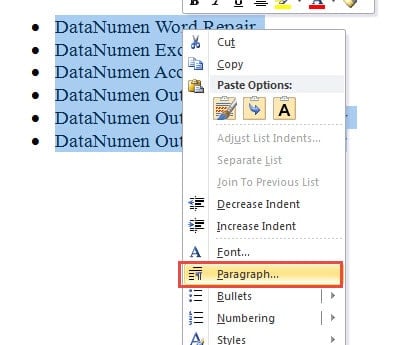
- Następnie kliknij prawym przyciskiem.
- Teraz wybierz z menu „Akapit”.

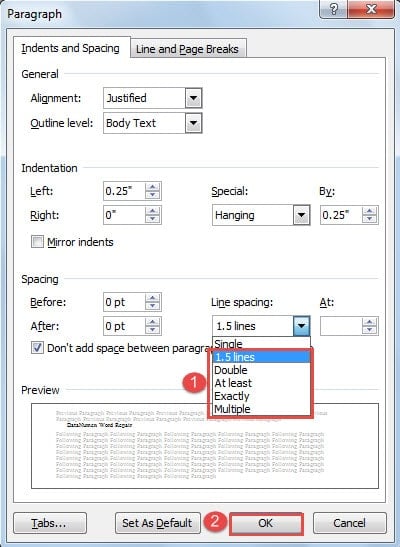
- Następnie w oknie dialogowym „Akapit” wybierz wartość odstępu między wierszami większą niż pojedyncza.
- Na koniec kliknij „OK”.

Metoda 4: Użyj makra programu Word
- Najpierw kliknij zakładkę „Developer”, a następnie „Visual Basic”, aby otworzyć edytor VBA.

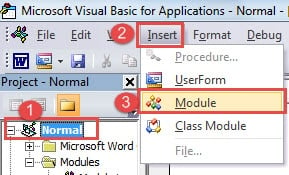
- Następnie musisz wstawić nowy moduł, klikając najpierw „Normalny”.
- Następnie kliknij „Wstaw”, a następnie „Moduł”.

- Teraz kliknij dwukrotnie nowo utworzony moduł, aby wejść do obszaru edycji.
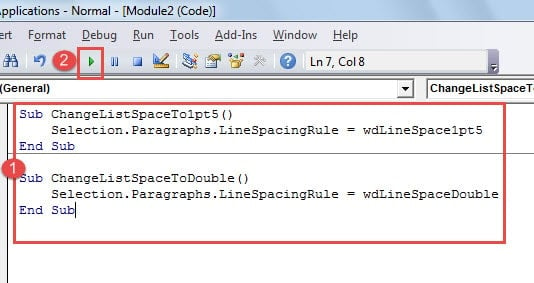
- Wklej tam następujące kody:

Sub ChangeListSpaceTo1pt5()
  Selection.Paragraphs.LineSpacingRule = wdLineSpace1pt5
End Sub

Sub ChangeListSpaceToDouble()
  Selection.Paragraphs.LineSpacingRule = wdLineSpaceDouble
End Sub
- Pierwsze makro zmienia odstępy między wierszami na 1.5 wiersza, a drugie na podwójne. Możesz odpowiednio wybrać. Następnie umieść kursor wewnątrz linii kodu.
- Kliknij „Uruchom”.

Nie bój się, gdy plik ulegnie uszkodzeniu
Gdy pliki, szczególnie te ważne, zostaną naruszone, odruchem często staje się panika. W końcu nie możemy winić ludzi za to, że się martwią. Warto jednak wiedzieć, że większość uszkodzonych dokumentów można łatwo naprawić. A wystarczy… Narzędzie do naprawy uszkodzeń danych w programie Word który zwróci Ci Twoje dane.
Wprowadzenie autora:
Vera Chen jest ekspertem w dziedzinie odzyskiwania danych w DataNumen, Inc., która jest światowym liderem w technologiach odzyskiwania danych, w tym Narzędzie do naprawy błędów danych Excel XLSX i pdf oprogramowanie do naprawy. po więcej informacji odwiedź www.datanumen.com