
W tym poście chętnie podzielimy się z Wami czterema szybkimi metodami, dzięki którym uzyskacie kolor tekstu w dokumencie Word.
Są chwile, kiedy odziedziczysz dokument Word z kolorowymi tekstami. Niektórzy wolą oznaczać teksty różnymi kolorami.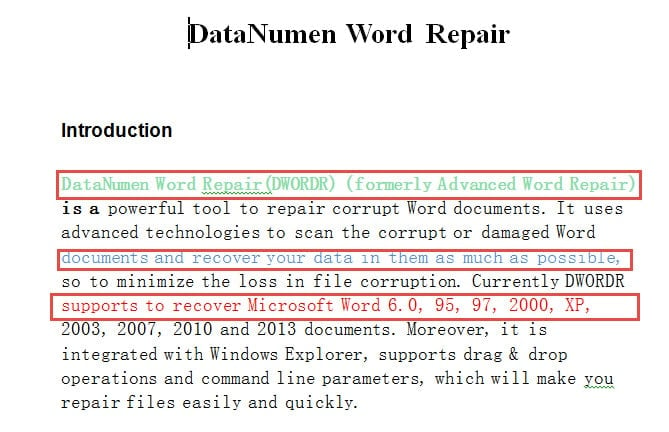
Aby więc zachować integralność formatowania dokumentu, konieczna jest znajomość koloru tekstu. Z tego powodu opracowujemy 4 bardzo przydatne rozwiązania, które pomogą Ci poradzić sobie z tym problemem.
Metoda 1: Użyj „Malarza formatów”
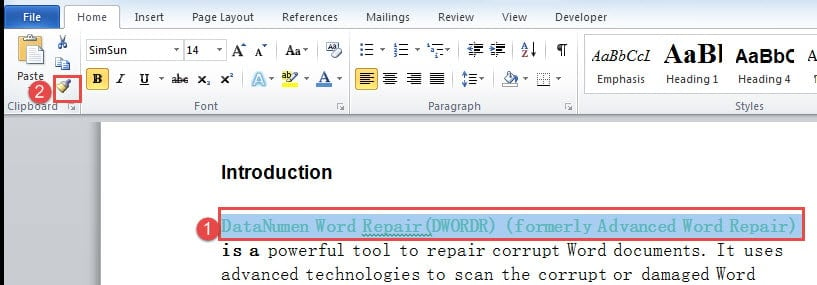
- Najpierw wybierz kolorowe teksty.
- Następnie kliknij „Malarz formatów” w grupie „Schowek” w zakładce „Strona główna”.
- Na koniec wybierz teksty docelowe.

Metoda 2: Otwórz okno dialogowe „Czcionka”.
- Przede wszystkim wybierz kolorowe teksty.
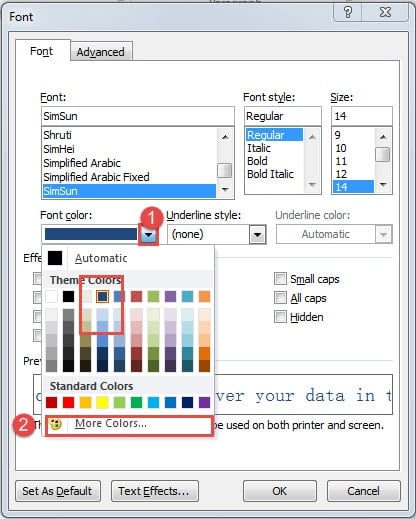
- Następnie naciśnij „Ctrl + D”, aby otworzyć okno dialogowe „Czcionka”.
- Następnie kliknij przycisk odwróconego trójkąta za polem „Kolor czcionki”. Jeśli kolor jest jednym z kolorów motywu lub kolorów standardowych, kolor powinien być wyróżniony czerwoną ramką, tak jak poniżej:

- Jeśli jednak jest to niestandardowy kolor, musisz kliknąć „Więcej kolorów”.
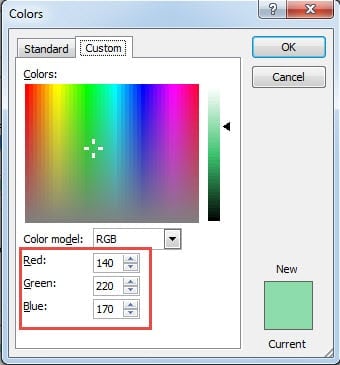
- Następnie w oknie dialogowym „Kolory” możesz uzyskać wartości RGB koloru. Aby zastosować inne teksty z tym kolorem, wystarczy wykonać powyższe kroki, aby przejść do okna dialogowego „Kolor” i wprowadzić wartości RGB.

Metoda 3: Naciśnij „Shift + F1”, aby przejrzeć formatowanie tekstu
Jest to dość szybki sposób na uzyskanie koloru czcionki. Najpierw naciśnij „Shift + F1”, aby otworzyć okienko po prawej stronie ekranu, jak pokazano poniżej: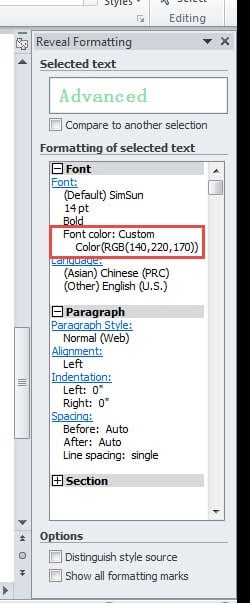
Następnie umieść kursor wewnątrz tekstu i na panelu możesz zobaczyć wszystkie rodzaje informacji o formatowaniu tekstu, w tym kolor czcionki.
Metoda 4: Pokaż okno „Style”.
- Najpierw kliknij przycisk rozszerzenia, aby przejść do grupy „Style” w zakładce „Strona główna”, aby wyświetlić okno „Style”.

- Następnie kliknij „Opcje” w prawym dolnym rogu okna.

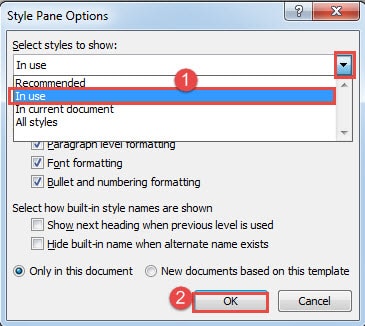
- Teraz w oknie dialogowym „Opcje panelu stylów” wybierz wyświetlanie stylów „W użyciu”.
- Następnie kliknij „OK”.

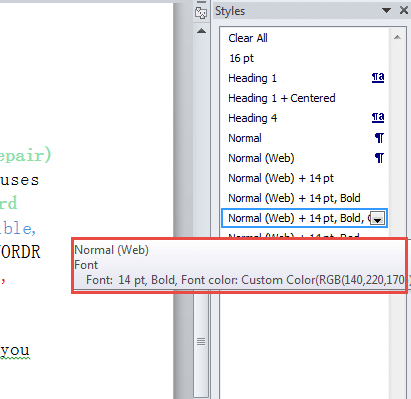
- Następnie umieść kursor w zakresie tekstu i zobacz zaznaczony styl. Następnie przesuń kursor nad styl, zobaczysz bardziej szczegółowe informacje o stylu w podpowiedzi ekranu.



Porównanie 4 metod
| Metody | Zalety | Wady |
| Metoda 1: Użyj „Malarza formatów” | Najszybszy sposób na zastosowanie tekstów o tym samym kolorze czcionki | 1. Nie możesz znać koloru czcionki.
2. „Malarz formatów” może również wprowadzać inne style formatowania. |
| Metoda 2: Otwórz okno dialogowe „Czcionka”. | Możesz poznać kolor czcionki, a także jej wartości RGB. | 1. Stosunkowo więcej kroków
2. Trzeba zacząć wszystko od nowa, aby zastosować teksty w tym samym kolorze |
| Metoda 3: Naciśnij „Shift + F1”, aby przejrzeć formatowanie tekstu | 1. Najszybszy sposób na uzyskanie koloru czcionki
2. Możesz uzyskać najbardziej szczegółowe informacje na temat formatowania tekstu. |
Trzeba zacząć wszystko od nowa, aby zastosować teksty w tym samym kolorze |
| Metoda 4: Pokaż okno „Style”. | Możesz poznać kolor czcionki, a także jej wartości RGB. | Być może trzeba najpierw ustawić wyświetlanie stylów „W użyciu”, aby wszystkie style w tym dokumencie mogły być wyświetlane w panelu stylów. |
Kiedy twarz z uszkodzonymi dokumentami
Co zrobisz, gdy natrafisz na partię zainfekowanych dokumentów Worda, które są dość ważne? Z pewnością zrobisz wszystko, żeby je odzyskać. A najskuteczniejszym sposobem na odzyskanie danych z uszkodzonych plików powinno być skorzystanie z produktu, który… napraw dokument.
Wprowadzenie autora:
Vera Chen jest ekspertem w dziedzinie odzyskiwania danych w DataNumen, Inc., która jest światowym liderem w technologiach odzyskiwania danych, w tym odzyskiwanie xls i pdf oprogramowanie do naprawy. po więcej informacji odwiedź www.datanumen.com