
W tym poście chcielibyśmy podzielić się z Wami 4 metodami usuwania separatora przypisów dolnych i końcowych w dokumencie Word.
Jeśli kiedykolwiek wstawisz przypis dolny lub końcowy do dokumentu, zawsze zauważysz, że nad tekstami znajduje się pozioma linia. Ten separator wyraźnie zaznacza obszar przypisu dolnego lub końcowego. Jednak niektórzy ludzie mogą uznać to za irytujące i chcieliby się go pozbyć. W tym artykule znajdziesz 4 sposoby, aby to zrobić.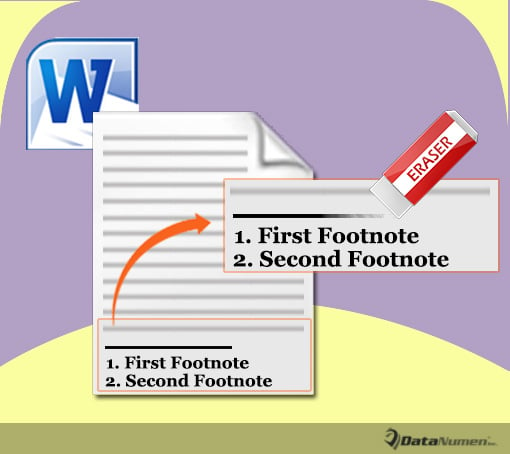
Metoda 1: Ręczne usuwanie separatora przypisów
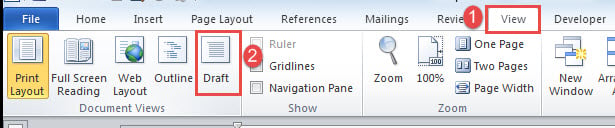
- Najpierw kliknij kartę „Widok”, a następnie kliknij widok „Wersja robocza”.

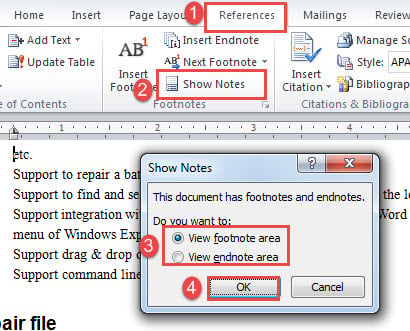
- Następnie kliknij „References”, a następnie kliknij „Show Notes” w obszarze „Footnotes”.
- Teraz, jeśli twój dokument zawiera zarówno przypisy dolne, jak i końcowe, pojawi się okienko. Wybierz wyświetlanie obszaru przypisów dolnych lub końcowych, a następnie kliknij „OK”. Teraz wybierzmy najpierw „Wyświetl obszar przypisów”.

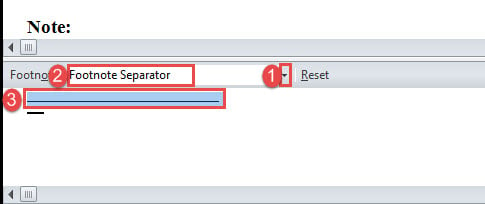
- W dolnej części ekranu otworzy się okienko notatek. Kliknij przycisk rozwijany, aby wybrać „Separator przypisów”.
- Następnie kliknij, aby zaznaczyć separator. Naciśnij „Backspace” lub „Delete”, aby usunąć separator.

- Następnie wybierz „Separator kontynuacji przypisu dolnego” i również go usuń.

- Kiedy pozbędziesz się separatora, pozostanie pusta linia, której nie możesz usunąć bezpośrednio. Tutaj wymyślamy obejście. Trwa zaznaczenie „Separator przypisów”.

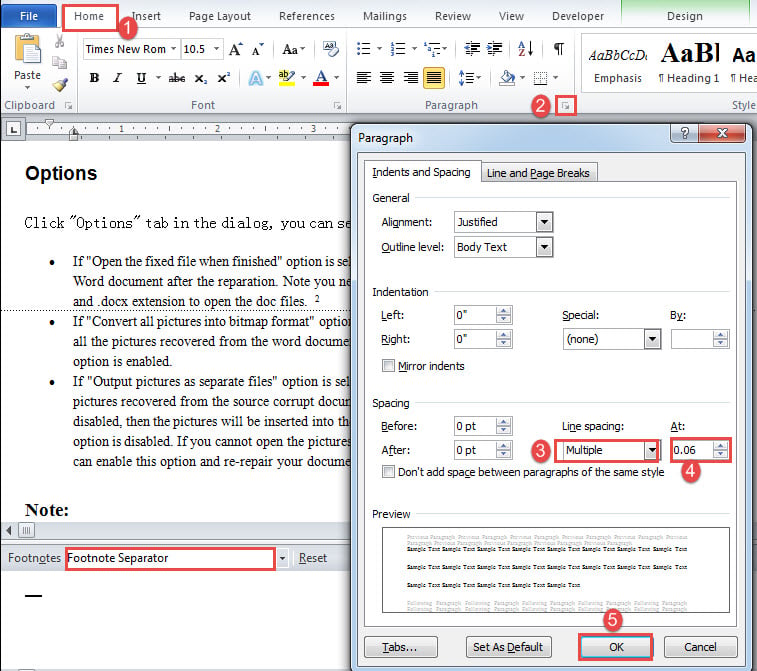
- Następnie kliknij kartę „Strona główna” i kliknij przycisk strzałki w grupie „Akapit”, aby otworzyć okno dialogowe z tą samą nazwą.
- Wybierz „Wiele” dla „Odstępów między wierszami”, ustaw wartość na „0.06” i kliknij „OK”.

- Teraz wysokość pustej linii jest zmniejszona do najmniejszej. Możesz zmienić widok z powrotem na „Układ wydruku”.

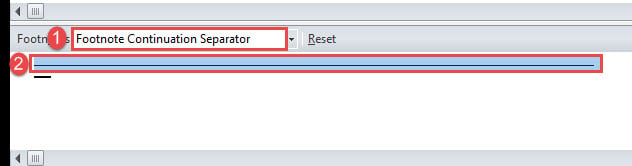
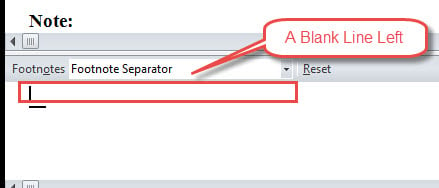
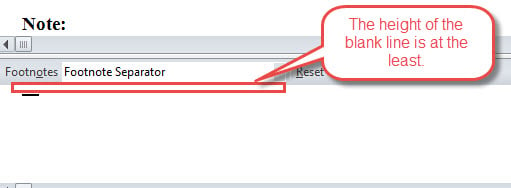
Sprawdź wynik poniżej: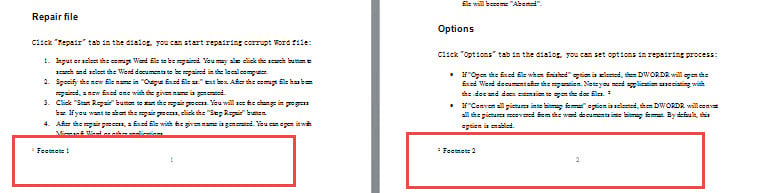
Metoda 2: Ręczne usuwanie separatora przypisów końcowych
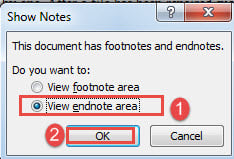
- Powtórz pierwsze 3 kroki metody 1, ale tym razem wybierz „Wyświetl obszar przypisów końcowych” w polu „Pokaż notatki”.

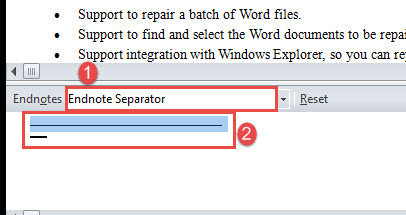
- W okienku notatek otwartym u dołu wybierz „Separator przypisu końcowego” i zaznacz separator. Następnie usuń go.

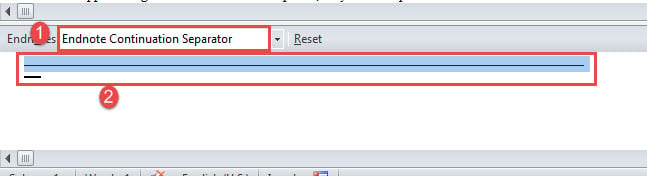
- Następnie wybierz „Separator kontynuacji przypisu końcowego”, zaznacz separator i usuń go.

- Następnie wybierz ponownie „Separator przypisu końcowego”, klikając przycisk rozwijany.
- Powtórz kroki od 8 do 10 w metodzie 1.
Oto wynik: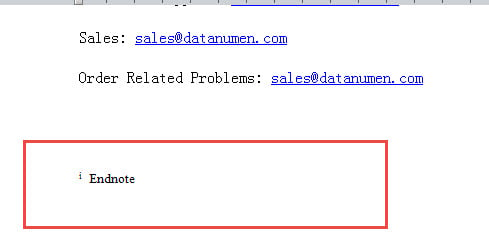
Metoda 3: Usuń separator przypisów, uruchamiając makro
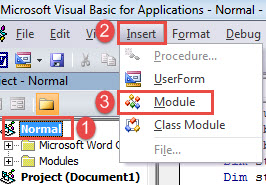
- Na początek naciśnij „Alt + F11”, aby uruchomić edytor VBA w programie Word.
- Następnie kliknij zakładkę „Normalne”, a następnie „Wstaw”.
- Następnie wybierz „Moduł”.

- Następnie kliknij dwukrotnie, aby go otworzyć i wklej tam makro:
Sub DeleteTheFootnoteSeparator()

  If ActiveWindow.View.SplitSpecial = wdPaneNone Then
    ActiveWindow.ActivePane.View.Type = wdNormalView
  Else
    ActiveWindow.View.Type = wdNormalView
  End If

  If ActiveWindow.ActivePane.View.Type = wdPrintView Or ActiveWindow.ActivePane.View.Type = wdWebView Or _
    ActiveWindow.ActivePane.View.Type = wdPrintPreview Then
    ActiveWindow.View.SeekView = wdSeekFootnotes
  Else
    ActiveWindow.View.SplitSpecial = wdPaneFootnotes
  End If

  '  Delete the footnote separator.
  ActiveWindow.View.SplitSpecial = wdPaneFootnoteSeparator
  Selection.MoveRight Unit:=wdCharacter, Count:=1
  Selection.TypeBackspace
  Selection.TypeBackspace

  '  Eliminate the blank line after deleting the footnote separator.
  With Selection.ParagraphFormat
    .LineSpacingRule = wdLineSpaceMultiple
    .LineSpacing = LinesToPoints(0.06)
  End With

  '  Delete the footnote continuation separator.
  ActiveWindow.View.SplitSpecial = wdPaneFootnoteContinuationSeparator
  Selection.MoveRight Unit:=wdCharacter, Count:=1
  Selection.TypeBackspace
  Selection.TypeBackspace

  '  Eliminate the blank line after deleting the footnote continuation separator.
  With Selection.ParagraphFormat
    .LineSpacingRule = wdLineSpaceMultiple
    .LineSpacing = LinesToPoints(0.06)
  End With

  If ActiveWindow.View.SplitSpecial = wdPaneNone Then
    ActiveWindow.ActivePane.View.Type = wdPrintView
  Else
    ActiveWindow.View.Type = wdPrintView
  End If
End Sub
- Kliknij „Uruchom”.

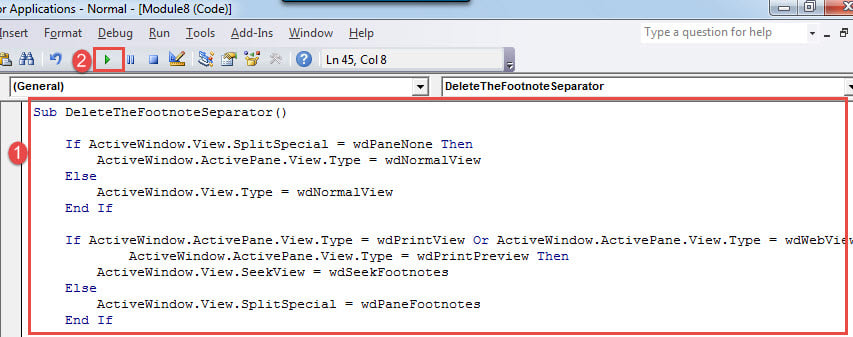
Makro automatycznie usuwa wszystkie separatory przypisów i minimalizuje również pozostawioną pustą linię.
Metoda 4: Usuń separator przypisów końcowych, uruchamiając makro
Wykonaj dokładne kroki w metodzie 3, aby zainstalować i uruchomić makro. Tylko zamień kody na te:
Sub DeleteTheEndnoteSeparator()

  If ActiveWindow.View.SplitSpecial = wdPaneNone Then
    ActiveWindow.ActivePane.View.Type = wdNormalView
  Else
    ActiveWindow.View.Type = wdNormalView
  End If

  If ActiveWindow.ActivePane.View.Type = wdPrintView Or ActiveWindow.ActivePane.View.Type = wdWebView Or _
    ActiveWindow.ActivePane.View.Type = wdPrintPreview Then
    ActiveWindow.View.SeekView = wdSeekEndnotes
  Else
    ActiveWindow.View.SplitSpecial = wdPaneEndnotes
  End If

  '  Delete the endnote separator.
  ActiveWindow.View.SplitSpecial = wdPaneEndnoteSeparator
  Selection.MoveRight Unit:=wdCharacter, Count:=1
  Selection.TypeBackspace
  Selection.TypeBackspace

  '  Eliminate the blank line after deleting the endnote separator.
  With Selection.ParagraphFormat
    .LineSpacingRule = wdLineSpaceMultiple
    .LineSpacing = LinesToPoints(0.06)
  End With

  '  Delete the endnote continuation separator.
  ActiveWindow.View.SplitSpecial = wdPaneEndnoteContinuationSeparator
  Selection.MoveRight Unit:=wdCharacter, Count:=1
  Selection.TypeBackspace
  Selection.TypeBackspace

  '  Eliminate the blank line after deleting the endnote continuation separator.
  With Selection.ParagraphFormat
    .LineSpacingRule = wdLineSpaceMultiple
    .LineSpacing = LinesToPoints(0.06)
  End With
  If ActiveWindow.View.SplitSpecial = wdPaneNone Then
    ActiveWindow.ActivePane.View.Type = wdPrintView
  Else
    ActiveWindow.View.Type = wdPrintView
  End If
End Sub
Zapisz swoje dokumenty
Żadne oprogramowanie nie jest niezawodne i dotyczy to programu Word. Ogólnie rzecz biorąc, było to bardzo pomocne narzędzie do edycji tekstu. Jednak są pewne przestoje, gdy Word zwija się, pozostawiając dokument uszkodzony. Co gorsza, ten dokument to jedyna kopia, jaką masz. To jest takie smutne. Ale jeśli wybierzesz kwalifikowane narzędzie do naprawa doc od razu możesz otrzymać zupełnie inny wynik.
Wprowadzenie autora:
Vera Chen jest ekspertem w dziedzinie odzyskiwania danych w DataNumen, Inc., która jest światowym liderem w technologiach odzyskiwania danych, w tym napraw xls i pdf oprogramowanie do naprawy. po więcej informacji odwiedź www.datanumen.com