
W tym artykule przyjrzymy się sposobom łączenia list w różnych formatach, a także odpowiednio ich zaletom i wadom.
Istnieje prawdopodobieństwo, że kiedy skopiujesz tekst zawierający listę numerowaną i połączysz go z innym, mogą istnieć dwa różne style lub poziomy list numerowanych. Pytanie brzmi, jak można je połączyć, aby uniknąć zepsucia treści dokumentu?
Weźmy jako przykład kombinację dwóch list wielopoziomowych. Oto 4 różne metody osiągnięcia celu:
Metoda 1: Użyj numeru utworzonego automatycznie
- Na liście 1 umieść kursor na końcu wiersza przed miejscem, w którym chcesz wkleić listę 2.
- Teraz naciśnij „Enter”, a Word automatycznie utworzy nowy numer.
- Następnie skopiuj listę 2.
- Wklej go poniżej listy 1.
- Powtórz kroki od 1 do 4, aby skopiować zawartość po kolei.
Poniżej znajduje się demonstracja wideo:
Metoda 2: Skopiuj wiersz z listy 1
- Najpierw skopiuj jedną linię z listy 1.
- Wklej go w miejscu połączenia obu list.
- Usuń właśnie skopiowany tekst listy, ale zachowaj format listy.
- Powtórz kroki metody 1 od kroku 3 do kroku 5.
Poniżej znajduje się demonstracja wideo:
Metoda 3: Użyj opcji „Lista wielopoziomowa”
- Skopiuj tekst z listy 2.
- Na liście 1 kliknij prawym przyciskiem myszy.
- Wybierz „Zachowaj tylko tekst”, aby usunąć numer.
- Następnie zaznacz tekst.
- Teraz kliknij „Strona główna”.
- Następnie kliknij opcję „Lista wielopoziomowa” w grupie „Akapit”.
- Wybierz jeden styl listy z „Biblioteki list”.
- Teraz lista 2 zaczyna numerować od poziomu 1. Można również zauważyć, że obie listy są od siebie niezależne. Wybierz numer poziomu 1 na liście 2.
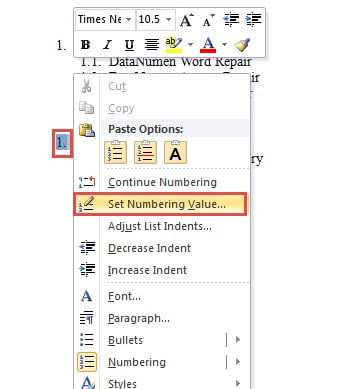
- Następnie kliknij prawym przyciskiem.
- Wybierz opcję „Ustaw wartość numeracji” z menu rozwijanego.

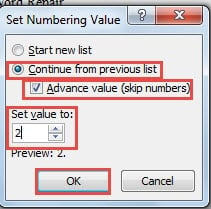
- W oknie „Ustaw wartość numeracji” wybierz „Kontynuuj z poprzedniej listy”.
- Następnie zaznacz pole „Wartość zaliczki”.
- Następnie ustaw prawidłową liczbę w polu „Ustaw wartość na”.
- Pamiętaj, aby kliknąć „OK”.

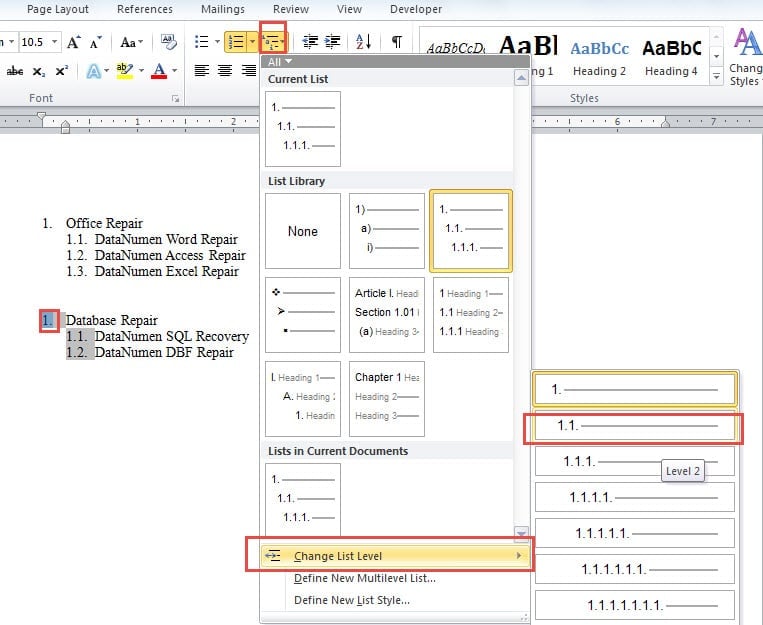
- Teraz, jeśli chcesz, aby numeracja listy 2 rozpoczęła się od poziomu 2, wybierz numer poziomu 1 na liście 2.
- Kliknij przycisk „Lista wielopoziomowa”.
- Następnie wybierz „Zmień poziom listy”.
- I nadal wybieraj poziom, którego potrzebujesz. Powiedzmy, że wybieramy tutaj poziom 2.

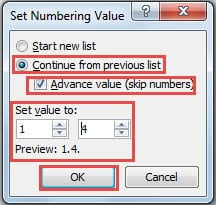
- Powtórz powyższe kroki 11 i 12.
- Ustaw prawidłowe liczby dla obu pól obrotowych „Ustaw wartość na”.
- Kliknij OK".

Teraz możesz osiągnąć efekt jak poniżej: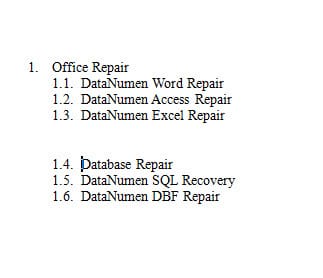
Metoda 4: Użyj opcji „Połącz listę”
- Lista kopiowania 2.
- Umieść kursor w miejscu, w którym łączą się dwie listy.
- Kliknij prawym przyciskiem myszy.
- Wybierz opcję „Połącz listę”.
- Na koniec naciśnij „Tab”, aby dostosować numer poziomu, jeśli to konieczne.
Poniżej znajduje się demonstracja:
Porównanie 4 metod
Podobieństwo tych 4 metod polega na tym, że każda z nich umożliwia skuteczne scalanie list w różnych formatach. Jednak metody 1 i 2 wymagają powtarzania operacji, co może być czasochłonne; metoda 3 natomiast praktycznie nie umożliwia scalania list z niestandardowymi stylami. Dlatego zdecydowanie polecamy metodę 4 ze względu na jej wygodę.
Musisz wykonać kopie zapasowe
Scalanie list o różnych formatach wymaga częstych operacji w programie Word. W związku z tym istnieje wysokie ryzyko spowodowania uszkodzenia plików. Gdy plik ulegnie awarii, możesz skorzystać z narzędzi odzyskać słowo. Ale jeśli wykonałeś kopię zapasową, zawsze możesz przejść do najnowszej.
Wprowadzenie autora:
Vera Chen jest ekspertem w dziedzinie odzyskiwania danych w DataNumen, Inc., która jest światowym liderem w technologiach odzyskiwania danych, w tym excel regeneracja i pdf oprogramowanie do naprawy. po więcej informacji odwiedź www.datanumen.com