
W tym poście pokażemy 4 szybkie sposoby na usunięcie niechcianych ramek z dokumentu Word.
Do pewnego stopnia ramki są bardzo podobne do pól tekstowych, używanych do przechowywania tekstu w dokumencie. Ramki mają jednak pewne zalety w porównaniu z polami tekstowymi. Na przykład mogą zawierać pola tekstowe, a w ich wnętrzu można umieszczać przypisy dolne i końcowe – oba te rozwiązania działają w polach tekstowych. 
Mimo to nie możemy ignorować potrzeby usuwania ramek, których już nie chcesz. Dlatego oferujemy Ci 4 łatwe, ale szybkie sposoby, jak poniżej:
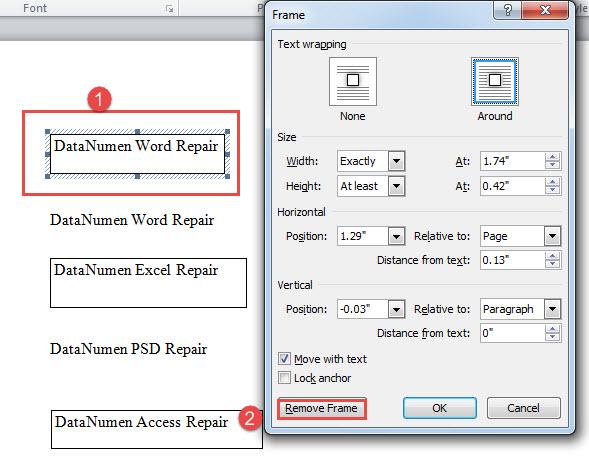
Metoda 1: Usuń ramki ręcznie
- Najpierw kliknij prawym przyciskiem myszy obramowanie ramki.
- Następnie wybierz „Formatuj ramkę” z menu kontekstowego.
- Następnie w otwartym oknie „Ramka” kliknij zakładkę „Usuń ramkę”.

Metoda 2: Usuń wszystkie ramki w zaznaczeniu
Jak widać, usuwanie wielu ramek jedna po drugiej za pomocą kroków opisanych w metodzie 1 jest żmudne. Aby zaoszczędzić czas, szybszym podejściem byłoby użycie kodów VBA.
- Przede wszystkim dokonaj wyboru z zakresu tekstów zawierających ramki.
- Po drugie, naciśnij „Alt + F11”, aby otworzyć edytor VBA.
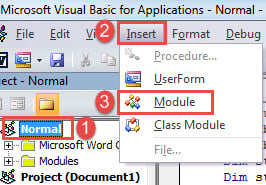
- Następnie kliknij projekt „Normalny”, a następnie kliknij „Wstaw”.
- Z rozwijanego menu wybierz „Moduł”.

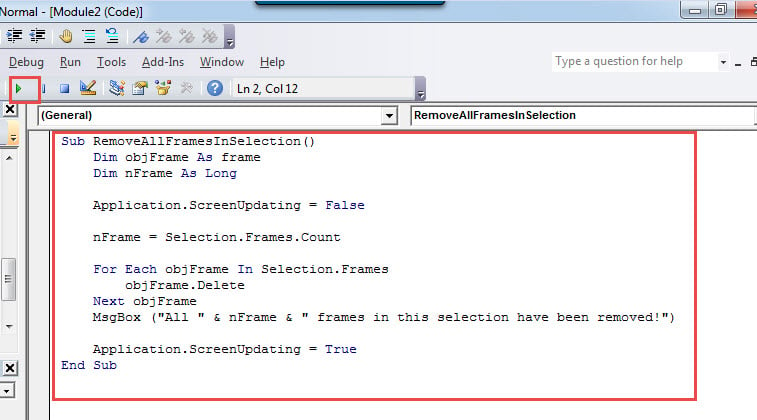
- Otwórz moduł podwójnym kliknięciem i wklej tam następujące kody:
Sub RemoveAllFramesInSelection()
  Dim objFrame As frame
  Dim nFrame As Long

  Application.ScreenUpdating = False

  nFrame = Selection.Frames.Count

  For Each objFrame In Selection.Frames
    objFrame.Delete
  Next objFrame
  MsgBox ("All " & nFrame & " frames in this selection have been removed!")

  Application.ScreenUpdating = True
End Sub
- Na koniec kliknij przycisk „Uruchom” lub naciśnij „F5”, aby wykonać kody.

Otrzymasz wiadomość z informacją o wyniku, taką jak poniżej: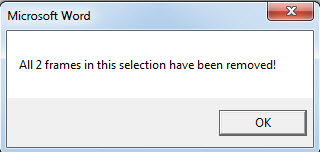
Metoda 3: Usuń wszystkie ramki w bieżącym dokumencie
Nadal będziemy potrzebować makra do przetwarzania wsadowego.
- Zainstaluj i uruchom makro, wykonując czynności opisane w metodzie 2.
- Następnie zamień to makro na to:
Sub RemoveAllFramesInDoc()
  Dim objFrame As frame
  Dim nFrame As Long

  Application.ScreenUpdating = False

  nFrame = ActiveDocument.Frames.Count

  For Each objFrame In ActiveDocument.Frames
    objFrame.Delete
  Next objFrame
  MsgBox ("All " & nFrame & " frames in this document have been removed!")

  Application.ScreenUpdating = True
End Sub
Podobnie, po zakończeniu procesu zostaniesz powiadomiony komunikatem.
Metoda 4: Usuń wszystkie ramki w wielu dokumentach z folderu
Jeśli masz partię dokumentów zawierających ramki, udostępniamy również makro do wykonania zadania.
- Wklej i uruchom te kody w module VBA:
Sub RemoveAllFramesInAllDocsInFolder()
  Dim objDoc As Document
  Dim dlgFile As FileDialog
  Dim nFile As Integer
  Dim objFrame As frame
  Dim nFrame As Long

  Set dlgFile = Application.FileDialog(msoFileDialogFilePicker)

  With dlgFile
    dlgFile.AllowMultiSelect = True
    If .Show = -1 Then
      For nFile = 1 To dlgFile.SelectedItems.Count
        Documents.Open dlgFile.SelectedItems(nFile)
        Set objDoc = ActiveDocument

        nFrame = ActiveDocument.Frames.Count
        For Each objFrame In ActiveDocument.Frames
          objFrame.Delete
        Next objFrame
        objDoc.Save
        objDoc.Close
      Next nFile
    Else
      MsgBox "No file is selected! Please select a target file."
      Exit Sub
    End If
  End With
End Sub
- Teraz otworzy się okno „Przeglądaj”. Wybierz dokumenty docelowe i kliknij „Otwórz”. W ciągu kilku sekund wszystkie ramki z wybranych dokumentów zostaną usunięte.
Przezwyciężyć katastrofę danych
Nie trzeba dodawać, że katastrofa danych nie jest bynajmniej straszna. W pewnym stopniu może to nawet stanowić zagrożenie dla kariery. Dlatego ochrona danych i wiedza o właściwych działaniach, które należy podjąć po utracie danych, ma kluczowe znaczenie. Jednym z zalecanych środków jest zdobycie a poprawka docx narzędzie z góry.
Wprowadzenie autora:
Vera Chen jest ekspertem w dziedzinie odzyskiwania danych w DataNumen, Inc., która jest światowym liderem w technologiach odzyskiwania danych, w tym naprawa xlsx i pdf oprogramowanie do naprawy. po więcej informacji odwiedź www.datanumen.com