
W tym artykule chcemy zaoferować 4 skuteczne sposoby równomiernego rozmieszczenia wierszy i kolumn w tabeli programu Word.
Domyślnie po wstawieniu tabeli wysokość wiersza i szerokość kolumny są rozkładane równomiernie. Ale gdy wprowadzasz teksty i dane liczbowe do komórek tabeli, każdy wiersz i kolumna ma inną wysokość i szerokość. Zmniejsza to mniej więcej efekt wizualny. Dlatego z przyjemnością pokażemy Państwu podejście do równomiernego rozłożenia ciągów i słupów.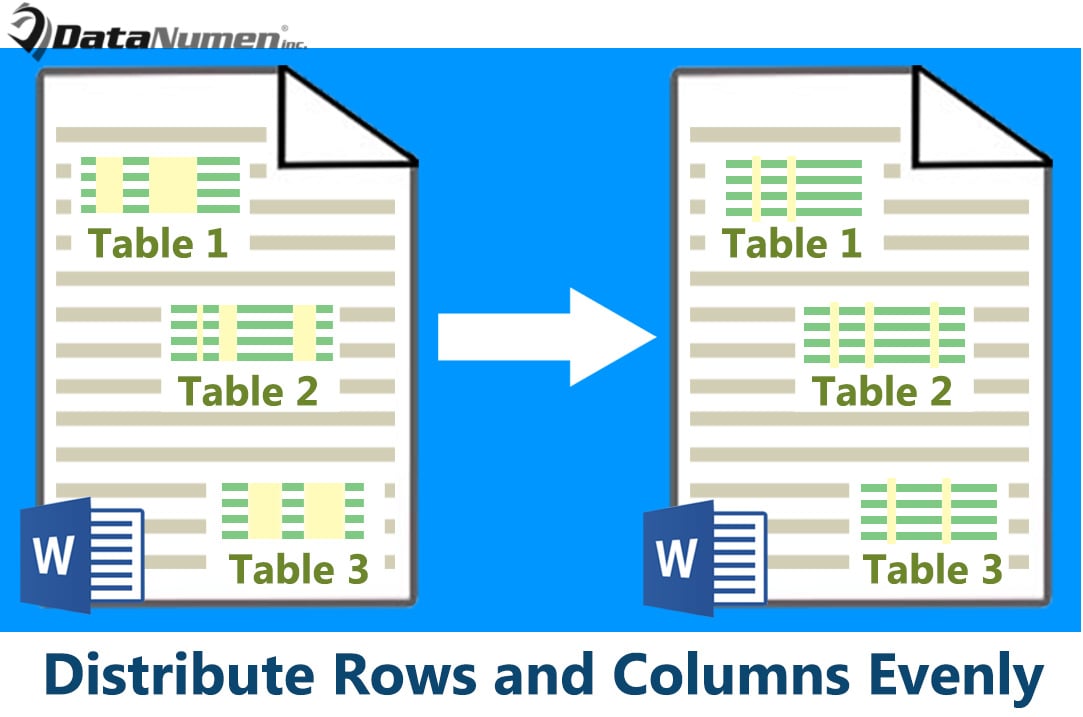
Metoda 1: Rozmieść wiersze i kolumny za pomocą polecenia na Wstążce
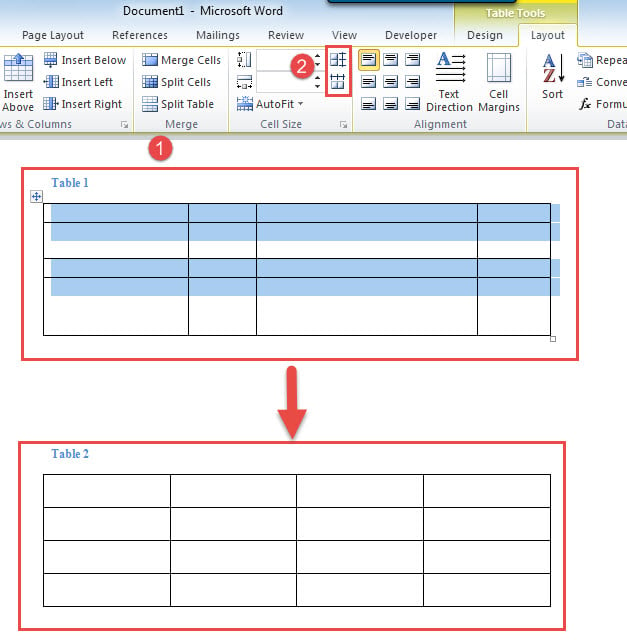
- Najpierw należy umieścić kursor w tabeli docelowej.
- Następnie kliknij znak plus w lewym górnym rogu tabeli, aby go zaznaczyć.
- Następnie kliknij „Układ” pod „Narzędzia tabel”.
- W grupie „Rozmiar komórki” kliknij „Rozłóż wiersze”, aby jednakowo ustawić wysokość wiersza. Następnie kliknij „Rozłóż kolumny”, aby równomiernie ustawić szerokość kolumn.

Metoda 2: Dystrybucja wierszy i kolumn za pomocą menu kontekstowego
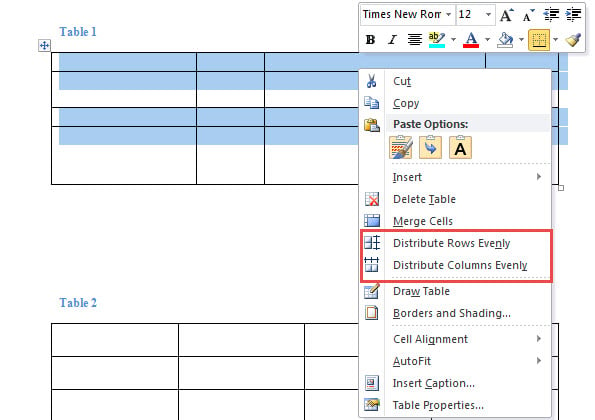
- Powtórz pierwsze 2 kroki metody 1, aby wybrać tabelę.
- Następnie kliknij prawym przyciskiem myszy i kliknij „Rozłóż wiersze równomiernie” i „Rozłóż kolumny równomiernie”.

Metoda 3: Rozłóż wiersze i kolumny, określając wysokość i szerokość
- Podobnie, powtórz pierwsze 2 kroki w metodzie 1, aby wybrać tabelę.
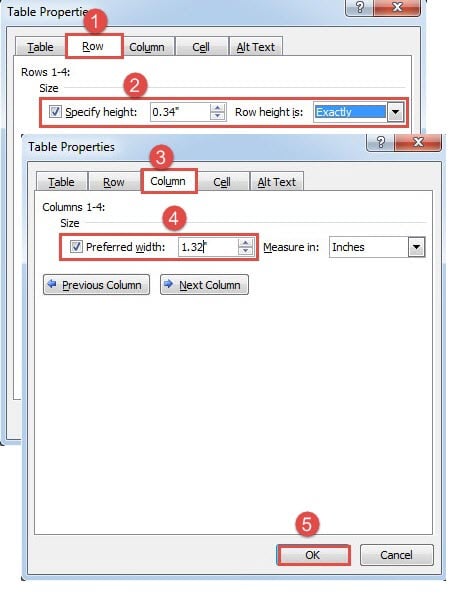
- Następnie kliknij prawym przyciskiem myszy tabelę, aby wybrać „Właściwości tabeli” z menu kontekstowego.
- W otwartym oknie kliknij najpierw kartę „Wiersz”.
- Następnie zaznacz pole „Określ wysokość” i wprowadź wartość.
- Pamiętaj, aby wybrać „Dokładnie” dla wysokości wiersza.
- Następnie kliknij zakładkę „Kolumna”.
- Podobnie zaznacz pole „Preferowana szerokość”, a następnie wprowadź wartość szerokości.
- Na koniec kliknij „OK”.

Metoda 4: Rozpowszechnianie wierszy i kolumn we wszystkich tabelach w dokumencie za pośrednictwem języka VBA
Wszystkie powyższe metody dotyczą rozmieszczania wierszy i kolumn w jednej tabeli. Poniższy sposób umożliwia jednoczesne przetwarzanie wsadowe wszystkich tabel w dokumencie.
- Aby rozpocząć, naciśnij „Alt+F11”, aby uruchomić edytor VBA.
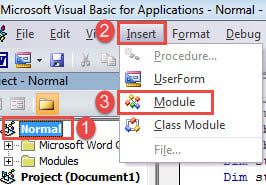
- Następnie kliknij „Normalny” projekt w lewej kolumnie.
- Następnie kliknij „Wstaw”.
- I wybierz „Moduł” z rozwijanego menu.

- Kliknij dwukrotnie nowy moduł, aby go otworzyć i wklej tam następujące makro:
Sub DistributeSameColumnWidthAndRowHeight()
  ' Check if there are any table in the document.
  If ActiveDocument.Tables.Count > 0 Then
    Dim objTable As Table

    For Each objTable In ActiveDocument.Tables
      objTable.Select
      ' Distribute same column width for table.
      objTable.Range.Cells.DistributeWidth
      ' Distribute same row height for table.
      objTable.Range.Cells.DistributeHeight
    Next
  Else
    MsgBox ("There is no table in this document!")
  End If
End Sub
- Na koniec kliknij „Uruchom”.

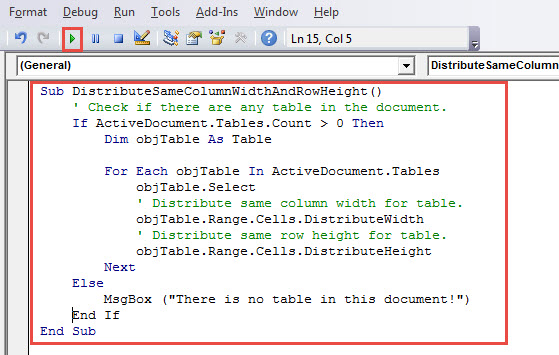
Następnie możesz znaleźć wiersze i kolumny we wszystkich tabelach w tym dokumencie, które są rozmieszczone równomiernie.
Adresy błędów słów
Od czasu do czasu napotykamy problemy z programem Word, takie jak zepsute słowo i uszkodzone dokumenty. W takich okolicznościach musimy natychmiast podjąć działania, aby rozwiązać problemy, minimalizując przestoje i koszty ekonomiczne. Najlepszym wyborem jest zakup doskonałego narzędzia do naprawy.
Wprowadzenie autora:
Vera Chen jest ekspertem w dziedzinie odzyskiwania danych w DataNumen, Inc., która jest światowym liderem w technologiach odzyskiwania danych, w tym odzyskać xlsx i pdf oprogramowanie do naprawy. po więcej informacji odwiedź www.datanumen.com