
W tym artykule chcemy podzielić się z Tobą 3 sposobami akceptowania określonych prześledzonych zmian tylko w dokumencie programu Word.
Zwykle w dokumencie ze śledzonymi zmianami można zaakceptować je wszystkie naraz lub każdą po kolei. Ale czasami może być konieczne zaakceptowanie tylko określonych zmian, takich jak wszystkie zmiany formatowania. Aby rozwiązać ten problem, wymaga dodatkowych kroków.
Poniżej przedstawiono 3 podejścia do akceptowania określonych śledzonych zmian tylko w różnych przypadkach.
Metoda 1: Zaakceptuj wszystkie śledzone zmiany określonego typu
Powiedzmy, że musimy zaakceptować wszystkie zmiany formatowania w dokumencie.
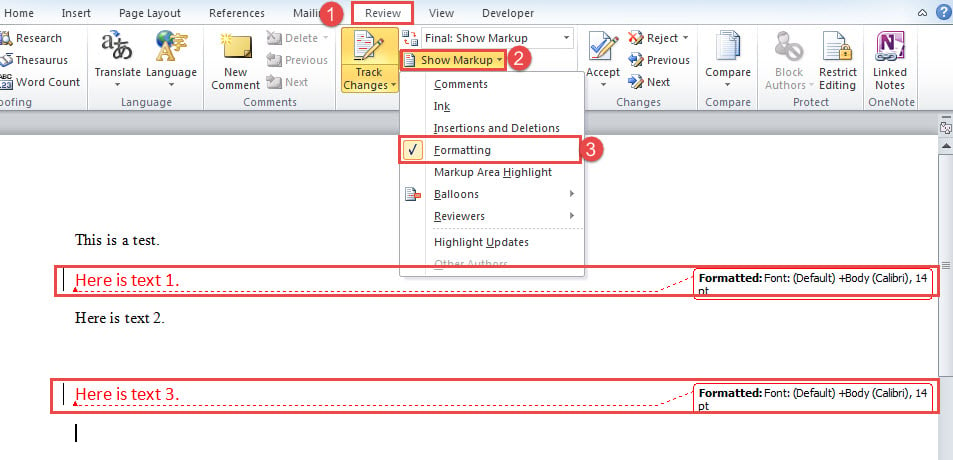
- Najpierw kliknij zakładkę „Recenzja”.
- Następnie kliknij polecenie „Pokaż znaczniki”.
- Następnie zaznacz tylko pole „Formatowanie” w menu rozwijanym.

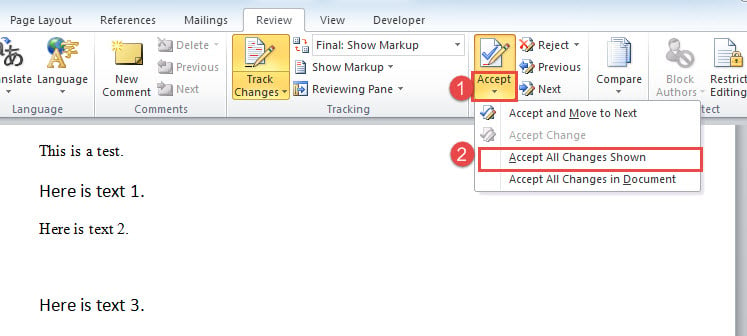
- Teraz możesz zobaczyć tylko zmiany formatowania pokazane w dokumencie. Kliknij przycisk rozwijany przy poleceniu „Akceptuj”.
- I wybierz opcję „Zaakceptuj wszystkie widoczne zmiany”.

Podobnie, aby zaakceptować inne zmiany, po prostu pokaż tylko tego typu zmiany w dokumencie i zaakceptuj je.
Metoda 2: Akceptuj tylko usunięcia lub wstawienia
Jak widać na pierwszym zrzucie ekranu, wstawienia i usunięcia są ze sobą powiązane. Dlatego, aby zaakceptować jeden z nich, potrzebujesz makra.
- Przede wszystkim naciśnij „Alt + F11”, aby uruchomić edytor VBA w programie Word.
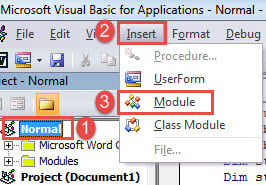
- Następnie kliknij „Normalny” projekt i kliknij „Wstaw” na pasku menu.
- I wybierz „Moduł” w tym menu, aby wstawić nowy.

- Następnie kliknij dwukrotnie moduł, aby go otworzyć i wklej następujące kody:
Sub AcceptOnlyDeletionsInDoc()
  Dim objRevision As Revision
  Dim objDoc As Document

  Application.ScreenUpdating = False

  Set objDoc = ActiveDocument

  For Each objRevision In objDoc.Revisions
    With objRevision
      If .Type = wdRevisionDelete Then
        .Accept
      End If
    End With
  Next objRevision

  Application.ScreenUpdating = True
  Set objDoc = Nothing
End Sub
- Na koniec kliknij przycisk „Uruchom” lub po prostu naciśnij „F5”, aby wykonać kody.

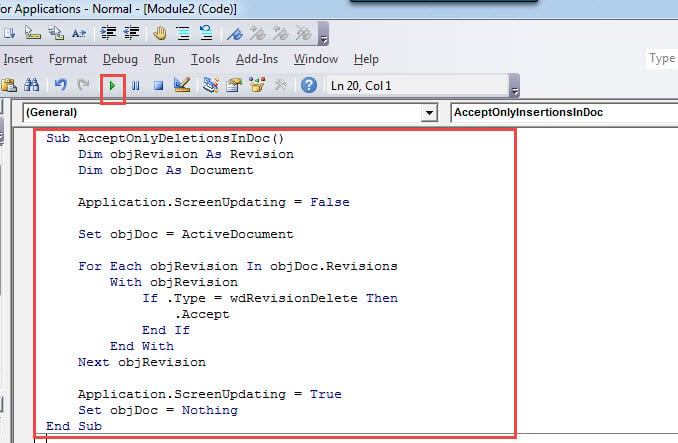
To makro akceptuje wszystkie usunięcia w dokumencie. Aby zaakceptować wszystkie wstawienia, po prostu zamień na to makro:
Sub AcceptOnlyInsertionsInDoc()
  Dim objRevision As Revision
  Dim objDoc As Document

  Application.ScreenUpdating = False

  Set objDoc = ActiveDocument

  For Each objRevision In objDoc.Revisions
    With objRevision
      If .Type = wdRevisionInsert Then
        .Accept
      End If
    End With
  Next objRevision

  Application.ScreenUpdating = True
  Set objDoc = Nothing
End Sub
Metoda 3: Zaakceptuj wszystkie zmiany w zaznaczeniu
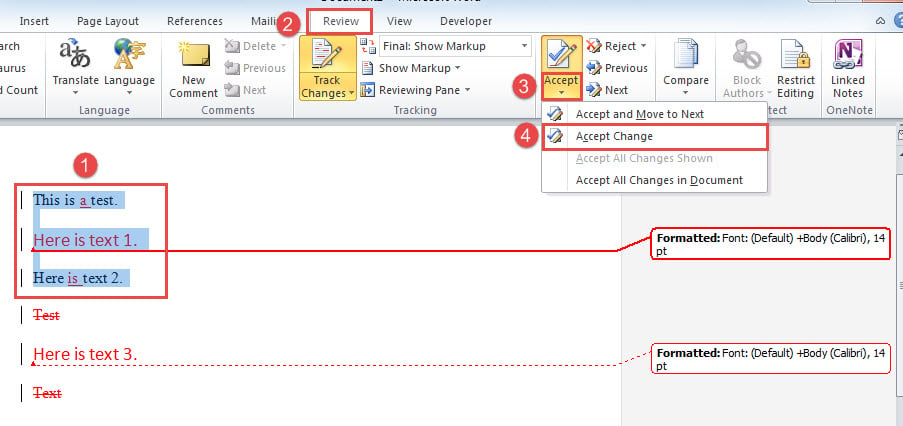
Ta metoda pokazuje, jak szybko akceptować wszystkie zmiany różnych typów w zaznaczeniu.
- Na początek dokonaj wyboru w zakresie docelowym.
- Następnie kliknij kartę „Recenzja” na Wstążce.
- Następnie kliknij przycisk rozwijany przy poleceniu „Akceptuj”.
- Z menu rozwijanego wybierz „Zaakceptuj zmianę”. I to wszystko.

Utrata danych przenikająca wszędzie
Idąc z falą cyfryzacji, prawdopodobieństwo uzyskania uszkodzony dokument wzrasta. Biorąc pod uwagę wartość danych, zdecydowanie zalecamy zaopatrzenie się w wystarczające narzędzie do naprawy. Dzięki temu możesz odzyskać dokumenty w jak najkrótszym czasie.
Wprowadzenie autora:
Vera Chen jest ekspertem w dziedzinie odzyskiwania danych w DataNumen, Inc., która jest światowym liderem w technologiach odzyskiwania danych, w tym napraw xls i pdf oprogramowanie do naprawy. po więcej informacji odwiedź www.datanumen.com