

1. Wstęp
Zarządzanie złożonymi skoroszytami w programie Excel z wieloma arkuszami kalkulacyjnymi może być przytłaczające, zwłaszcza gdy trzeba sprawnie śledzić, odwoływać się do nich lub organizować wiele arkuszy. Umiejętność wyświetlania nazw arkuszy w programie Excel staje się niezbędną umiejętnością dla każdego profesjonalisty zajmującego się operacjami na arkuszach kalkulacyjnych na dużą skalę, od modeli finansowych po obszerne skoroszyty do analizy danych.
W obliczu konieczności utworzenia listy nazw arkuszy w programie Excel, wielu użytkowników musi ręcznie przewijać karty arkuszy, co staje się niepraktyczne w przypadku skoroszytów zawierających dużą liczbę arkuszy. Metody opisane w tym przewodniku pomogą Ci uzyskać wszystkie nazwy arkuszy w programie Excel, niezależnie od stopnia złożoności skoroszytu, oferując rozwiązania od prostych, ręcznych metod po zaawansowane skrypty automatyzacji dla każdego wymagania dotyczącego inwentaryzacji arkuszy w programie Excel.
2. Metoda 1: Pobierz listę ręcznie
Podejście ręczne stanowi najprostszą metodę pobierania nazw wszystkich arkuszy z Excela, nie wymagającą zaawansowanej wiedzy ani tworzenia formuł. Ta technika sprawdza się szczególnie dobrze w przypadku mniejszych skoroszytów, w których łączna liczba arkuszy jest łatwa do opanowania, zazwyczaj poniżej dwudziestu.
- Najpierw otwórz konkretny skoroszyt programu Excel zawierający arkusze, które chcesz skatalogować.
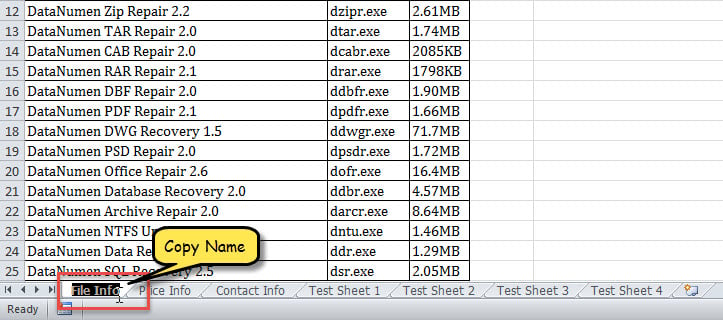
- Następnie kliknij dwukrotnie nazwę arkusza na liście arkuszy u dołu interfejsu programu Excel. Ta czynność spowoduje zaznaczenie całego tekstu nazwy arkusza i ułatwienie jego kopiowania.
- Następnie naciśnij „Ctrl + C” aby skopiować wybraną nazwę do schowka w celu przeniesienia jej do pliku dokumentacji.

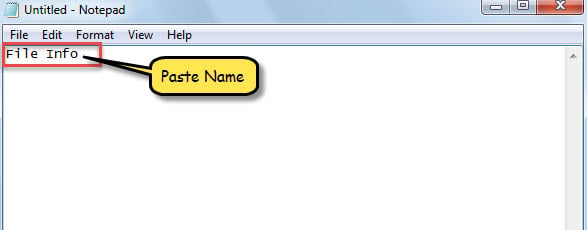
- Później utwórz plik tekstowy, dokument Worda lub nowy arkusz kalkulacyjny Excela, w którym chcesz przechowywać szczegółowy spis nazw arkuszy.
- Następnie wciśnij „Ctrl + V” aby wkleić skopiowaną nazwę arkusza do wybranego formatu dokumentacji.

- Teraz możesz w ten systematyczny sposób kopiować nazwy poszczególnych arkuszy do pliku dokumentacji, jeden po drugim, tworząc w ten sposób kompletny spis wszystkich arkuszy w skoroszycie.
3. Metoda 2: Lista ze wzorem
Oparte na formułach podejście do listy wszystkich nazw arkuszy w programie Excel wykorzystuje wbudowane funkcje programu Excel do automatycznego generowania kompleksowego spisu arkuszy. Ta metoda łączy możliwości funkcji GET.WORKBOOK programu Excel z możliwościami dynamicznego indeksowania, tworząc automatycznie aktualizującą się listę, która odzwierciedla aktualny stan struktury skoroszytu.
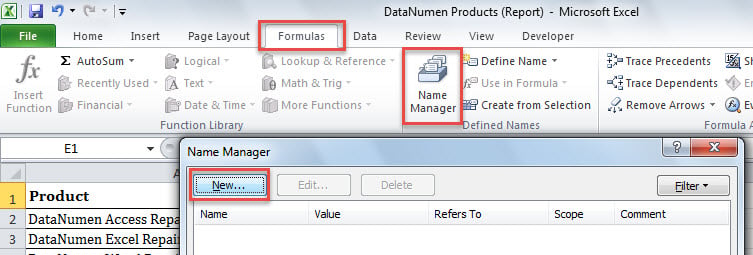
- Na początek przejdź do „Formuły” kartę w interfejsie wstążki programu Excel i kliknij „Menedżer nazw” przycisk umożliwiający dostęp do funkcji definiowania nazw w programie Excel.
- Następnie w oknie Menedżera nazw kliknij "Nowy" aby utworzyć niestandardowy zakres nazwany, który będzie zawierał formułę z listy arkusza kalkulacyjnego.

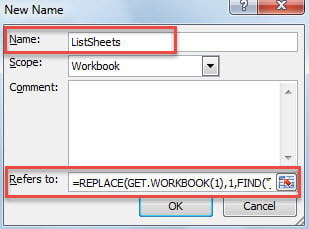
- W kolejnym „Nowa nazwa” okno dialogowe, wprowadź „Arkusze listy” "Imię" pole, aby utworzyć łatwe do zapamiętania odniesienie do listy formuł arkusza kalkulacyjnego.
- Później, w „Odnosi się do” w polu ostrożnie wprowadź następującą specjalistyczną formułę, która wyodrębni nazwy arkuszy kalkulacyjnych ze struktury skoroszytu:
=REPLACE(GET.WORKBOOK(1),1,FIND("]",GET.WORKBOOK(1)),"")
- Następnie kliknij "OK" i "Blisko" aby zapisać tę niestandardową definicję formuły i móc z niej korzystać w całym skoroszycie.
- Następnie utwórz nowy arkusz w bieżącym skoroszycie, przeznaczony specjalnie do wyświetlania szczegółowego spisu nazw arkuszy.
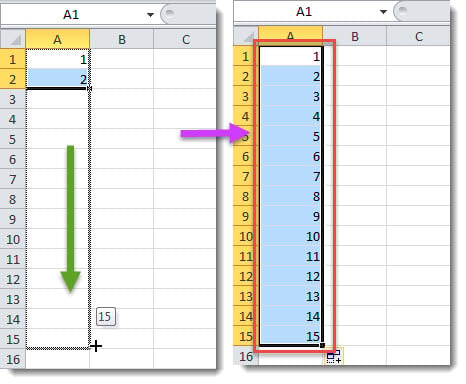
- Następnie wprowadź "1" in Komórka A1 i "2" in Komórka A2 aby ustalić kolejność indeksowania, która będzie odnosić się do każdego arkusza w skoroszycie.
- Następnie zaznacz obie komórki (A1 i A2) i przeciągnij je w dół, aby automatycznie wprowadzić kolejne numery (3, 4, 5 itd.) Kolumna A, tworząc wystarczającą liczbę numerów indeksowych, aby pokryć wszystkie arkusze w skoroszycie.

- Później wstaw następującą formułę INDEX Komórka B1 aby rozpocząć wyodrębnianie nazw arkuszy roboczych, używając wcześniej zdefiniowanych „Arkusze listy” Nazwa:
=INDEX(ListSheets,A1)
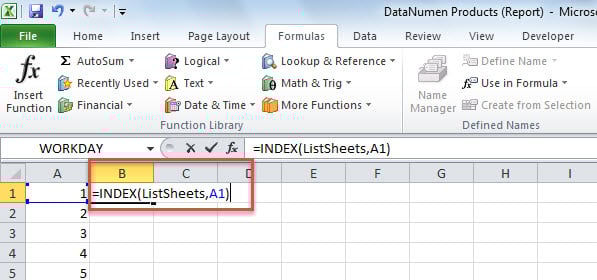
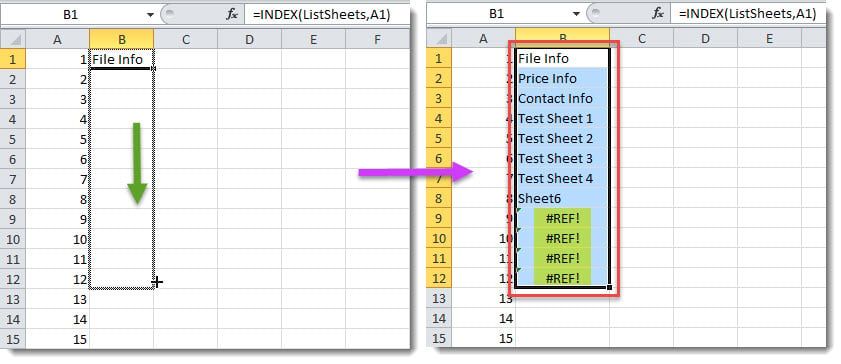
- Natychmiast pojawi się nazwa pierwszego arkusza Komórka B1, co pokazuje, że konfiguracja Twojej formuły działa prawidłowo.
- Na koniec skopiuj tę formułę INDEX w dół Kolumna B dopóki nie spotkasz „#REF!” błąd, który wskazuje, że w skoroszycie wyczerpano wszystkie dostępne arkusze.

4. Metoda 3: Lista za pomocą programu Excel VBA
Podejście VBA (Visual Basic for Applications) reprezentuje najbardziej zaawansowaną i zautomatyzowaną metodę tworzenia listy wszystkich nazw arkuszy w programie Excel. To rozwiązanie oparte na programowaniu tworzy w pełni zautomatyzowany system inwentaryzacji arkuszy, który generuje nowy skoroszyt zawierający profesjonalnie sformatowaną listę wszystkich nazw arkuszy.
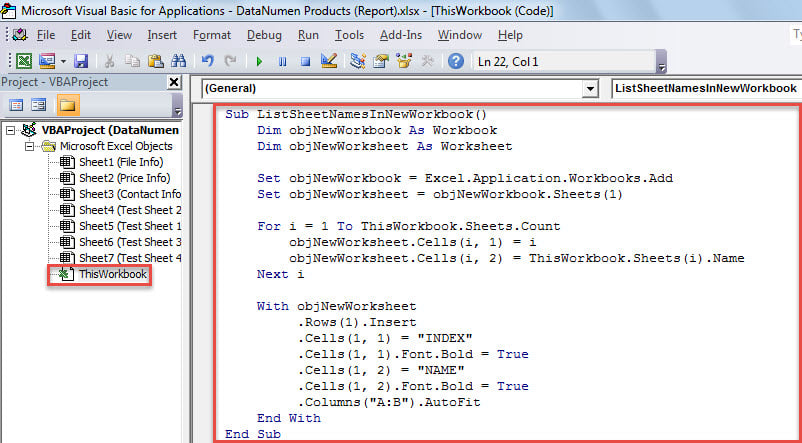
- Na początek uruchom edytor Excel VBA, naciskając Alt + F11 lub postępując zgodnie ze szczegółowymi instrukcjami w programie Excel Deweloper aby uzyskać dostęp do środowiska programistycznego Visual Basic.
- Następnie wstaw nowy moduł do swojego projektu VBA i wklej następujący kompleksowy kod, który automatycznie wyodrębni i sformatuje wszystkie nazwy arkuszy kalkulacyjnych z bieżącego skoroszytu:
Sub ListSheetNamesInNewWorkbook()
    Dim objNewWorkbook As Workbook
    Dim objNewWorksheet As Worksheet

    Set objNewWorkbook = Excel.Application.Workbooks.Add
    Set objNewWorksheet = objNewWorkbook.Sheets(1)

    For i = 1 To ThisWorkbook.Sheets.Count
        objNewWorksheet.Cells(i, 1) = i
        objNewWorksheet.Cells(i, 2) = ThisWorkbook.Sheets(i).Name
    Next i

    With objNewWorksheet
         .Rows(1).Insert
         .Cells(1, 1) = "INDEX"
         .Cells(1, 1).Font.Bold = True
         .Cells(1, 2) = "NAME"
         .Cells(1, 2).Font.Bold = True
         .Columns("A:B").AutoFit
    End With
End Sub
- Później naciśnij „F5” lub kliknij "Biegać" przycisk, aby natychmiast wykonać tę makroinstrukcję, uruchamiając automatyczny proces wyodrębniania nazwy arkusza kalkulacyjnego i formatowania.
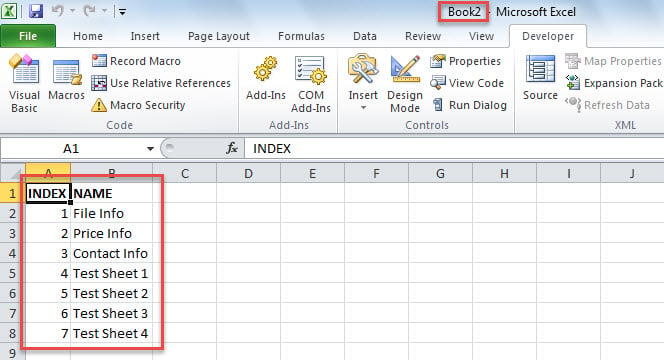
- Na ekranie natychmiast pojawi się nowy skoroszyt programu Excel zawierający profesjonalnie sformatowaną listę wszystkich nazw arkuszy ze skoroszytu źródłowego, wraz z numerami indeksów i pogrubionymi nagłówkami dla ułatwienia odwoływania się do nich.

5. Metoda 4: Podejście Power Query
Power Query oferuje nowoczesną metodę łączenia danych z listą nazw wszystkich arkuszy w programie Excel. To podejście sprawdza się wyjątkowo dobrze przy jednoczesnej analizie wielu skoroszytów i zapewnia przyjazny dla użytkownika interfejs do ekstrakcji danych bez konieczności znajomości programowania.
- Przejdź do Dane -> Otrzymać dane -> Z pliku -> Z skoroszytu.
- Wybierz bieżący plik skoroszytu w oknie dialogowym przeglądarki plików.
- Power Query Navigator automatycznie wyświetli nazwy wszystkich dostępnych arkuszy.
- Wybierz arkusze, które chcesz uwzględnić i kliknij Załadować aby utworzyć kompleksową listę.
- Wynikowa tabela będzie zawierać nazwy wszystkich arkuszy i można ją odświeżyć, gdy struktura arkuszy ulegnie zmianie.
6. Metoda 5: Formuła tablicy dynamicznej (Excel 365)
Użytkownicy programu Excel 365 mogą wykorzystać tablice dynamiczne, aby pobrać wszystkie nazwy arkuszy w programie Excel za pomocą zaawansowanych kombinacji formuł. Ta metoda tworzy automatycznie aktualizujące się tablice, które odzwierciedlają bieżącą strukturę skoroszytu.
- Wprowadź następującą formułę do dowolnej pustej komórki:
=INDIRECT("Sheet"&SEQUENCE(COUNTA(GET.WORKBOOK(1)),,1)&"!A1")
- Naciśnij przycisk Enter aby wykonać formułę tablicy dynamicznej.
- Formuła utworzy tablicę rozproszoną, która będzie zawierała odwołania do wszystkich arkuszy w skoroszycie.
7. Metoda 6: Integracja z Power Automate
Microsoft Power Automate zapewnia automatyzację na poziomie przedsiębiorstwa dla list nazw arkuszy Excela w wielu skoroszytach. Ta metoda doskonale sprawdza się w środowiskach organizacyjnych wymagających regularnej analizy i raportowania skoroszytów.
- Uzyskiwania dostępu Automatyka mocy poprzez portal Microsoft 365.
- Utwórz nowy przepływ za pomocą Excel złącze.
- Użyj Lista arkuszy roboczych akcja umożliwiająca programowe wyodrębnienie nazw arkuszy.
- Skonfiguruj docelowe miejsca wyjściowe, takie jak listy programu SharePoint, wiadomości e-mail i inne aplikacje biznesowe.
- Skonfiguruj automatyczne wyzwalacze regularnych aktualizacji spisu arkuszy kalkulacyjnych.
8. Metoda 7: Skrypty pakietu Office (nowoczesny Excel)
Skrypty pakietu Office stanowią opartą na TypeScript alternatywę dla języka VBA dla nowoczesnych środowisk Excela. Ta metoda działa wyłącznie z usługą Excel Online i oferuje natywne dla chmury funkcje automatyzacji, umożliwiające wyświetlanie nazw wszystkich arkuszy w programie Excel.
- Otwórz swój skoroszyt w Excel online.
- Przejdź do Automatyzuj -> Edytor skryptów.
- Utwórz nowy skrypt, używając następującego kodu TypeScript:
function main(workbook: ExcelScript.Workbook) {
  let sheets = workbook.getWorksheets();
  let sheetNames = sheets.map(sheet => sheet.getName());
  console.log(sheetNames);
}
- Kliknij Uruchom aby wykonać skrypt i wyświetlić nazwy arkuszy w konsoli.
- W razie potrzeby zmodyfikuj skrypt, aby wyniki były wyprowadzane do komórek arkusza kalkulacyjnego.
9. Metoda 8: Programowanie w Pythonie
Skrypty w Pythonie oferują zaawansowane funkcje automatyzacji, dzięki którym Excel może pobrać wszystkie nazwy arkuszy z jednego lub wielu skoroszytów. Ta metoda oferuje doskonałe możliwości przetwarzania wsadowego w przypadku analizy arkuszy na dużą skalę.
- Zainstaluj wymagane biblioteki Pythona za pomocą: instalacja pip openpyxl pandas
- Utwórz skrypt Pythona z następującym kodem:
import openpyxl
workbook = openpyxl.load_workbook('your_file.xlsx')
sheet_names = workbook.sheetnames
for name in sheet_names:
    print(name)
- zastąpić 'twój_plik.xlsx' z rzeczywistą ścieżką pliku.
- Uruchom skrypt za pomocą python script_name.py w wierszu poleceń.
10. Metoda 9: Dodatki do programu Excel
Dodatki do programu Excel innych firm oferują specjalistyczne narzędzia do wyświetlania nazw arkuszy w programie Excel, z rozszerzoną funkcjonalnością i przyjaznym interfejsem. Popularne dodatki obejmują kompleksowe funkcje analizy skoroszytów.
- Zainstaluj renomowane dodatki, takie jak Kutools dla programu Excel or ASAP Narzędzia.
- Uzyskaj dostęp do dodatku Podręcznik z ćwiczeniami or Nawigacja narzędzia ze wstążki.
- Użyj Wyświetl nazwy arkuszy or Analiza skoroszytu cecha.
- Skonfiguruj format wyjściowy i miejsce docelowe wygenerowanej listy arkuszy.
- Eksportuj lub zapisuj wyniki zgodnie z wymaganiami dokumentacji.
11. Metoda 10: Analiza pliku XML
Skoroszyty programu Excel (pliki .xlsx) to ZIP Archiwa zawierające dane strukturalne XML. Ta techniczna metoda umożliwia bezpośrednie wyodrębnienie nazw arkuszy bez otwierania programu Excel, co jest przydatne w scenariuszach automatycznej analizy plików.
- Utwórz kopię pliku Excel i zmień rozszerzenie z . Xlsx do .zip.
- Wyciąg ZIP zarchiwizuj przy użyciu dowolnego narzędzia do kompresji plików.
- Nawiguj do xl folder i otwórz skoroszyt.xml w edytorze tekstu.
- Lokalizować elementy zawierające nazwa=”” atrybuty.
- Wyodrębnij nazwy arkuszy ze struktury XML ręcznie lub za pomocą narzędzi do przetwarzania tekstu.
12. Metoda 11: Metoda odniesienia hiperłącza
Funkcja HIPERŁĄCZE umożliwia pośrednie wyświetlanie nazw wszystkich arkuszy w programie Excel poprzez tworzenie klikalnych linków do każdego arkusza. Ta metoda generuje funkcjonalny system nawigacji, jednocześnie dokumentując nazwy arkuszy.
- W nowym arkuszu kalkulacyjnym zacznij wprowadzać formułę HIPERLINK: =HIPERŁĄCZE(“#”
- Po wpisaniu odwołania do arkusza program Excel wyświetli dostępne nazwy arkuszy na liście rozwijanej.
- Uzupełnij wzór: =HIPERŁĄCZE(“#Arkusz1!A1″,”Arkusz1”)
- Utwórz podobne formuły dla każdego arkusza, budując kompleksową listę nawigacyjną.
- Skopiuj nazwy arkuszy z tekstu formuły, aby utworzyć listę dokumentacji.
13. Metoda 12: Automatyzacja programu PowerShell
Program Windows PowerShell z obiektami COM programu Excel umożliwia automatyzację na poziomie systemu w celu pobrania wszystkich nazw arkuszy w programie Excel. Ta metoda zapewnia solidne możliwości tworzenia skryptów w środowiskach Windows wymagających przetwarzania wsadowego.
- Otwórz PowerShell jako Administrator.
- Wykonaj następujące polecenia programu PowerShell:
$excel = New-Object -ComObject Excel.Application
$workbook = $excel.Workbooks.Open("C:\path\to\your\file.xlsx")
$workbook.Sheets | ForEach-Object { $_.Name }
$workbook.Close()
$excel.Quit()
- Zastąp ścieżkę dostępu do pliku rzeczywistą lokalizacją pliku Excel.
- Skrypt wyświetli wszystkie nazwy arkuszy w konsoli PowerShell.
- Prześlij dane wyjściowe do pliku tekstowego za pomocą | Out-File sheet_names.txt Jeśli potrzebne.
14. Porównanie
Zrozumienie mocnych i słabych stron każdej metody pomoże Ci wybrać najodpowiedniejsze podejście do Twoich specyficznych wymagań w zakresie dokumentacji arkuszy kalkulacyjnych. Poniższe porównanie ocenia każdą technikę pod kątem wielu kryteriów, takich jak łatwość użycia, wydajność, skalowalność i praktyczne zastosowania w różnych środowiskach pracy.
| Metoda wykonania | Zalety | Wady |
| Instrukcja obsługi | Łatwy w obsłudze, nie wymaga wiedzy technicznej, działa we wszystkich wersjach programu Excel | Zajmuje dużo czasu w przypadku dużych skoroszytów i jest podatne na błędy ludzkie |
| Formuła | Automatyczna aktualizacja po zmianie arkuszy, tworzy trwałą dokumentację | Wymaga znajomości formuły, może nie działać we wszystkich wersjach programu Excel |
| VBA | Szybkie i wygodne, wysoce konfigurowalne, profesjonalne wydruki | Wymaga ustawień zabezpieczeń makr, do personalizacji potrzebna jest znajomość języka VBA |
| Zapytanie o moc | Przyjazny dla użytkownika interfejs, współpracuje z wieloma skoroszytami, można go odświeżać | Tylko w przypadku nowoczesnych wersji programu Excel wymagana jest znajomość łączenia danych |
| Tablica dynamiczna | Nowoczesne podejście do formuły, automatyczna aktualizacja, kompaktowe rozwiązanie | Tylko Excel 365, złożona składnia formuł |
| Automatyka mocy | Automatyzacja przedsiębiorstwa, integracja z systemami biznesowymi, zaplanowane wykonywanie | Wymagana jest subskrypcja Microsoft 365, a konfiguracja jest skomplikowana dla początkujących |
| Skrypty biurowe | Nowoczesna automatyzacja oparta na chmurze, składnia TypeScript, możliwość udostępniania | Tylko Excel Online, wymagana jest znajomość programowania |
| Python | Potężne przetwarzanie wsadowe, obsługa wielu platform, rozbudowane biblioteki | Wymagane są umiejętności instalacji i programowania Pythona |
| Dodatki | Przyjazne dla użytkownika, bogate w funkcje, profesjonalne narzędzia | Dodatkowe koszty, potencjalne problemy ze zgodnością, zależność zewnętrzna |
| Analiza XML | Działa bez programu Excel, techniczny wgląd w strukturę plików | Złożony proces techniczny, wymagający znajomości formatu pliku |
| Hiperłącze | Tworzy system nawigacyjny, wizualne odkrywanie arkuszy | Metoda pośrednia, wymagane ręczne utworzenie formuły |
| PowerShell | Automatyzacja na poziomie systemu, możliwości przetwarzania wsadowego | Tylko dla systemu Windows, wymagana jest znajomość skryptów i zależności obiektów COM |
Każda metoda zaspokaja różne potrzeby użytkowników i wymagania organizacyjne. Podejście ręczne sprawdza się najlepiej w przypadku sporadycznego użycia z mniejszymi skoroszytami, natomiast metody formuł i VBA zapewniają możliwość ciągłej dokumentacji. Power Query i Power Automate sprawdzają się w środowiskach biznesowych wymagających regularnej analizy, a podejścia programistyczne, takie jak Python i PowerShell, oferują maksymalną elastyczność dla zaawansowanych użytkowników. Dodatki zapewniają przyjazne dla użytkownika rozwiązania do częstych zadań związanych z zarządzaniem arkuszami kalkulacyjnymi. Aby uzyskać optymalne rezultaty przy użyciu dowolnej metody, upewnij się, że skoroszyty programu Excel działają poprawnie – uszkodzone pliki należy przywrócić za pomocą Oprogramowanie do naprawy plików Excel przed próbą wyodrębnienia nazwy arkusza.
Niezależnie od wybranej metody tworzenia listy wszystkich nazw arkuszy w programie Excel, systematyczne podejście do dokumentacji arkuszy znacznie usprawnia zarządzanie skoroszytami, usprawnia współpracę i poprawia ogólne standardy organizacji danych w projektach lub organizacji. Od prostego ręcznego kopiowania po zaawansowane skrypty automatyzacji, te dwanaście podejść zapewnia kompleksowe rozwiązania dla każdego wymagania dotyczącego inwentaryzacji arkuszy w programie Excel.
Numer Referencyjny
- Pomoc techniczna firmy Microsoft. (2024). Funkcja ARKUSZEPomoc i szkolenia dotyczące programu Microsoft Excel.
- Pomoc techniczna firmy Microsoft. (2024). Makro do przeglądania wszystkich arkuszy w skoroszycieDokumentacja języka VBA programu Microsoft Excel.
- Microsoft Learn. (2024). Funkcja skoroszytu Excel. Dokumentacja języka formuł Power Query M.
- Pomoc techniczna firmy Microsoft. (2024). Funkcja HIPERŁĄCZE. Opis funkcji programu Microsoft Excel.
- Pomoc techniczna firmy Microsoft. (2024). Utwórz lub edytuj hiperłączePomoc i szkolenia dotyczące programu Microsoft Excel.
- Pomoc techniczna firmy Microsoft. (2024). Przegląd formuł w programie ExcelDokumentacja formuł programu Microsoft Excel.
Uwaga: Wszystkie linki do dokumentacji firmy Microsoft zostały sprawdzone i zweryfikowane pod kątem aktualności w momencie publikacji. Firma Microsoft może okresowo aktualizować te zasoby.