
W dzisiejszym artykule z przyjemnością przedstawiamy 3 szybkie sposoby znajdowania wszystkich pól w dokumencie programu Word.
Domyślnie pola, które wstawiamy do dokumentu Word, przyjmują ten sam styl tekstu, co zwykłe. Dlatego trudno będzie je odróżnić od zwykłych tekstów. Może to prowadzić do przypadkowej edycji lub usunięcia ważnego pola. Ten artykuł jest poświęcony trzem szybkim obejściom, aby wyróżnić pola.
Metoda 1: Zmień „Opcje programu Word”
Ogólnie rzecz biorąc, po najechaniu kursorem na pole można zobaczyć szare cienie. Takie cieniowanie jest rodzajem identyfikacji pola. Dobra wiadomość jest taka, że możesz ją włączyć, nawet jeśli kursor nie znajduje się nad polem.
- Najpierw kliknij zakładkę „Plik”.
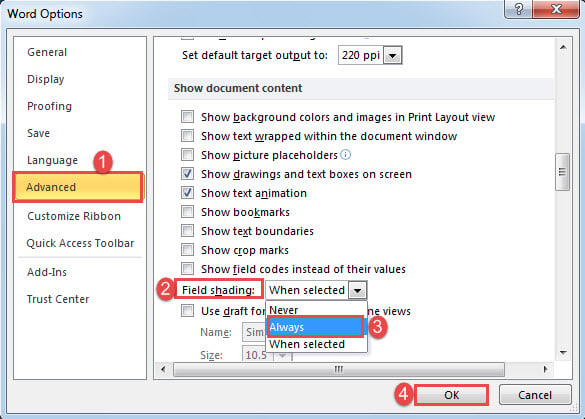
- Następnie kliknij „Opcje”, aby otworzyć okno dialogowe „Opcje programu Word”.
- Następnie kliknij „Zaawansowane”.
- Przewiń w dół do sekcji „Pokaż treść dokumentu”. Znajdź opcję „Cieniowanie pola” i wybierz „Zawsze” zamiast domyślnego „Po wybraniu”.
- Na koniec kliknij „OK”, aby zapisać zmianę.

Musisz mieć świadomość, że ta modyfikacja ma wpływ globalny. Nie tylko pola w tym dokumencie, ale wszystkie inne mają teraz cieniowanie pól.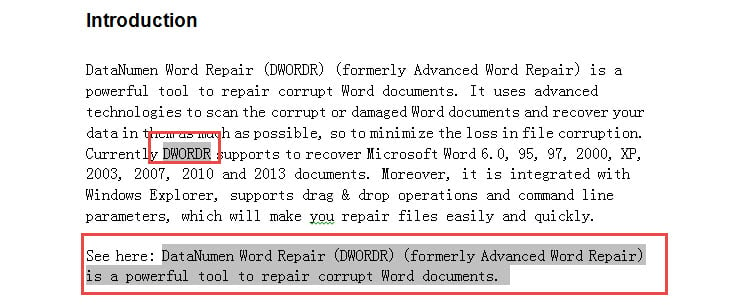
Metoda 2: Użyj funkcji „Znajdź”
- Przede wszystkim naciśnij „Alt+ F9”, aby wyświetlić wszystkie kody pól.
- Następnie kliknij zakładkę „Strona główna” i kliknij przycisk strzałki znajdujący się za poleceniem „Znajdź”.
- Z menu wybierz „Szukanie zaawansowane”, aby wywołać okno dialogowe „Znajdź i zamień”.

- Umieść kursor w polu tekstowym „Znajdź” i wprowadź „^ d”, aby znaleźć wszystkie pola.
- Następnie kliknij „Znajdź w” i wybierz „Dokument główny”.
- Zobaczysz, że wszystkie pola są teraz wybrane. Możesz je wyróżnić, aby się wyróżniały.

- Na koniec naciśnij „Alt + F9”, aby przełączyć się z kodów z powrotem na tekst.


Metoda 3: Podświetl wszystkie pola za pomocą VBA
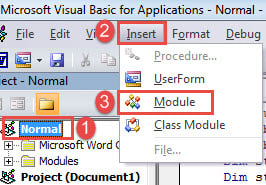
- Na początek naciśnij „Alt + F11”, aby szybko otworzyć edytor VBA.
- W projekcie „Normalny” kliknij „Wstaw” i wybierz „Moduł”, aby utworzyć nowy.

- Następnie kliknij dwukrotnie, aby otworzyć moduł, tak aby wyświetlić obszar edycji po prawej stronie.
- Następnie wklej krzywe kody na module:
Sub ShowFieldsInDoc()
  Dim objField As Field
  Dim objDoc As Document
  Dim strCodeText As String

  Set objDoc = ActiveDocument

  With objDoc
    For Each objField In .Fields
      If objField.Type = wdFieldRef Or wdFieldPageRef Then
        objField.Select
        Selection.Range.HighlightColorIndex = wdYellow
      End If
      If objField.Type = wdFieldHyperlink Then
        objField.Select
        Selection.Range.HighlightColorIndex = wdNoHighlight
      End If
    Next objField
  End With
End Sub
- Na koniec kliknij „Uruchom”.

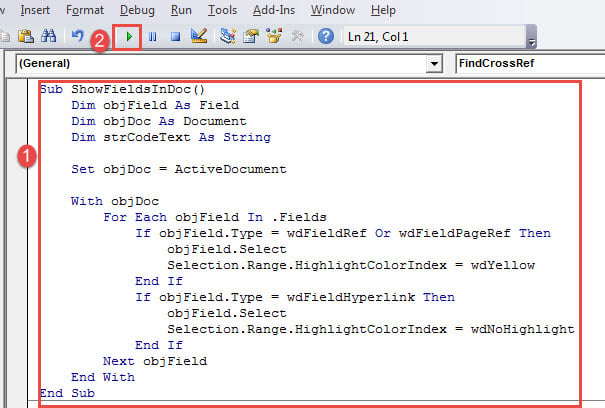
To makro podświetla pola na żółto, ale pozostawia nienaruszone hiperłącza, których domyślny styl jest łatwy do rozpoznania.
Jak skutecznie odzyskać uszkodzone pliki
W dzisiejszych czasach nie jest to niezwykłe spotkanie uszkodzenie docx, ponieważ tak często używamy programu Word do przetwarzania dokumentów. I musisz zrozumieć, że panika lub smutek nie mają nic wspólnego z wydajnym odzyskiwaniem plików. Gdy dojdzie do uszkodzenia pliku, główną opcją powinno być uzyskanie narzędzia naprawczego.
Wprowadzenie autora:
Vera Chen jest ekspertem w dziedzinie odzyskiwania danych w DataNumen, Inc., która jest światowym liderem w technologiach odzyskiwania danych, w tym xlsx uszkodzenia i pdf oprogramowanie do naprawy. po więcej informacji odwiedź www.datanumen.com