
W tym artykule pokażemy 3 szybkie sposoby konwersji tabel na obrazy w dokumencie tekstowym.
Dlaczego musisz konwertować tabele programu Word na obrazy?
Oto 3 główne powody tego pytania.
- Aby zapobiec przypadkowej zmianie rozmiaru komórki. Zapisywanie tabel programu Word jako obrazów może pomóc Ci upewnić się, że format tabeli nie zmieni się już, dzięki czemu cały dokument pozostanie taki, jaki jest. Dzięki temu nie musisz go cały czas dostosowywać.
- Aby chronić integralność danych. Konwersja tabel na obrazy może uniemożliwić innym przypadkową modyfikację danych w tabelach.
- Aby łatwiej udostępniać dane w tabeli. Oczywiście wygodniej jest wysłać obraz niż cały dokument w przypadku udostępniania plików. Co więcej, jeśli chodzi o urządzenia mobilne, niektórzy ludzie po prostu nie mają zainstalowanego programu Word.
Następnie przyjrzyjmy się, jak działają te 3 sposoby.
Metoda 1: Zrób zrzut ekranu tabeli
- Przede wszystkim otwórz słowo, które zawiera tabelę.
- Następnie, jeśli zainstalowałeś oprogramowanie do zrzutów ekranu na swoim komputerze, możesz go użyć, aby zrobić zrzut ekranu tabeli i zapisać go jako obraz.
- Lub możesz użyć wbudowanego „Paint” do wykonania zadania. Najpierw naciśnij klawisz „Print Screen”.
- Następnie otwórz „Paint”.
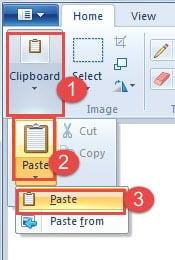
- Kliknij „Schowek”.
- Następnie kliknij opcję „Wklej”.
- Ponownie kliknij „Wklej” w menu listy.

- Następnie możesz przyciąć obraz, aby zapisać tylko tabelę.
- Kliknij przycisk „Zapisz” i wybierz miejsce przechowywania.

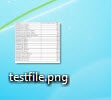
Jeśli tabela jest bardzo długa, może być konieczne kilkukrotne powtórzenie zrzutu ekranu i wklejenie ich jako jednego obrazu.
Metoda 2: Konwersja dokumentu do formatu PDF
- Najpierw otwórz dokument Word.
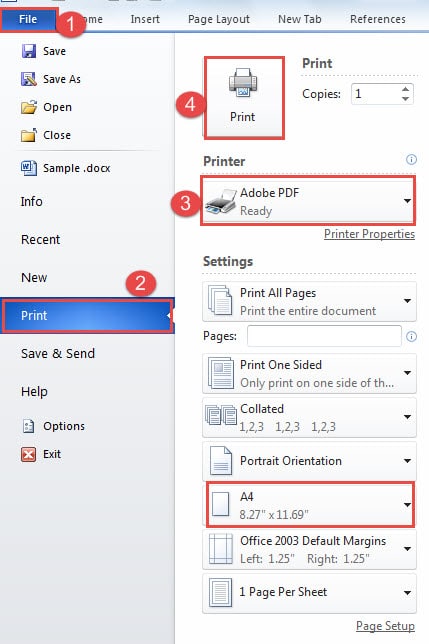
- Następnie kliknij zakładkę „Plik”.
- Następnie kliknij „Drukuj”.
- Następnie wybierz opcję „Adobe PDF” w polu „Drukarka”.
- Następnie kliknij przycisk „Drukuj”.

- Teraz dokument zostanie zapisany w formacie PDF format. Otworzyć PDF plik.
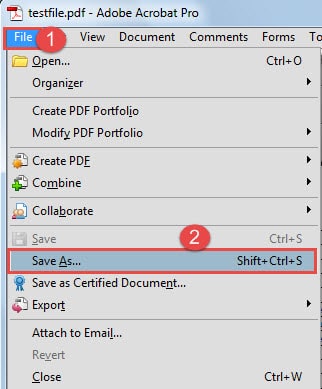
- Kliknij kartę „Plik”.
- Następnie kliknij „Zapisz jako”.
- W oknie dialogowym „Zapisz jako” wybierz format obrazu dla typu zapisu.
- Następnie kliknij „Zapisz”.


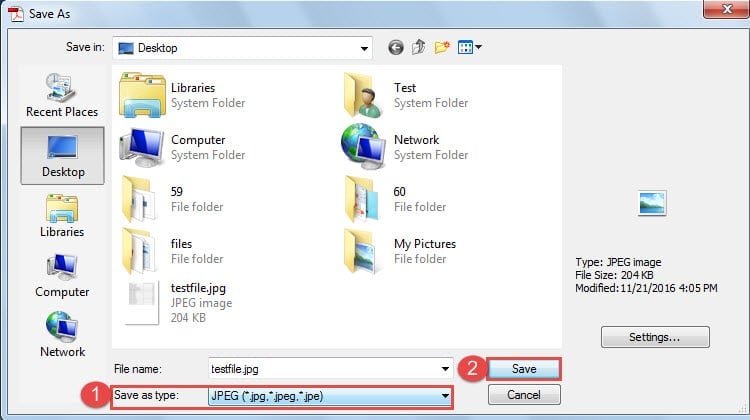

Oczywiście możesz użyć „Paint” do przycięcia obrazu.
Jeśli masz długą tabelę, która rozciąga się na jedną stronę, możesz ustawić rozmiar papieru. Na przykład możesz wybrać „A3” lub jeszcze większy.
Metoda 3: Wstaw obiekt
- Najpierw skopiuj i wklej tabelę w nowym dokumencie.
- Następnie zapisz dokument i zamknij go.
- Teraz otwórz kolejny nowy dokument.
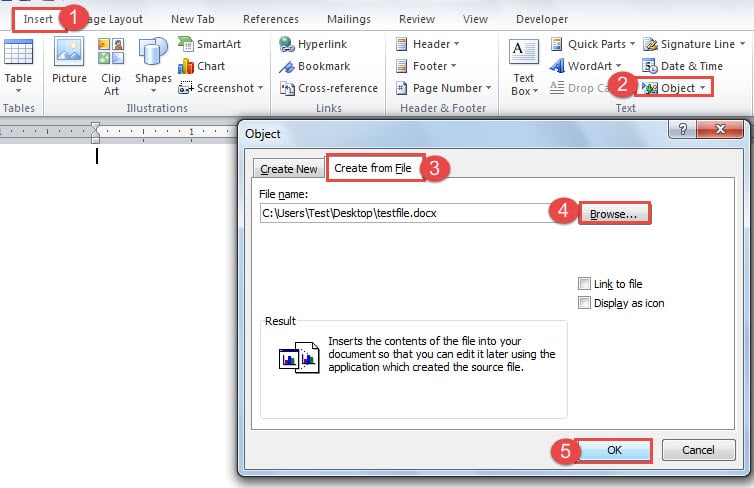
- Najpierw kliknij zakładkę „Wstaw”.
- Następnie kliknij „Obiekt”.
- Następnie kliknij „Utwórz z pliku” w oknie dialogowym „Obiekt”.
- Następnie kliknij „Przeglądaj”.
- Następnie wybierz plik zawierający tabelę.
- Kliknij „OK” w oknie dialogowym „Obiekt”.

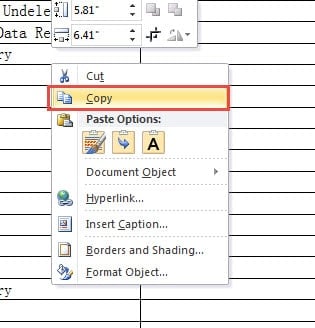
- Teraz tabela zostanie wyświetlona w dokumencie. Kliknij to.
- Następnie kliknij prawym przyciskiem.
- I wybierz „Kopiuj”.

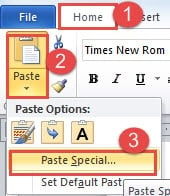
- Następnie kliknij zakładkę „Strona główna”.
- I kliknij odwrócony trójkąt na opcji „Wklej”.
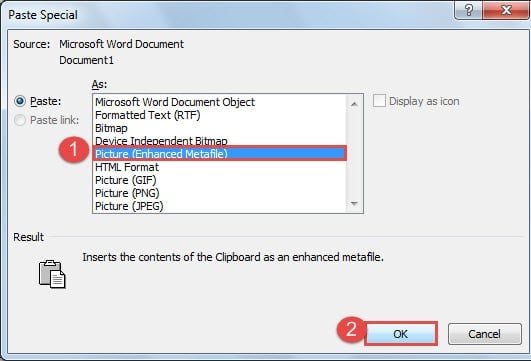
- Na liście — menu kliknij „Wklej specjalnie”.

- Teraz w oknie dialogowym „Wklej” po prostu wybierz format obrazu, na przykład „Obraz (ulepszony metaplik)”. Nie możesz jednak wybrać „Obraz (JPEG)”, ponieważ otrzymasz czarną tabelę, na której nie możesz zobaczyć danych.
- Następnie kliknij „OK”.

- Pamiętaj, aby zapisać dokument.
Jeśli jednak tabela jest długa, możesz wykonać poniższe kroki, aby ustawić stronę przed konwersją tabeli na obraz.
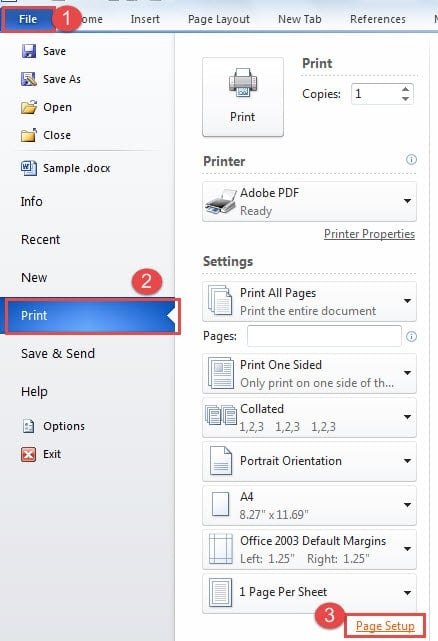
- Kliknij „Plik”.
- Następnie przejdź do „Drukuj”.
- Następnie kliknij „Ustawienia strony”.

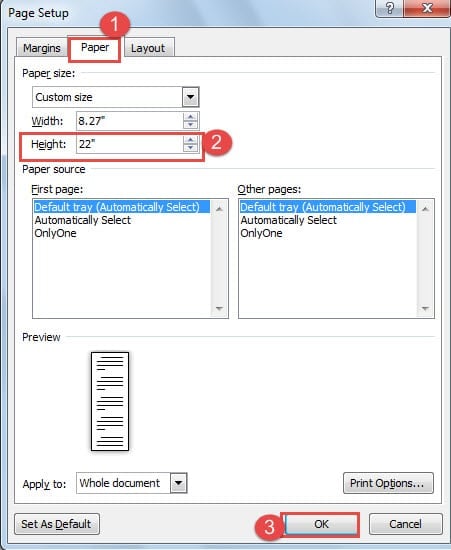
- W oknie dialogowym „Ustawienia strony” najpierw kliknij „Papier”.
- Następnie w polu za „Wysokość” możesz wybrać największą liczbę.
- Następnie kliknij „OK”.

Porównanie 3 metod
| Metody | Zalety | Wady |
| Zrób zrzut ekranu tabeli | To szybki i prosty sposób na przekonwertowanie tabeli na obraz. | 1. Na dłuższą metę musisz zrobić kilka zrzutów ekranu i wkleić obrazy razem, aby uzyskać jeden.
2. Możesz mieć tylko jeden obraz naraz. |
| Konwertuj dokument do formatu PDF | 1. Możesz przekonwertować długą tabelę na obraz na jednej stronie.
2. Możesz jednocześnie przekonwertować kilka tabel na obrazy. |
1. Musisz użyć narzędzia graficznego, aby usunąć nieużywany tekst.
2. Nie musisz wklejać kilku obrazów w jeden, aby uzyskać długi obraz tabeli. |
| Wstaw obiekt | Możesz uzyskać wyraźny obraz długiego stołu. | 1. Możesz uzyskać tylko jeden obraz naraz.
2. Nie musisz wklejać kilku obrazów w jeden, aby uzyskać długi obraz tabeli. |
Zwróć uwagę na odzyskiwanie plików
Wszyscy wiemy, że program Word ma wbudowaną funkcję naprawy plików. Jednak działa znacznie mniej niż zadowalająco. Dlatego specjalistyczny narzędzie do naprawy uszkodzonych plików doc może być bardzo pomocny w Twoim potrzebnym czasie. Najwyższy czas, abyś zwrócił uwagę na odzyskiwanie plików.
Wprowadzenie autora:
Vera Chen jest ekspertem w dziedzinie odzyskiwania danych w DataNumen, Inc., która jest światowym liderem w technologiach odzyskiwania danych, w tym uszkodzone odzyskiwanie plików Excel i pdf oprogramowanie do naprawy. po więcej informacji odwiedź www.datanumen.com