
Wielu użytkowników ma nadzieję, że wyeksportuje kalendarz programu Outlook do dokumentu Word. Dlatego w tym artykule pokażemy 3 łatwe i szybkie podejścia do jego realizacji.
W programie Outlook można łatwo wyeksportować listę elementów kalendarza do pliku zewnętrznego, niezależnie od tego, czy jest to plik Excela, czy dokument Worda. Jednak najczęściej eksportuje się sam kalendarz, co nie jest tak proste, jak eksportowanie listy elementów. Dlatego poniżej przedstawimy 3 proste sposoby obejścia tego problemu.
Metoda 1: Wstaw zrzut ekranu kalendarza
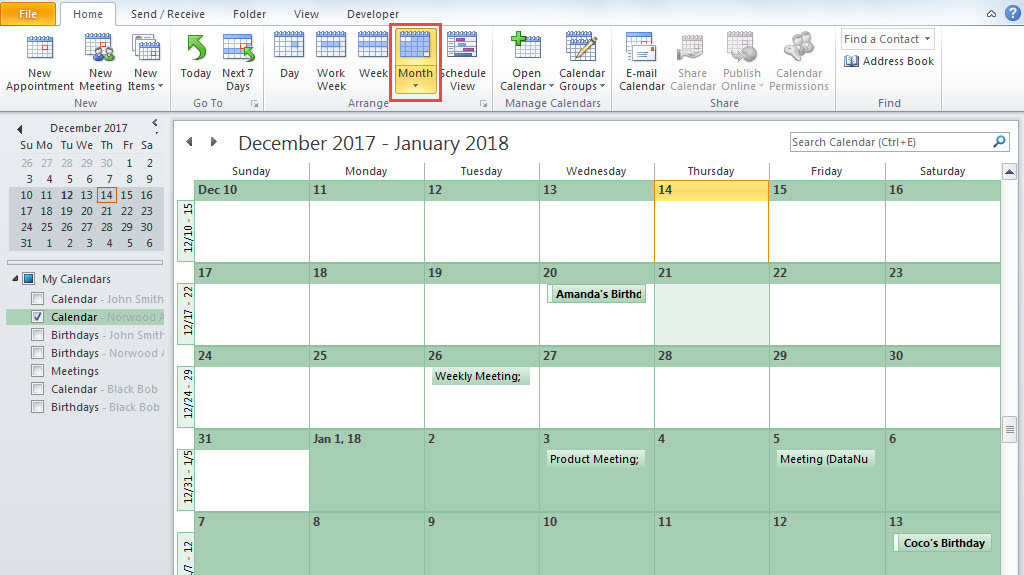
- Po pierwsze, w Outlooku otwórz odpowiedni folder kalendarza.
- Następnie upewnij się, że bieżący widok to widok „Kalendarz miesięczny”.

- Następnie przewiń w górę lub w dół do miesiąca kalendarza, który chcesz wyeksportować.
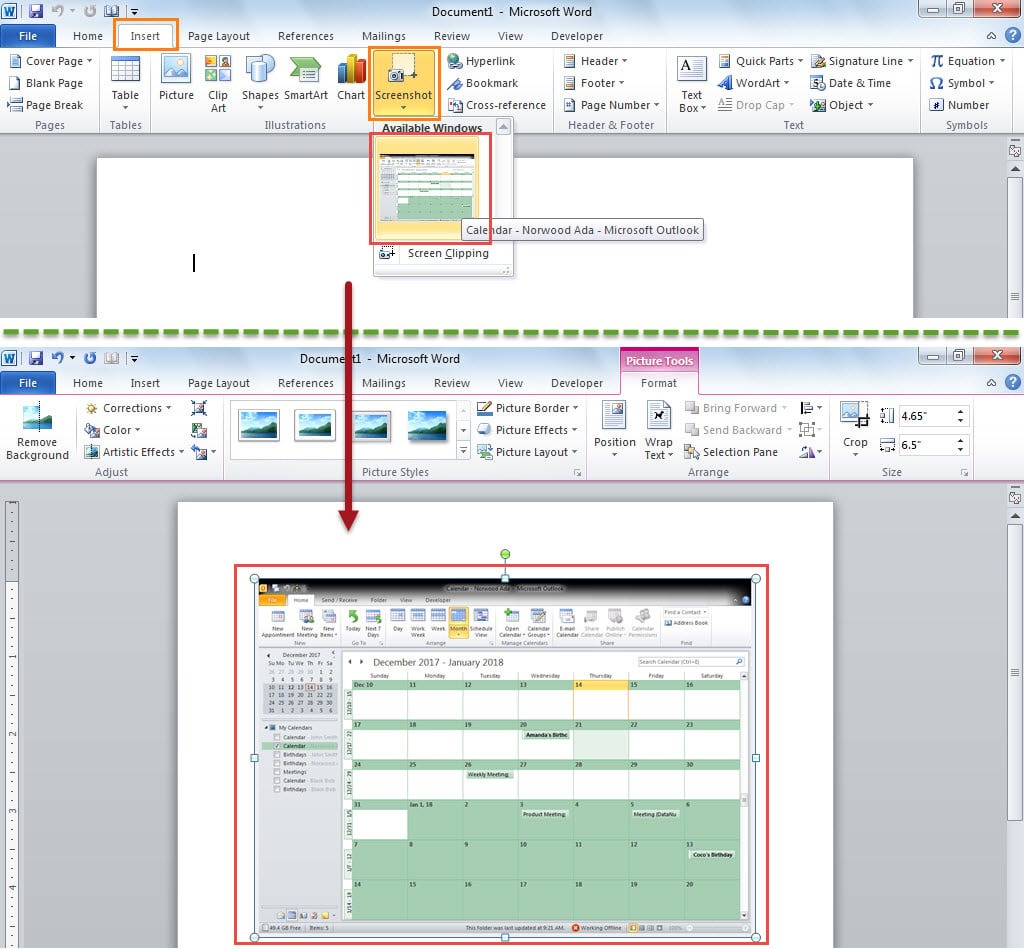
- Następnie utwórz nowy dokument Word.
- Następnie przejdź do zakładki „Wstaw” i kliknij przycisk „Zrzut ekranu”.
- Później wybierz zrzut ekranu „Kalendarz” z „Dostępne okna”.

- Teraz użyj tego sposobu, aby wstawić pozostałe miesiące kalendarza do dokumentu.
Metoda 2: Skopiuj „Kalendarz przesłany pocztą e-mail”
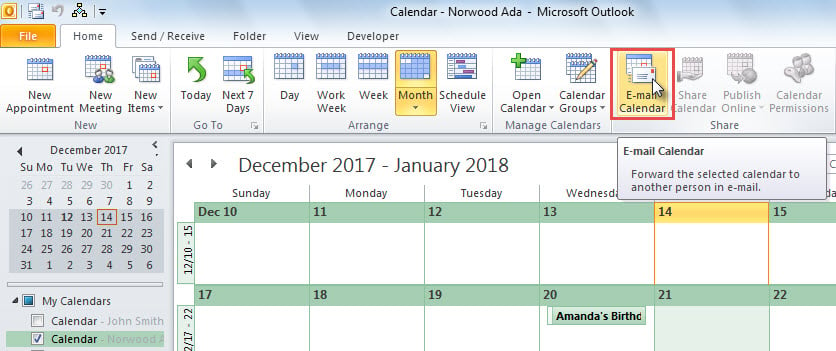
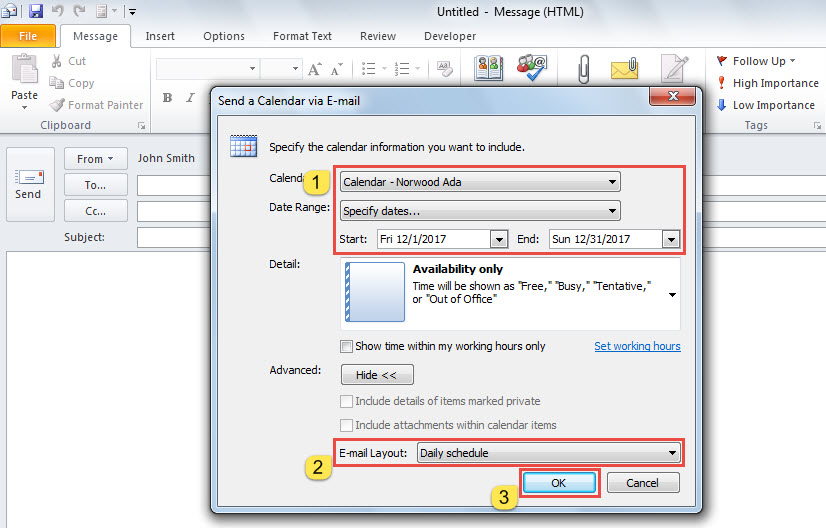
- Na początek w kalendarzu kliknij przycisk „Wyślij kalendarz przez e-mail”.

- Następnie pojawi się nowy e-mail.
- W wyskakującym oknie dialogowym należy określić zakres dat kalendarza.

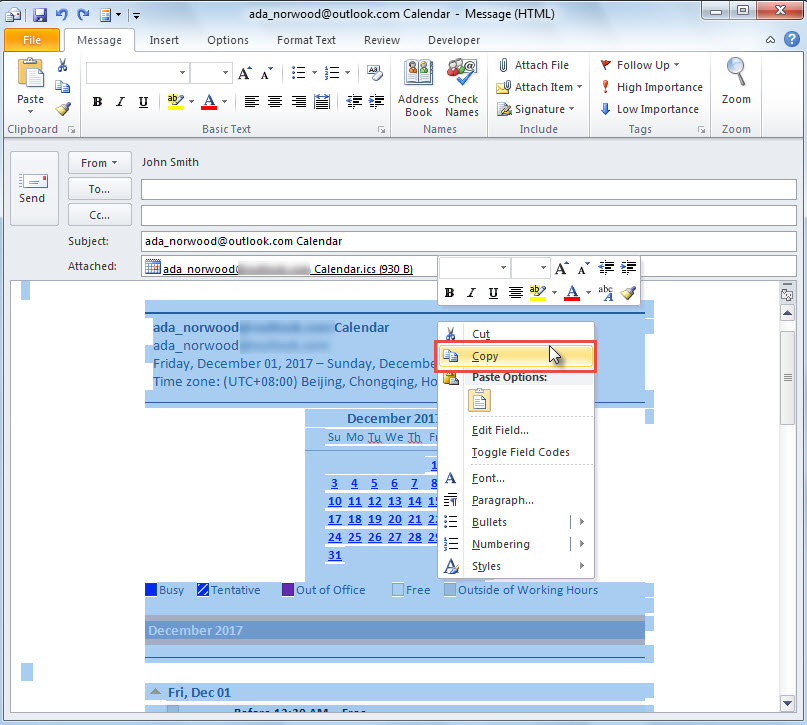
- Po kliknięciu „OK” szczegóły kalendarza zostaną wstawione do treści wiadomości.
- Teraz możesz skopiować całą treść wiadomości e-mail.

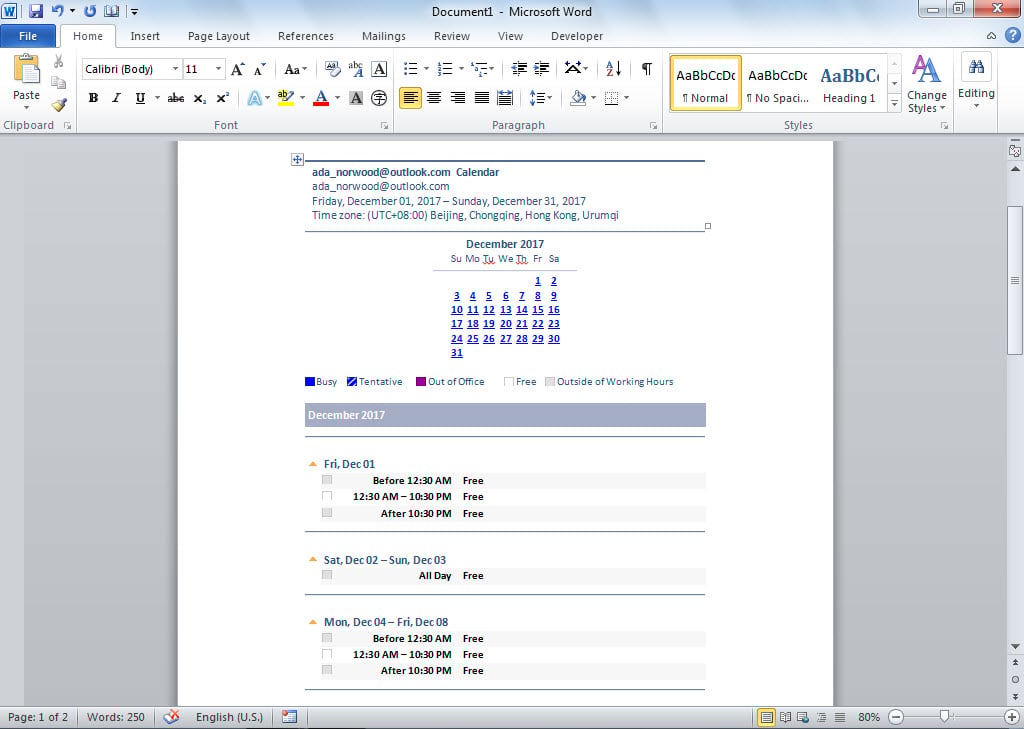
- Na koniec w dokumencie programu Word naciśnij „Ctrl + V”, aby wkleić skopiowaną zawartość.

Metoda 3: Eksport za pośrednictwem programu OneNote
- Na początku przejdź do odpowiedniego folderu kalendarza.
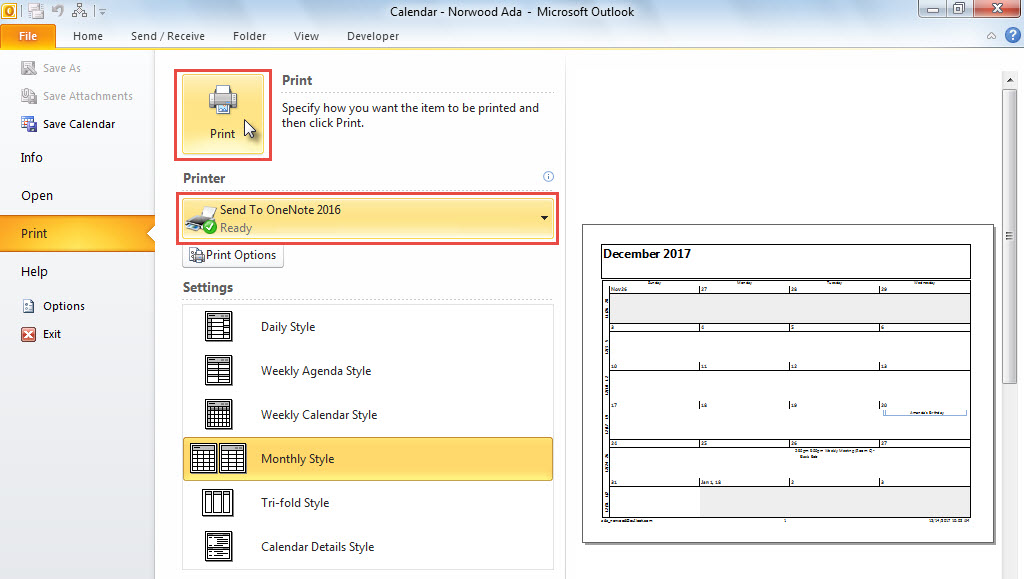
- Następnie przejdź do menu „Plik” i przejdź do zakładki „Drukuj”.
- Na tej karcie możesz zmienić zakres dat w „Opcjach drukowania”.
- Następnie wybierz „Wyślij do OneNote” w „Drukarce”.
- Następnie kliknij przycisk „Drukuj”.

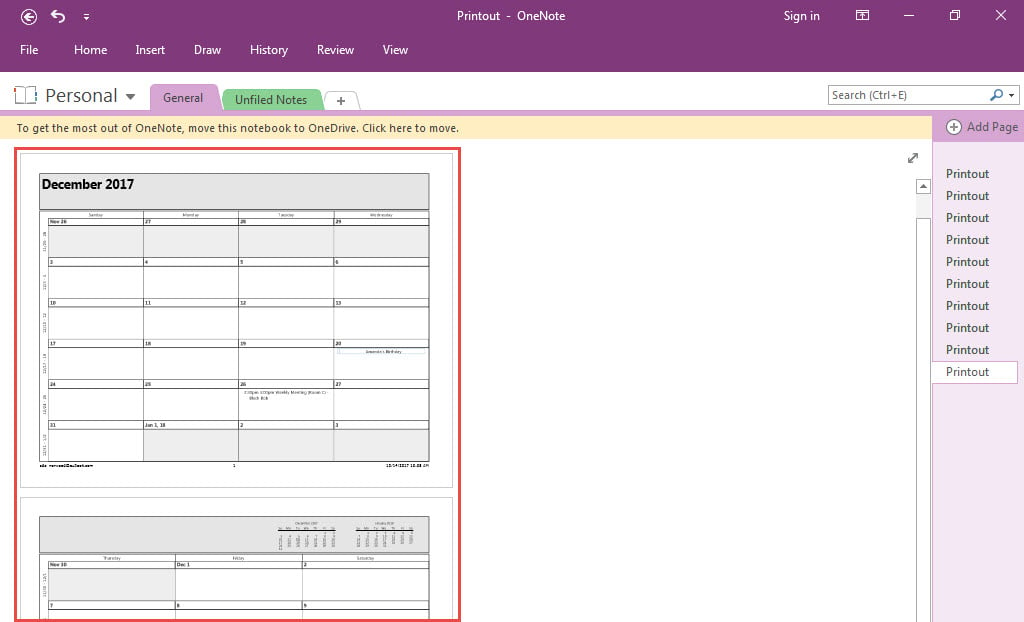
- Kalendarz zostanie natychmiast otwarty w programie MS OneNote, jak na poniższym obrazku.

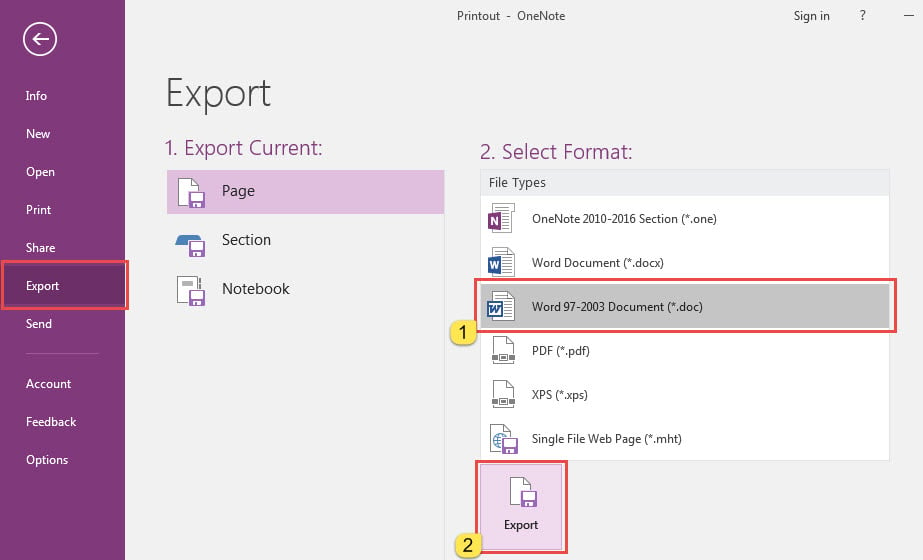
- Później kliknij „Plik” w lewym górnym rogu.
- W menu „Plik” przejdź do zakładki „Eksportuj”, na której wybierz format „Dokument Word” i kliknij przycisk „Eksportuj”.

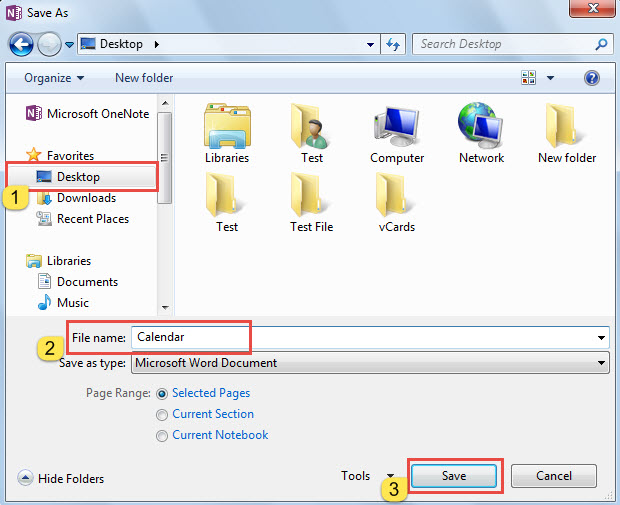
- Następnie w nowym oknie dialogowym wybierz folder docelowy i wpisz nazwę dokumentu programu Word, do którego chcesz wyeksportować.

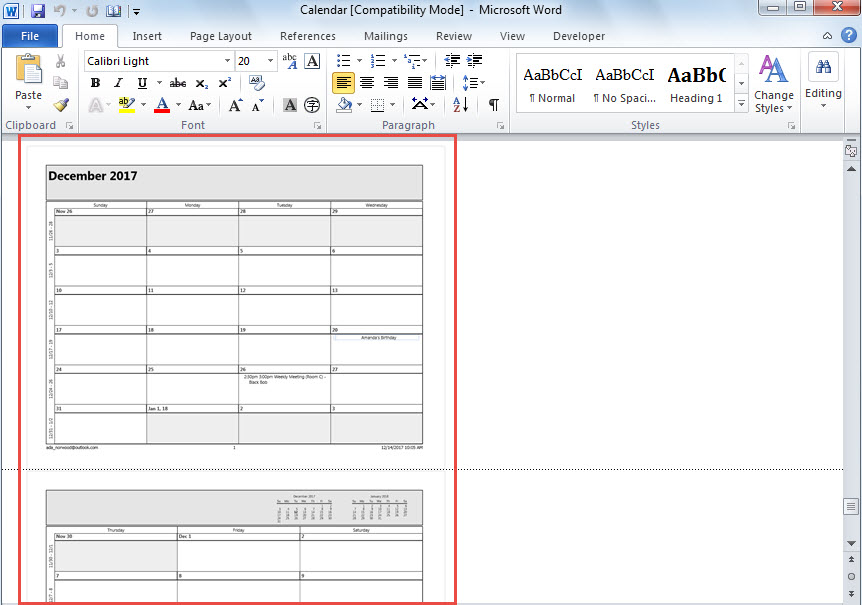
- Ostatecznie po naciśnięciu „Zapisz” otrzymałeś nowy dokument Word, który będzie wyglądał jak na poniższym obrazku.

Outlook nie może być odporny na uszkodzenia
Zakładając, że używasz programu Outlook od dziesięcioleci, musisz napotkać wiele problemów w programie Outlook. Aby rozwiązać drobne błędy, możesz z łatwością skorzystać z narzędzia do naprawy skrzynki odbiorczej. Jeśli jednak problemy spowodowały poważne uszkodzenia programu Outlook, wbudowane narzędzie nie może pomóc. Konieczne jest wówczas skorzystanie z doświadczonego narzędzia zewnętrznego, jakim jest DataNumen Outlook Repair. To może naprawić PST kłopoty w mgnieniu oka.
Wprowadzenie autora:
Shirley Zhang jest ekspertem w dziedzinie odzyskiwania danych w DataNumen, Inc., która jest światowym liderem w technologiach odzyskiwania danych, w tym uszkodzony plik sql i oprogramowanie do naprawy programu Outlook. po więcej informacji odwiedź www.datanumen.com