
Być może zapisałeś kilka wiadomości e-mail programu Outlook w swoim folderze Windows. Teraz, jeśli chcesz zaimportować je z powrotem do folderu programu Outlook, jak możesz to zrobić? Ten artykuł nauczy Cię 3 sposobów.
Jak wszyscy wiemy, Outlook zapewnia wbudowaną opcję – „Zapisz jako”, dzięki której możesz zapisywać wiadomości e-mail w folderze Windows. Nie ma jednak funkcji, aby ponownie dodać wyeksportowane wiadomości e-mail z powrotem do folderu Outlook. Dlatego jeśli chcesz zaimportować wiadomości e-mail z programu Outlook z powrotem do programu Outlook, jak możesz to zrealizować? W dalszej części nauczymy Cię 3 metod. Możesz wybrać dowolny zgodnie z własnymi preferencjami.
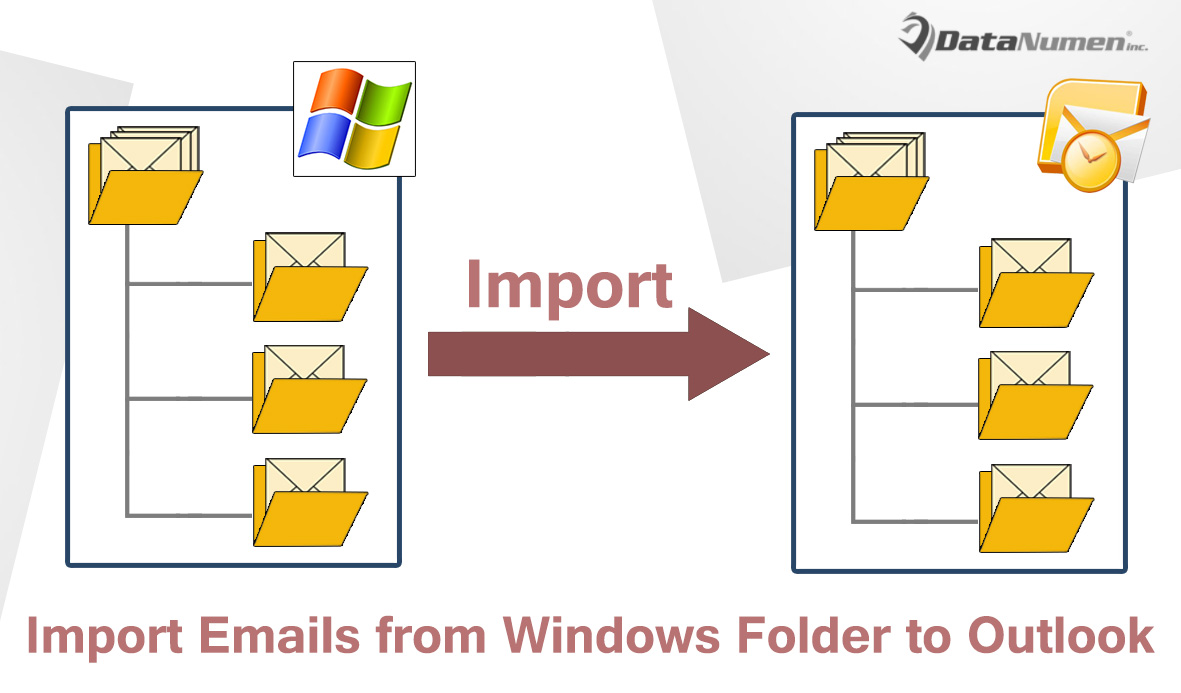
Metoda 1: Przeciągnij i upuść, aby zaimportować
- Na samym początku musisz uzyskać dostęp do źródłowego folderu Windows, w którym przechowywane są wiadomości e-mail programu Outlook, które mają zostać zaimportowane do programu Outlook.
- Następnie uruchom aplikację Outlook.
- Następnie otwórz folder Outlook, do którego chcesz zaimportować wiadomości e-mail.
- Następnie musisz zawęzić zarówno okno folderu Windows, jak i okno Outlooka, aż będziesz mógł je wyświetlić w międzyczasie.
- Następnie w folderze Windows możesz wybrać jedną z wiadomości e-mail programu Outlook, a następnie nacisnąć "Ctrl + A", aby wybrać je wszystkie.
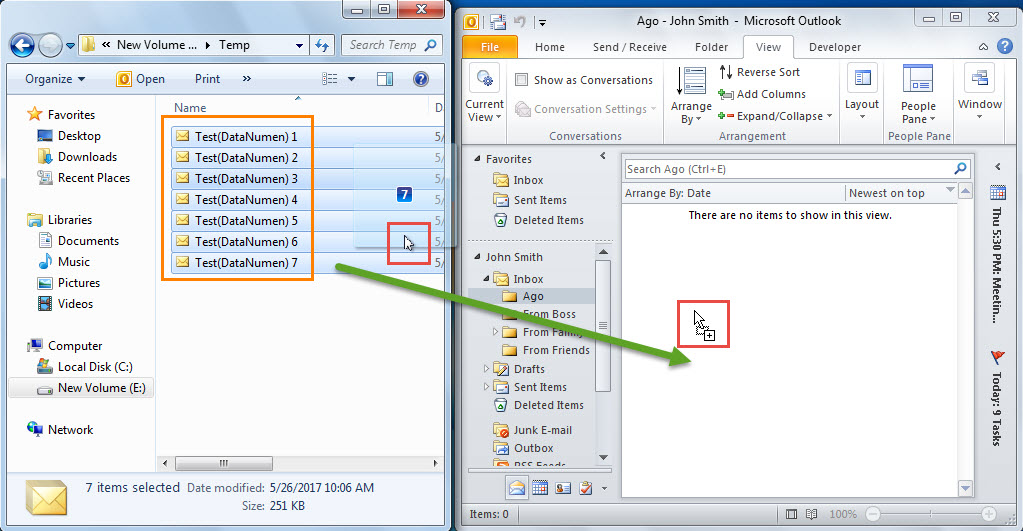
- Później możesz przeciągnąć i upuścić wybrane wiadomości e-mail do widocznego folderu programu Outlook, jak na poniższym zrzucie ekranu:

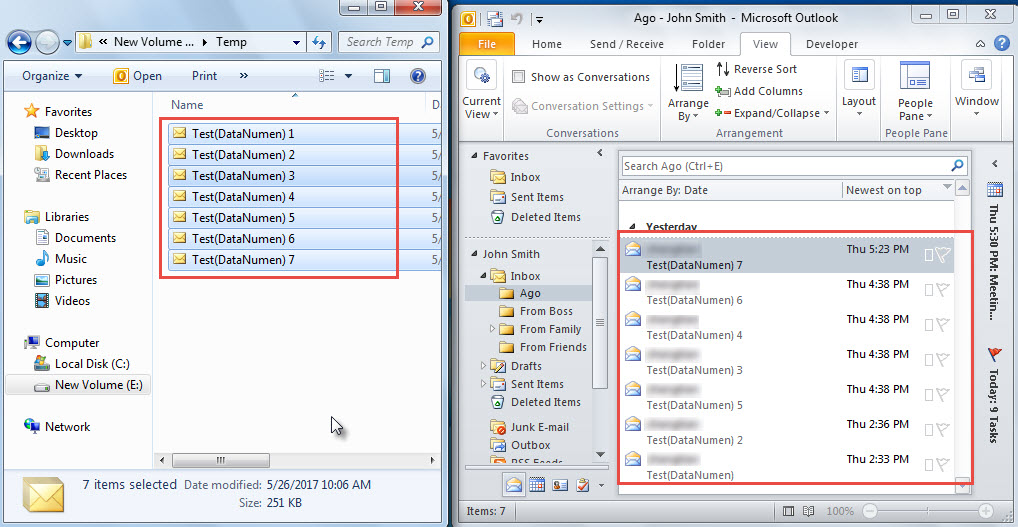
- Na koniec zobaczysz, że wszystkie wiadomości e-mail programu Outlook zostały zaimportowane z folderu Windows do folderu programu Outlook, jak pokazano na poniższym obrazku:

Metoda 2: Użyj „CreateItemFromTemplate” w VBA
- Aby rozpocząć, w głównym oknie programu Outlook naciśnij kombinację klawiszy „Alt + F11”.
- Następnie uzyskasz dostęp do okna edytora VBA programu Outlook.
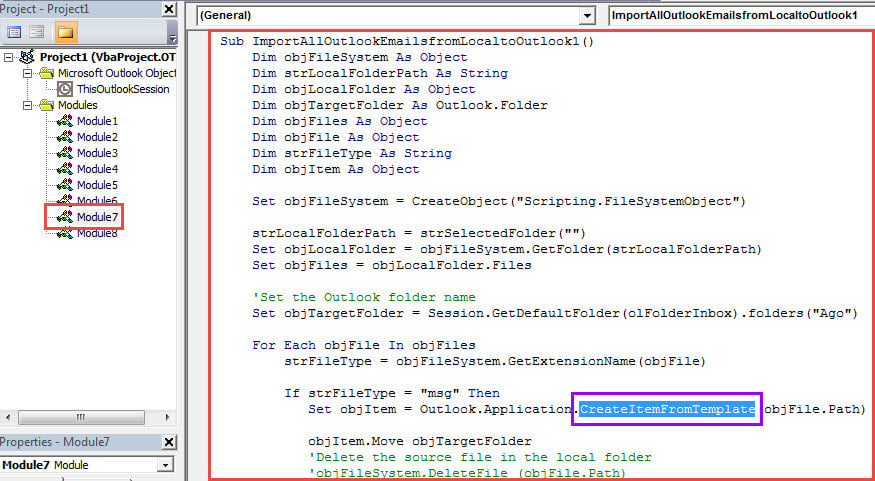
- Następnie skopiuj następujący kod VBA do pustego modułu.
Sub ImportAllOutlookEmailsfromLocaltoOutlook1()
    Dim objFileSystem As Object
    Dim strLocalFolderPath As String
    Dim objLocalFolder As Object
    Dim objTargetFolder As Outlook.Folder
    Dim objFiles As Object
    Dim objFile As Object
    Dim strFileType As String
    Dim objItem As Object

    Set objFileSystem = CreateObject("Scripting.FileSystemObject")

    strLocalFolderPath = strSelectedFolder("")
    Set objLocalFolder = objFileSystem.GetFolder(strLocalFolderPath)
    Set objFiles = objLocalFolder.Files

    'Set the target Outlook folder
    Set objTargetFolder = Session.GetDefaultFolder(olFolderInbox).folders("Ago")

    For Each objFile In objFiles
        strFileType = objFileSystem.GetExtensionName(objFile)

        If strFileType = "msg" Then
           Set objItem = Outlook.Application.CreateItemFromTemplate(objFile.Path)

           objItem.Move objTargetFolder
           'Delete the source file in the Windows folder
           'objFileSystem.DeleteFile (objFile.Path)
        End If
    Next
End Sub

Function strSelectedFolder(strStartFolder As String) As String
    Dim objShell As Object
    Dim objFolder As Object

    On Error Resume Next
    Set objShell = CreateObject("Shell.Application")
    Set objFolder = objShell.BrowseForFolder(0, "Select the source folder:", 0, strStartFolder)

    strSelectedFolder = objFolder.self.Path
End Function
- Następnie możesz nacisnąć klawisz F5 w bieżącym oknie modułu, aby uruchomić makro.
- Następnie musisz przejść do źródłowego folderu Windows w wyskakującym oknie dialogowym.
- Wreszcie, po wybraniu folderu źródłowego, wszystkie elementy programu Outlook w tym folderze zostaną zaimportowane do predefiniowanego folderu programu Outlook.
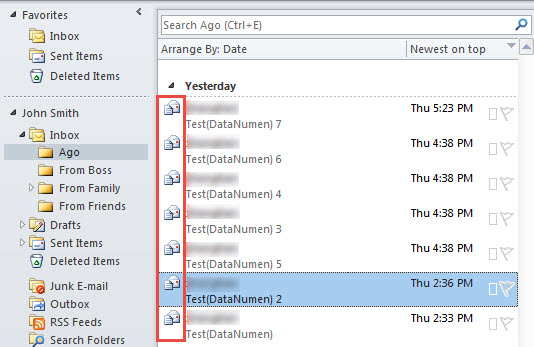
- Uwaga: w ten sposób zaimportowane e-maile to nowe, świeże e-maile, które możesz dowolnie komponować, jak na poniższym zrzucie ekranu:

Metoda 3: Użyj „OpenSharedItem” w VBA
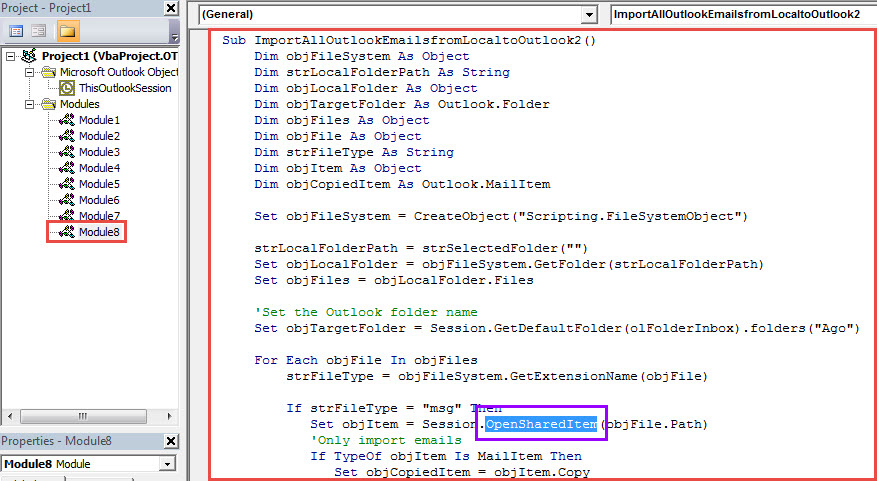
- Podobnie jak w metodzie 2, skopiuj następujące kody VBA do innego modułu.
Sub ImportAllOutlookEmailsfromLocaltoOutlook2()
    Dim objFileSystem As Object
    Dim strLocalFolderPath As String
    Dim objLocalFolder As Object
    Dim objTargetFolder As Outlook.Folder
    Dim objFiles As Object
    Dim objFile As Object
    Dim strFileType As String
    Dim objItem As Object
    Dim objCopiedItem As Outlook.MailItem

    Set objFileSystem = CreateObject("Scripting.FileSystemObject")

    strLocalFolderPath = strSelectedFolder("")
    Set objLocalFolder = objFileSystem.GetFolder(strLocalFolderPath)
    Set objFiles = objLocalFolder.Files

    'Set the target Outlook folder
    Set objTargetFolder = Session.GetDefaultFolder(olFolderInbox).folders("Ago")

    For Each objFile In objFiles
        strFileType = objFileSystem.GetExtensionName(objFile)

        If strFileType = "msg" Then
           Set objItem = Session.OpenSharedItem(objFile.Path)
           'Only import emails
           If TypeOf objItem Is MailItem Then
              Set objCopiedItem = objItem.Copy
              objCopiedItem.Move objTargetFolder
              'Delete the source file in the Windows folder
              'objFileSystem.DeleteFile (objFile.Path)
           End If
       End If
    Next
End Sub

Function strSelectedFolder(strStartFolder As String) As String
    Dim objShell As Object
    Dim objFolder As Object

    On Error Resume Next
    Set objShell = CreateObject("Shell.Application")
    Set objFolder = objShell.BrowseForFolder(0, "Select the source folder:", 0, strStartFolder)

    strSelectedFolder = objFolder.self.Path
End Function
- Następnie uruchom to makro, naciskając przycisk „F5”.
- Następnie wybierz folder źródłowy.
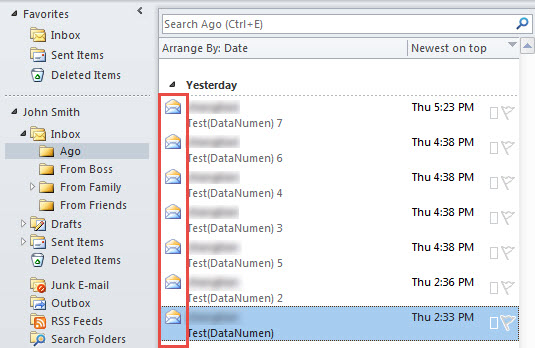
- Ostatecznie wszystkie e-maile zostaną zaimportowane jako obrazek poniżej:
Porównania
| Metody | Zalety | Wady |
| Metoda 1 | Łatwiej jest zostać zaakceptowanym dla tych, którzy nie są zaznajomieni z VBA. | Wymaga to zawężenia dwóch okien, aż zobaczysz oba. |
| Metoda 2 | Zaimportowanych wiadomości e-mail możesz używać jako nowych, świeżych wiadomości, które możesz dowolnie komponować i wysyłać. | Jeśli w folderze Windows znajdują się inne elementy programu Outlook zapisane w formacie „.msg”, takie jak kontakty lub zadania, w ten sposób również je zaimportujesz. |
| Metoda 3 | Potrafi precyzyjnie rozpoznawać wiadomości e-mail programu Outlook i unikać innych elementów programu Outlook. | W ten sposób nie możesz komponować i wysyłać zaimportowanych wiadomości e-mail tak łatwo, jak Metoda 2. |
Sposoby blokowania korupcji danych PST
Jak wszyscy wiemy, Outlook jest preinstalowany z wbudowanym narzędziem – skanpstW większości przypadków jest w stanie rozwiązać drobne problemy. Jednak jeśli problemy są poważne, wbudowane narzędzie ma tendencję do zawodzić. Dlatego lepiej sięgnąć po bardziej zaawansowane narzędzie, takie jak… DataNumen Outlook Repair.
Wprowadzenie autora:
Shirley Zhang jest ekspertem w dziedzinie odzyskiwania danych w DataNumen, Inc., która jest światowym liderem w technologiach odzyskiwania danych, w tym SQL Server korupcja i oprogramowanie do naprawy programu Outlook. po więcej informacji odwiedź www.datanumen.com