
W tym artykule chcielibyśmy przedstawić 3 różne rodzaje przypomnień w programie Word, które można utworzyć za pomocą języka VBA.
Ponieważ niektórzy z nas mają codziennie do czynienia z wieloma plikami w programie Word, prawdopodobnie mamy zawroty głowy z powodu tego, co robić, i czasami pozostawiamy niektóre zadania niedokończone. W takim przypadku przypomnienie będzie pomocne. Dlatego przedstawiamy 3 rodzaje przydatnych przypomnień, których możesz użyć, aby śledzić, co robić.
Pierwszy rodzaj: codzienne przypomnienie
Na przykład, jeśli wolisz planować jutro pod koniec dnia, codzienne przypomnienie będzie Ci potrzebne. W edytorze Word VBA możesz dodać makro o nazwie „AutoExec”. Po każdym otwarciu aplikacji Word makro uruchomi się automatycznie i wyświetli okno komunikatu z informacją o wszystkich zadaniach do wykonania w danym dniu.
- Najpierw otwórz Word i naciśnij „Alt + F11”, aby otworzyć edytor VBA.
- Następnie kliknij „Normalne”.
- Następnie kliknij „Wstaw”.
- I wybierz „Moduł” z menu, aby wstawić nowy w projekcie „Normalny”.
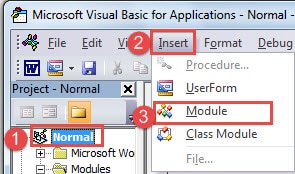
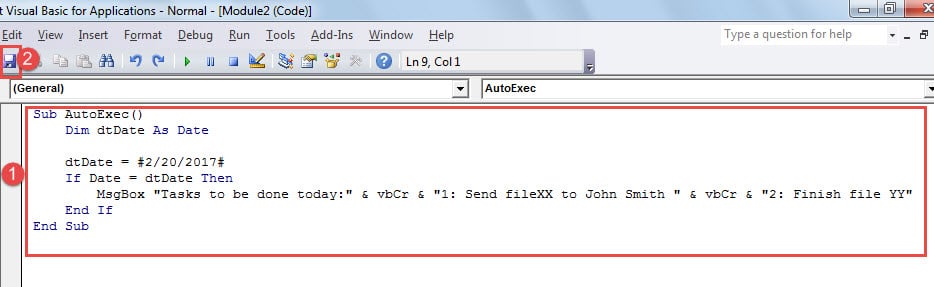
- Teraz kliknij dwukrotnie moduł, aby wejść do obszaru edycji i wklej tam następujące kody:
Sub AutoExec()
  Dim dtDate As Date

  dtDate = #2/20/2017#
  If Date = dtDate Then
    MsgBox "Tasks to be done today:" & vbCr & "1: Send fileXX to John Smith " & vbCr & "2: Finish file YY"
  End If
End Sub
- Następnie kliknij „Zapisz normalny”, aby zapisać zmianę.

W rezultacie za każdym razem, gdy otwierasz program Word, pojawi się okno komunikatu z listą wszystkich zadań, które musisz wykonać. Klikając „OK”, możesz otworzyć i kontynuować edycję określonego dokumentu.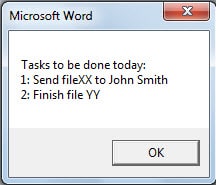
Uwagi:
- W linii kodu „dtDate = #2-20-2017#”, data to dzień, w którym musisz wykonać wszystkie czynności. Pamiętaj o odpowiedniej zmianie.
- W linii kodu „MsgBox „Zadania do wykonania dzisiaj:” & vbCr & „1: Wyślij plikXX do Johna Smitha ” & vbCr & „2: Zakończ plik YY””, cała zawartość między cudzysłowami to lista zadań, których należy przestrzegać. Zastąp go własnymi konkretnymi misjami. Powinieneś umieścić każdy element listy w cudzysłowie i połączyć go z poprzednim za pomocą „& vbCr &” (bez cudzysłowów).
Drugi rodzaj: przypomnienia o powtarzających się zadaniach
Cotygodniowe przypomnienie
Oto cotygodniowe przypomnienie, powiadamiające o rzeczach, które musisz zrobić tego samego dnia każdego tygodnia.
- Po pierwsze, powtórz pierwsze 4 kroki powyżej.
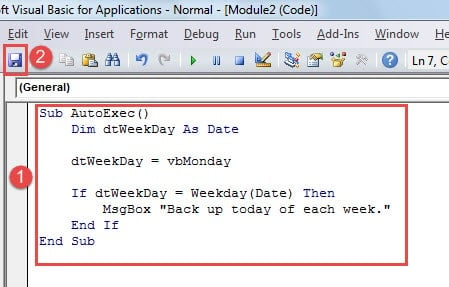
- Tylko tym razem wklejasz poniższe makro:
Sub AutoExec()
  Dim dtWeekDay As Date

  dtWeekDay = vbMonday

  If dtWeekDay = Weekday(Date) Then
    MsgBox "Back up today of each week."
  End If
End Sub
- Podobnie, kliknij na końcu przycisk „Zapisz normalny”.

Podobnie pojawi się okno wiadomości. Kliknij „OK”, aby kontynuować pisanie w programie Word.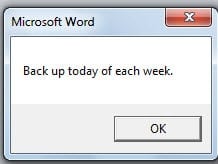
Uwagi:
W linii kodu „dtDzieńTygodnia = vbPoniedziałek", możesz się zmienić "vbPoniedziałek"Do"vbwtorek","vbŚroda","vbczwartek","vbPiątek","vbSobota"Lub"vbniedziela” odpowiednio.
Miesięczne przypomnienie
W ten sam sposób jest comiesięczne przypomnienie, przypominające o miesięcznym zadaniu.
- Nadal wykonaj pierwsze 4 kroki w „Pierwszy rodzaj: codzienne przypomnienie”.
- Następnie wklej tam kody:
Sub AutoExec()
  Dim dtDay As Date

  dtDay = 20

  If dtDay = Day(Date) Then
    MsgBox "Back up today of each month."
  End If
End Sub
- Na koniec kliknij „Zapisz normalny”.

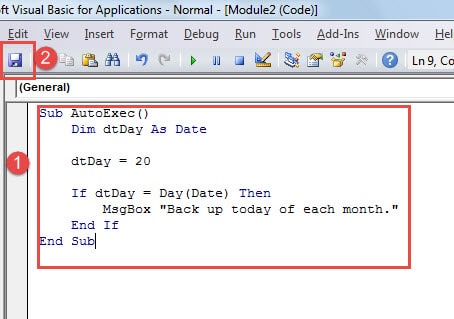
Podobnie okno komunikatu pojawi się za każdym razem, gdy otworzysz program Word.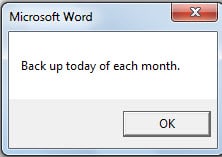
Uwaga:
W linii kodu „dtDzień = 20”, liczba to data, w której musisz wykonać miesięczne zadanie. Pamiętaj, aby zmienić go przed uruchomieniem makra.
Trzeci rodzaj: przypomnienia o różnicy daty lub czasu
Biorąc pod uwagę, że prawie wszystko ma termin, konieczne jest pamiętanie o dokładnej liczbie dni lub godzin pozostałych do wykonania. Dlatego dwa kolejne makra mogą automatycznie obliczyć różnicę między bieżącą datą lub godziną a datą lub godziną terminu. Wynik jest widoczny po otwarciu programu Word i wyświetlany w oknie komunikatu.
Kroki uruchamiania i zapisywania makra są takie same jak powyżej.
Oto makro, aby uzyskać różnicę dnia:
Sub Autoexec()
  Dim dtDeadlineDay As Date
  Dim nDaysLeft As Long

  'Specify the deadline date and calculate the days left.
  dtDeadlineDay = #2/20/2017#
  nDaysLeft = DateDiff("d", Now, dtDeadlineDay)

  ' Show the days left before deadline.
  If nDaysLeft > 1 Then
    MsgBox "There are " & nDaysLeft & " days left before " & dtDeadlineDay & "."
  ElseIf nDaysLeft = 1 Then
    MsgBox "There is 1 day left before " & dtDeadlineDay & "."
  ElseIf nDaysLeft = 0 Then
    MsgBox "Today is the deadline!"
  End If
End Sub
A wynikiem jest: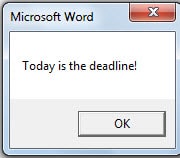
Uwaga:
Pamiętaj, aby zmodyfikować linię kodu „dtDeadlineDay = #2-20-2017#”. Po prostu zmień datę według potrzeb.
Następnie jest makro, aby uzyskać różnicę czasu:
Sub Autoexec()
  Dim dtCurrentTime As Date
  Dim dtDeadlineTime As Date
  Dim nTimeLeft As Long, nHour As Long, nMinute As Long, nSecond As Long


  ' Specify the current time and the deadline time.
  dtCurrentTime = TimeValue(Now)
  dtDeadlineTime = TimeValue("16:40:00 PM")

  ' Calculate and show the time difference.
  nTimeLeft = DateDiff("s", dtCurrentTime, dtDeadlineTime)
  nHour = nTimeLeft \ 3600
  nTimeLeft = nTimeLeft - nHour * 3600
  nMinute = nTimeLeft \ 60
  nSecond = nTimeLeft - nMinute * 60

  MsgBox "There are " & nHour & " hours " & nMinute & " minutes " & nSecond & " seconds left before " & dtDeadlineTime & "."
End Sub
A wynik jest taki: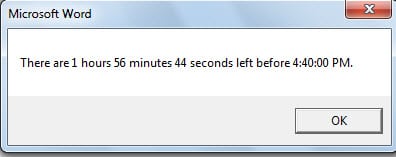
Uwaga:
Zastąp czas w „dtDeadlineTime = TimeValue("16:40:00")” ze znaczącym.
Wartościowa kopia zapasowa
Nigdy nie docenimy znaczenia i tego, co może zrobić po uszkodzeniu pliku. Poza tym zaleca się, aby przynajmniej codziennie, co tydzień lub co miesiąc opracowywać plan tworzenia kopii zapasowych. Kopia zapasowa to dokładne przygotowanie, które powinniśmy wykonać, aby zapobiec uszkodzeniu naszych danych. W przeciwnym razie ostatnią deską ratunku, jaką możemy poświęcić, jest uzyskanie uszkodzone narzędzie do odzyskiwania danych programu Word.
Wprowadzenie autora:
Vera Chen jest ekspertem w dziedzinie odzyskiwania danych w DataNumen, Inc., która jest światowym liderem w technologiach odzyskiwania danych, w tym uszkodzone narzędzie do naprawy programu Excel xls i pdf oprogramowanie do naprawy. po więcej informacji odwiedź www.datanumen.com