
W tym artykule skupimy się na przedstawieniu 3 skutecznych sposobów znajdowania ukrytych pól tekstowych w dokumencie programu Word.
Czasami wolimy usunąć kontury pól tekstowych w dokumencie, aby wyglądał na bardziej zorganizowany. Jeśli jednak będziesz musiał później poprawić dokument, możesz mieć trudności ze znalezieniem miejsca, w którym znajduje się pole tekstowe. Dlatego praktyczną potrzebą byłoby znalezienie ukrytych pól tekstowych w dokumencie.
Metoda 1: Użyj polecenia „Znajdź”
- Przede wszystkim naciśnij „Ctrl + Home”, aby przejść na początek dokumentu.
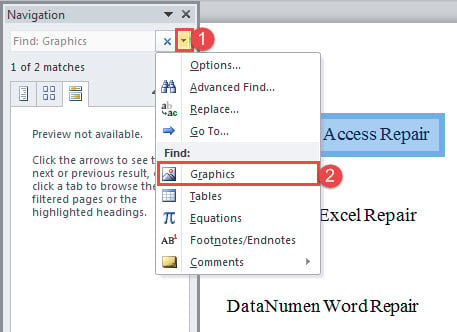
- Następnie na karcie „Strona główna” kliknij polecenie „Znajdź”, aby otworzyć panel „Nawigacja”.
- Następnie kliknij menu rozwijane i wybierz tam „Grafika”.

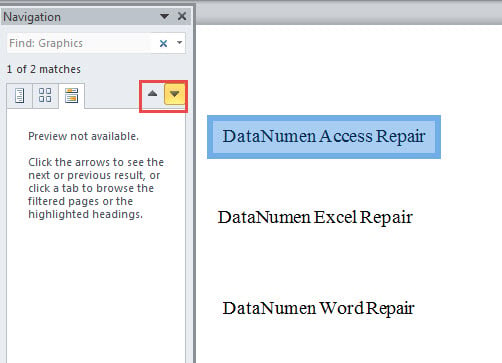
- Zwróć uwagę, że spowoduje to wyświetlenie każdego wykresu w dokumencie. A teraz pierwszy wykres jest wybrany. Kliknij „Poprzedni wynik wyszukiwania” lub „Następny wynik wyszukiwania”, aby wrócić do poprzedniego lub następnego wyniku.

- Wreszcie, gdy masz zaznaczone pole tekstowe, możesz kliknąć je, aby wywołać kartę „Format”. Następnie ustaw styl konturu pudełka.
Metoda 2: Pokaż linie siatki w dokumencie
- Na początek kliknij kartę „Widok” na Wstążce.
- Następnie zaznacz opcję „Linie siatki”.

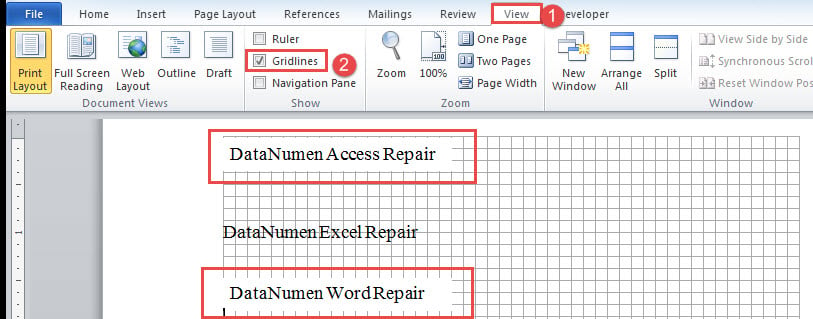
Następnie możesz zobaczyć wszystkie pola tekstowe w białych kwadratach, takie jak poniżej:
Metoda 3: Uruchom kody VBA, aby ustawić kontury dla pól tekstowych
- Przede wszystkim otwórz edytor VBA naciskając „Alt+F11”.
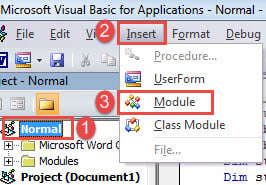
- Następnie kliknij „Normalne” w lewej kolumnie.
- Następnie kliknij zakładkę „Wstaw” na pasku menu.
- I wybierz „Moduł” z menu rozwijanego.

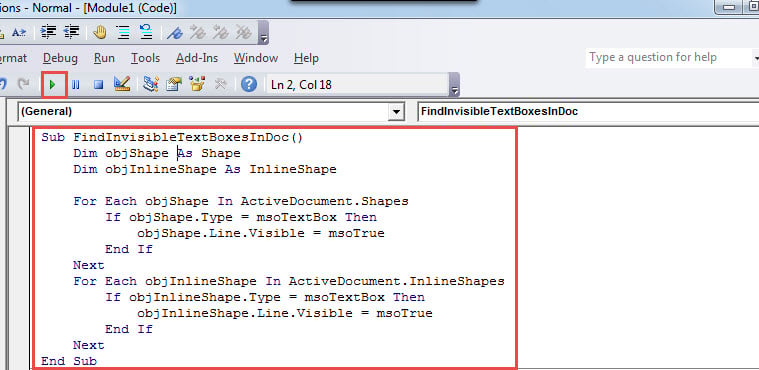
- Następnie otwórz nowy moduł podwójnym kliknięciem i wklej tam następujące kody:
Sub FindInvisibleTextBoxesInDoc()
  Dim objShape As Shape
  Dim objInlineShape As InlineShape

  For Each objShape In ActiveDocument.Shapes
    If objShape.Type = msoTextBox Then
      objShape.Line.Visible = msoTrue
    End If
  Next objShape
  For Each objInlineShape In ActiveDocument.InlineShapes
    If objInlineShape.Type = msoTextBox Then
      objInlineShape.Line.Visible = msoTrue
    End If
  Next objInlineShape
End Sub
- Wreszcie, kliknij „Uruchom” lub naciśnij „F5”, aby wykonać kody. Teraz dodałeś kontury dla wszystkich pól tekstowych.

Porównanie 3 metod
| Metody | Zalety | Wady |
| Metoda 1: Użyj polecenia „Znajdź” | Prowadzi Cię do każdego wykresu w dokumencie jeden po drugim i nie przegapisz ani jednego pola tekstowego. | Znajduje wszystkie wykresy w dokumencie, więc przejście do pola tekstowego, którego potrzebujesz, może zająć trochę czasu. |
| Metoda 2: Pokaż linie siatki w dokumencie | Łatwy sposób i łatwe do rozpoznania pola tekstowe | 1. Twoje pola tekstowe muszą mieć styl wypełnienia kształtu. Jeśli nie, ta metoda nie rozpozna ukrytych pól tekstowych.
2. Upewnij się, że pola tekstowe zostały wstawione przed wprowadzeniem tekstów. Lub ta metoda nie rozpozna ukrytych pól tekstowych. |
| Metoda 3: Uruchom kody VBA, aby ustawić kontury dla pól tekstowych | Szybki sposób dodawania i wyświetlania konturów wszystkich pól tekstowych w dokumencie. | Będziesz musiał przejść do określonego pola tekstowego, nawigując ręcznie po dokumencie. |
Rozwiązania dotyczące uszkodzonych dokumentów
Od czasu do czasu zdarza się, że zwinięty Word lub uszkodzony dokument, do którego nie masz dostępu. Wtedy poczujesz, że to pilne odzyskać docx. W takim scenariuszu potrzebne jest wystarczające narzędzie do naprawy. Jest to również powód, dla którego sugerujemy zakup takiego z wyprzedzeniem.
Wprowadzenie autora:
Vera Chen jest ekspertem w dziedzinie odzyskiwania danych w DataNumen, Inc., która jest światowym liderem w technologiach odzyskiwania danych, w tym odzyskać pliki xls i pdf oprogramowanie do naprawy. po więcej informacji odwiedź www.datanumen.com