
Podczas pracy ze skoroszytem programu Excel może być konieczne odwołanie się do ścieżki do tego pliku. W tym artykule pokażemy 3 metody uzyskania ścieżki.
Uzyskanie ścieżki do bieżącego skoroszytu wydaje się być bardzo łatwe. Jeśli jednak zamkniesz folder i nie pamiętasz dokładnej lokalizacji, trudno będzie uzyskać ścieżkę, zwłaszcza, gdy na komputerze jest wiele plików. Z pewnością możesz skorzystać z funkcji wyszukiwania na swoim komputerze.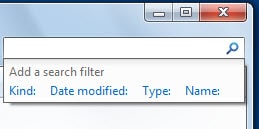
Ale jeśli na komputerze jest wiele plików, musisz poświęcić dużo czasu na proces wyszukiwania. Z drugiej strony, jeśli istnieje wiele plików Excela o tej samej nazwie w różnych ścieżkach, nadal będziesz musiał wybierać je jeden po drugim. Aby szybko uzyskać ścieżkę, możesz skorzystać z 3 poniższych metod.
Metoda 1: Sprawdź informacje ze skoroszytu
Ta metoda jest bardzo łatwa. Po prostu kliknij zakładkę „Plik” na wstążce i możesz uzyskać informacje.
Tutaj poznasz pełną ścieżkę bieżącego skoroszytu. A wtedy możesz łatwo uzyskać dostęp do ścieżki.
Metoda 2: Użyj funkcji programu Excel
Możesz znać tylko dokładną lokalizację ścieżki bieżącego skoroszytu. Jeśli chcesz użyć ścieżki w arkuszu, możesz użyć funkcji programu Excel.
- Kliknij komórkę docelową w arkuszu kalkulacyjnym.
- Teraz wprowadź następującą formułę do tej komórki ”
= KOMÓRKA („nazwa pliku”)
- Następnie naciśnij przycisk „Enter” na klawiaturze.


Następnie zobaczysz ścieżkę w celi. Oprócz ścieżki i nazwy bieżącego pliku możesz również znać aktywny arkusz.
Z drugiej strony, jeśli nie potrzebujesz nazwy arkusza, możesz również zmienić formułę.
= LEWA (KOMÓRKA („nazwa pliku”), ZNAJDŹ („]”, KOMÓRKA („nazwa pliku”)))
Ta formuła pozwoli uzyskać ścieżkę do nazwy skoroszytu.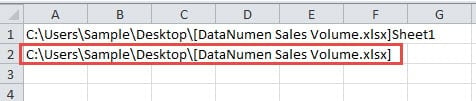
Ponadto możesz również uzyskać tylko dokładną ścieżkę bez nazwy skoroszytu. A formuła będzie taka:
= LEWA (KOMÓRKA („nazwa pliku”), ZNAJDŹ („[”, KOMÓRKA („nazwa pliku”)) - 2)
Gdy naciśniesz „Enter” na klawiaturze, natychmiast zobaczysz wynik.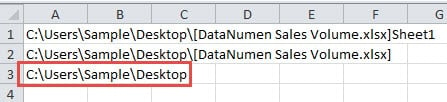
Możesz wybrać jedną z formuł, w zależności od potrzeb. Gdy potrzebujesz użyć ścieżki, możesz ją skopiować i wkleić jako wartości. W ten sposób w komórce docelowej pozostanie tylko ścieżka.
Metoda 3: Użyj makr VBA
Oprócz powyższych dwóch metod możesz również użyć makr VBA, aby zakończyć to zadanie.
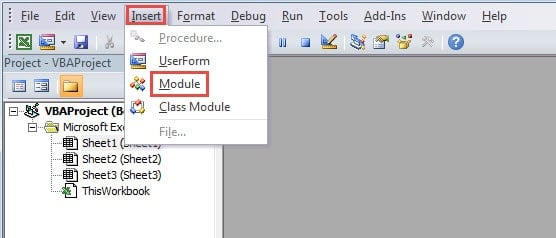
- Naciśnij klawisze skrótu „Alt + F11” na klawiaturze, aby otworzyć edytor Visual Basic.
- Następnie kliknij kartę „Wstaw” na pasku narzędzi.
- Następnie wybierz opcję „Moduł” w podmenu.

- W tym kroku wprowadzamy następujące kody do nowego modułu:
'get only the path
Sub GetPath1()
  Range("B1") = ActiveWorkbook.Path
End Sub

'get the path with the file name
Sub GetPath2()
  Range("B2") = ActiveWorkbook.FullName
End Sub

'get the path with the file name and the sheet name
Sub GetPath3()
  Range("B3") = ActiveWorkbook.FullName & "," & ActiveSheet.Name
End Sub
W kodach znajdują się trzy różne makra. W zależności od przeznaczenia kody będą się nieco różnić. Pierwszy z nich pobiera tylko ścieżkę. Drugi pobiera ścieżkę z nazwą pliku. Ostatni pobiera również nazwę arkusza kalkulacyjnego. Możesz również zmienić komórkę docelową w kodach, w zależności od potrzeb.
- Gdy potrzebujesz uzyskać ścieżkę, możesz uruchomić makro, klikając przycisk „Run Sub” lub naciskając przycisk „F5” na klawiaturze. W ten sposób wynik pojawi się w wyznaczonej komórce.

Porównanie między tymi metodami
W poniższej tabeli wprowadziliśmy wynik porównania trzech metod.
|
Porównanie |
Sprawdź informacje ze skoroszytu | Użyj funkcji programu Excel |
Użyj makr VBA |
|
Zalety |
Ta metoda zmieni teraz bieżący skoroszyt. | Możesz uzyskać 3 różne typy ścieżek za pomocą różnych formuł. | Wystarczy jedno kliknięcie, aby uzyskać wynik w arkuszu. |
|
Wady |
Jeśli chcesz użyć ścieżki w komórce, musisz poświęcić czas na ręczne wprowadzenie ścieżki. | Jeśli chcesz użyć samej ścieżki zamiast wyniku formuł, musisz wkleić tylko wartości. | Jeśli nie masz pojęcia o VBA, ta metoda nie będzie dla Ciebie odpowiednia. |
Teraz musisz w pełni zrozumieć te trzy metody. Następnym razem będziesz mógł wybrać metodę najbardziej odpowiednią do swoich potrzeb.
Uniknięcie katastrofy danych jest prawie niemożliwe
Jeśli do zakończenia pracy potrzebujesz użyć Excela, na pewno będziesz miał do czynienia z dużą ilością danych i informacji. Dlatego czasami spotkasz się z katastrofą danych. I nie jest możliwe, aby ktokolwiek mógł w pełni uniknąć katastrofy danych. Gdy dojdzie do uszkodzenia programu Excel, jedyne, co możesz zrobić, to natychmiast go naprawić. I żeby napraw plik Excel xlsxMożesz skorzystać z narzędzia innej firmy. To narzędzie jest w stanie naprawić większość problemów w Excelu. Dzięki temu, nawet jeśli nie unikniesz katastrofy związanej z danymi, nigdy ich nie utracisz.
Wprowadzenie autora:
Anna Ma jest ekspertem ds. Odzyskiwania danych w DataNumen, Inc., która jest światowym liderem w technologiach odzyskiwania danych, w tym napraw uszkodzenia dokumentów Word i oprogramowanie do naprawy programu Outlook. po więcej informacji odwiedź www.datanumen.com