
W tym artykule pokażemy Ci 2 sposoby na szybkie uzyskanie tekstu alternatywnego obrazów, kształtów, tabel, wykresów, grafik SmartArt i innych obiektów w dokumencie Word.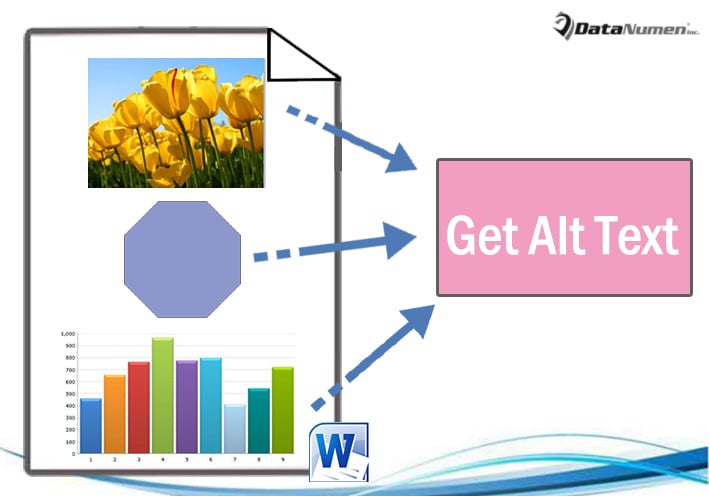
Czasami obiekty takie jak kształty czy obrazy wstawione do dokumentu zawierają teksty alternatywne. Pomagają wyjaśnić szczegóły obiektu. Teksty te nie ukazują się jednak bezpośrednio. Zamiast tego musisz kliknąć obiekt prawym przyciskiem myszy. I wybierz „Formatuj obiekt”, aby otworzyć okno „Formatuj kształt”. Następnie kliknij „Tekst alternatywny”, aby zobaczyć takie informacje, jak „Tytuł” i „Opis”.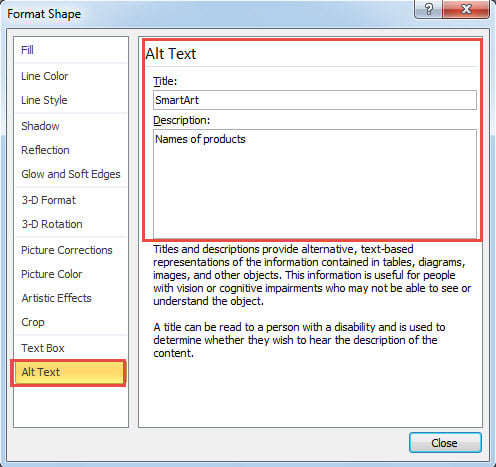
Jest to kłopotliwe i mało intuicyjne. Dlatego chcielibyśmy zaoferować Ci 2 szybsze metody przeglądania lub wstawiania alternatywnych tekstów obiektów w dokumencie.
Metoda 1: Zobacz teksty alternatywne wszystkich obiektów
Dla Twojej informacji, zwykle robimy to w sposób makro.
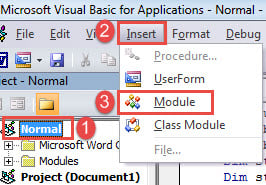
- Przede wszystkim naciśnij „Alt + F11” w programie Word, aby uruchomić edytor VBA.
- Następnie utwórz nowy moduł w projekcie „Normal”. Aby to zrobić, kliknij „Normalny”.
- Następnie kliknij zakładkę „Wstaw” i wybierz „Moduł” z rozwijanego menu.

- Kliknij dwukrotnie nowy moduł, aby otworzyć obszar edycji po prawej stronie.
- Wklej tam następujące kody:
Sub ShowAltText()
  Dim objDoc As Document
  Dim objShape As Object

  Set objDoc = ActiveDocument

  With objDoc
    For Each objShape In .Shapes
      If objShape.AlternativeText <> "" Then
        MsgBox ("Title: " & objShape.Title & vbNewLine & "Description:" & vbNewLine & objShape.AlternativeText)
      Else
        MsgBox ("There is no Alt Text.")
      End If
    Next

    For Each objShape In .InlineShapes
      If objShape.AlternativeText <> "" Then
        MsgBox ("Title: " & objShape.Title & vbNewLine & "Description:" & vbNewLine & objShape.AlternativeText)
      Else
        MsgBox ("There is no Alt Text.")
      End If
    Next

    For Each objShape In .Tables
      If objShape.Descr <> "" Then
        MsgBox ("Title: " & objShape.Title & vbNewLine & "Description:" & vbNewLine & objShape.Descr)
      Else
        MsgBox ("There is no Alt Text.")
      End If
    Next
  End With
End Sub
- Na koniec kliknij przycisk „Uruchom”.

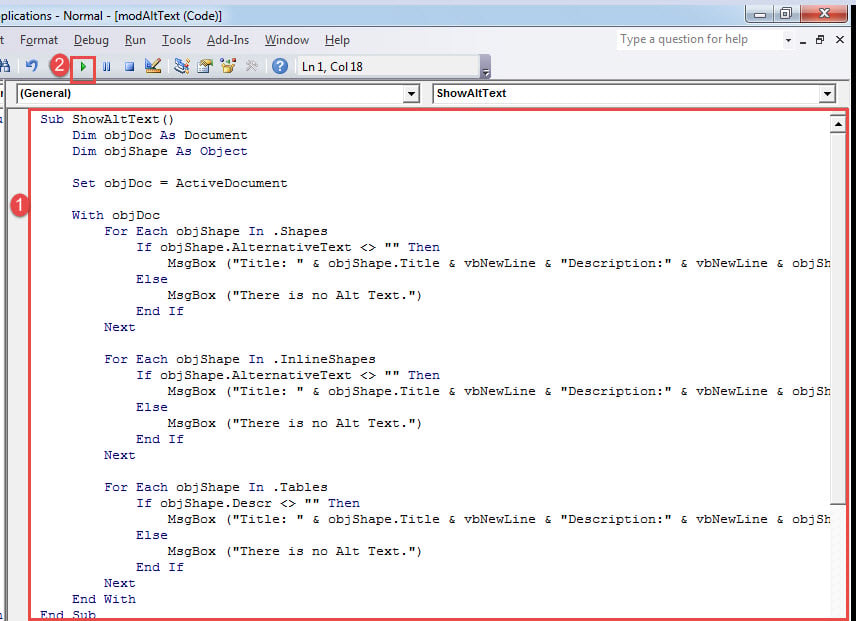
Zobaczysz okno komunikatu pojawiające się jedno po drugim. Otrzymasz alternatywny tekst każdego obiektu w swoim dokumencie.
Oto przykład: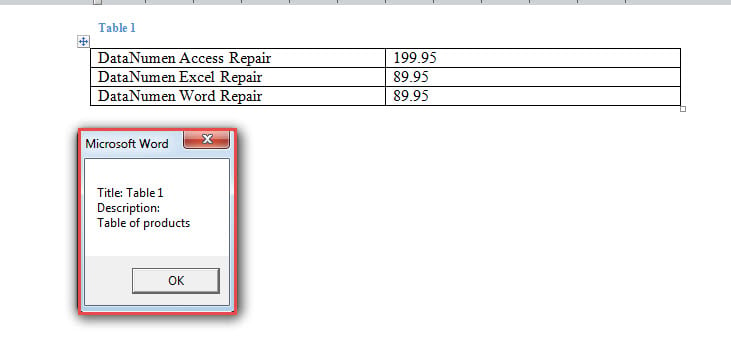
Metoda 2: Wstaw tekst alternatywny do dokumentu
Teraz jest inny przypadek, który polega na wyodrębnieniu i wstawieniu alternatywnego tekstu obiektu do dokumentu za pomocą VBA. W ten sposób teksty alternatywne działają bardzo podobnie do „Podpisów” dla rysunków i tabel.
Oto jak to robimy:
- Po pierwsze, wykonaj dokładne kroki w metodzie 1, aby zainstalować i uruchomić makro.
- Po drugie wklej to makro:
Sub ShowAltTextBelowPic()
  Dim objDoc As Document
  Dim objShape As Object

  Set objDoc = ActiveDocument

  With objDoc
    For Each objShape In .Shapes
      objShape.ConvertToInlineShape
    Next

    For Each objShape In .InlineShapes
      objShape.Range.InsertAfter vbNewLine & objShape.Title & vbNewLine & objShape.AlternativeText
    Next

    For Each objShape In .Tables
      objShape.Select
      Selection.Collapse wdCollapseEnd
      Selection.InsertAfter vbNewLine & objShape.Title & vbNewLine & objShape.Descr
    Next

  End With
End Sub
Sprawdź wynik: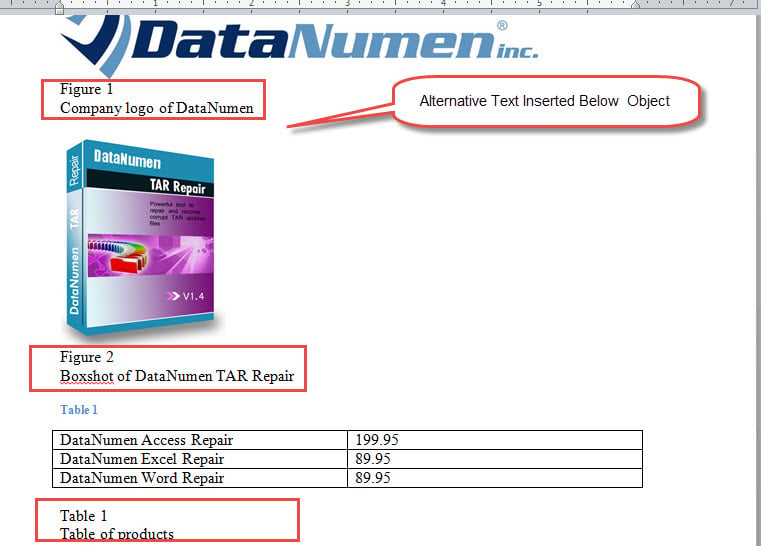
Obsługuj wystąpienia uszkodzonych dokumentów
Czy kiedykolwiek natknąłeś się na uszkodzony docxJeśli to prawda, prawdopodobnie znasz to uczucie drapania się po włosach i szukania rozwiązań, by ponownie przeglądać niedostępne dokumenty. Aby uchronić Cię przed tak bolesną sytuacją, zalecamy skorzystanie z profesjonalnego narzędzia do odzyskiwania utraconych danych.
Wprowadzenie autora:
Vera Chen jest ekspertem w dziedzinie odzyskiwania danych w DataNumen, Inc., która jest światowym liderem w technologiach odzyskiwania danych, w tym napraw Excel i pdf oprogramowanie do naprawy. po więcej informacji odwiedź www.datanumen.com