
W tym poście chcemy pokazać Ci 2 sposoby wyświetlania panelu nawigacyjnego w jednym konkretnym dokumencie programu Word.
Dla tych, którzy często korzystają z panelu nawigacyjnego, musieliście zauważyć, że po uruchomieniu pozostaje ono dla wszystkich dokumentów otwieranych w przyszłości. Tak więc, aby go zamknąć, musiałbyś ręcznie kliknąć przycisk „Zamknij”. Ta globalna funkcja może być czasami denerwująca, zwłaszcza gdy chcemy, aby była otwarta tylko dla jednego konkretnego dokumentu.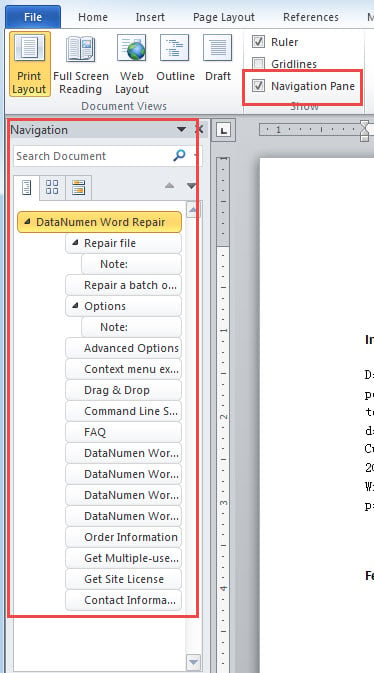
Aby rozwiązać ten problem, potrzebujemy pomocy makra Worda.
Metoda 1: Makro dla dokumentów wymagających częstej zmiany nazwy i ścieżki
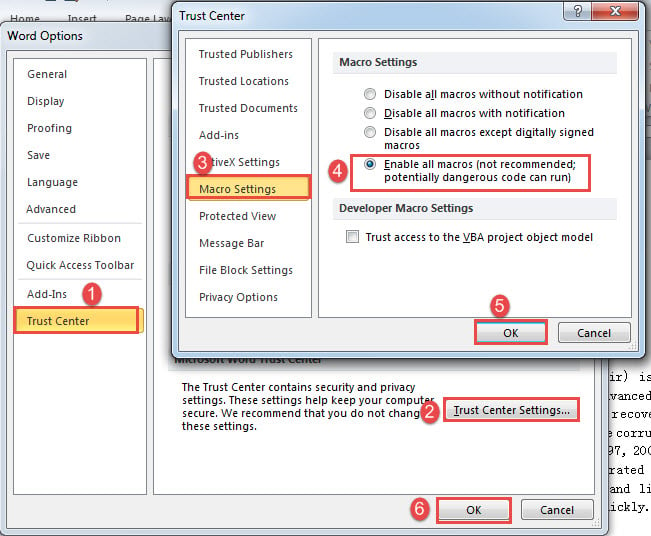
- Po pierwsze, ponieważ musimy mieć możliwość uruchomienia makra w określonym dokumencie, musimy najpierw zmienić ustawienie makra. Kliknij „Plik”, a następnie „Opcje”, aby otworzyć okno dialogowe „Opcje słów”. Następnie kliknij przycisk „Centrum zaufania” i „Ustawienia centrum zaufania”. Następnie kliknij „Ustawienia makr” i wybierz „Włącz wszystkie makra”. Kliknij "OK" w obu polach.

- Teraz naciśnij "Alt + F11", aby otworzyć edytor VBA.
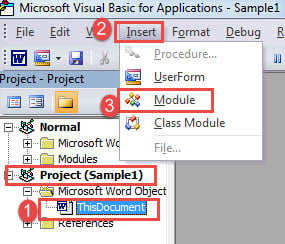
- Następnie kliknij „ThisDocument” pod projektem tego konkretnego dokumentu.
- Kliknij zakładkę „Wstaw” i wybierz „Moduł”.

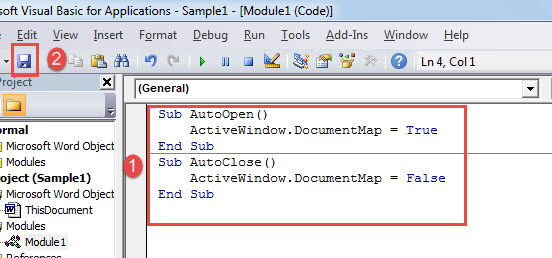
- Następnie kliknij dwukrotnie moduł i wklej po prawej stronie następujące kody:
Sub AutoOpen()
  ActiveWindow.DocumentMap = True
End Sub
Sub AutoClose()
  ActiveWindow.DocumentMap = False
End Sub
- Kliknij przycisk „Zapisz”.

- Teraz pojawi się okno wiadomości. Kliknij „Nie”.

- W oknie „Zapisz jako” wybierz „Makro z obsługą programu Word” jako typ zapisu.
- Kliknij "Zapisz".

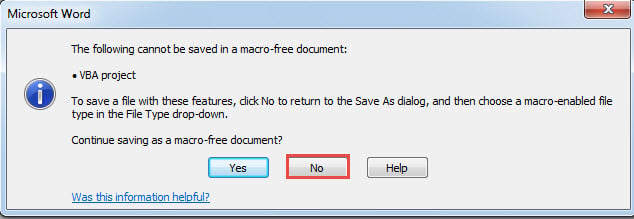
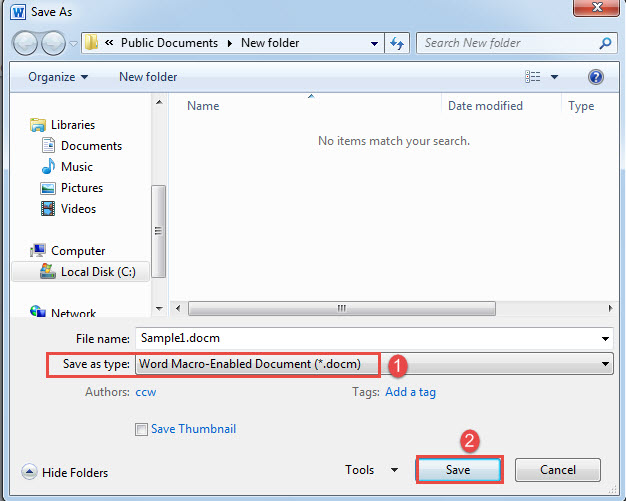
Teraz będziesz mieć otwarte okienko nawigacji tylko dla konkretnego dokumentu.
Metoda 2: Makro Word dla dokumentów ze stałą nazwą i ścieżką
- Aby rozpocząć, otwórz program Word i naciśnij kombinację klawiszy „Alt+F11”, aby uruchomić edytor VBA.
- W projekcie „Normalny” kliknij „Wstaw” i wybierz „Moduł”.
- Nadal kliknij dwukrotnie moduł, aby otworzyć obszar kodowania i wklej poniższe makro:
Sub AutoOpen()
  Dim strDocName As String
  Dim strDocpath As String
  Dim nDocName As Integer
  Dim nDocpath As Integer

  strDocName = "Sample.docx"
  strDocpath = "E:\Temp"
  '  If the two strings sort equally, Returns 0.
  nDocName = StrComp(ActiveDocument.Name, strDocName, vbTextCompare)
  nDocpath = StrComp(ActiveDocument.Path, strDocpath, vbTextCompare)

  If nDocName = 0 Then
    If nDocpath = 0 Then
      ActiveWindow.DocumentMap = True
    End If
  Else
    ActiveWindow.DocumentMap = False
  End If
End Sub
- Następnie kliknij „Zapisz”.

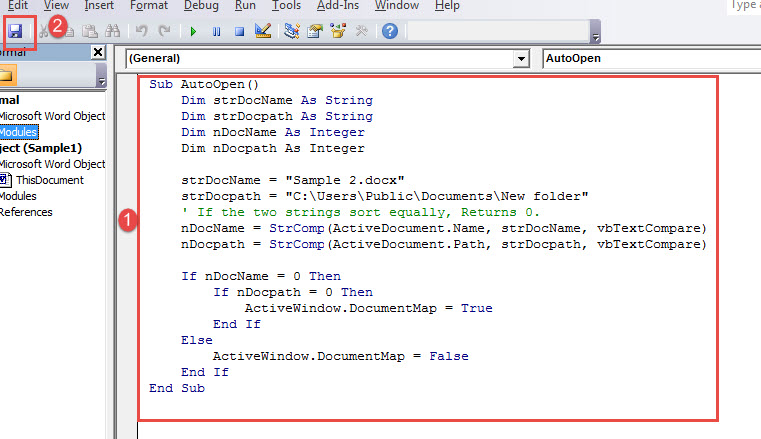
Komentarz:
- W wierszu kodu „strDocName = „Sample 2.docx”” zastąp „Sample 2.docx” nazwą pliku.
- W wierszu kodu „strDocpath = „C:\Users\Public\Documents\Nowy folder”” zastąp „C:\Users\Public\Documents\Nowy folder” ścieżką folderu, w którym jest przechowywany plik. Pamiętaj, że na końcu nie ma znaku „\”.
Porównanie 2 metod
| Metody | Zalety | Wady |
| Metoda 1: Makro dla dokumentów wymagających częstej zmiany nazwy i ścieżki | Zmiana nazwy dokumentu lub ścieżki nie wpłynie na efekt. | 1. Musisz zapisać dokument jako typ .docm, co wymaga jeszcze kilku kroków.
2. Przed zapisaniem pliku w formacie .docm należy zmienić ustawienia makr. 3. Czasami funkcja nie jest bardzo stabilna. |
| Metoda 2: Makro Word dla dokumentów ze stałą nazwą i ścieżką | 1. Nie musisz zapisywać dokumentu w innym typie.
2. Pasuje do tych dokumentów ze stałą nazwą i ścieżką. |
Jeśli chcesz przenieść dokument lub zmienić jego nazwę, będziesz musiał zmodyfikować makro. |
Rozwiąż problemy ze słowem
Napotkaliśmy błędy Worda mniej więcej w naszym codziennym użytkowaniu. A nieoczekiwane przychodzi bez żadnego znaku. Z tego powodu, aby zmniejszyć skutki effects uszkodzenie docx, zachęcamy do wcześniejszego posiadania znanego narzędzia do odzyskiwania.
Wprowadzenie autora:
Vera Chen jest ekspertem w dziedzinie odzyskiwania danych w DataNumen, Inc., która jest światowym liderem w technologiach odzyskiwania danych, w tym uszkodzony program Excel i pdf oprogramowanie do naprawy. po więcej informacji odwiedź www.datanumen.com