
W tym artykule chcielibyśmy przedstawić 2 sposoby ograniczenia edycji nagłówka i stopki w dokumencie programu Word.
Jak wiemy, nagłówek i stopka dokumentu powinny zachować integralność, aby formatowanie było profesjonalne. Dlatego dobrze byłoby opracować sposoby zapobiegania celowej lub przypadkowej modyfikacji nagłówka lub stopki. Jak zwykle proponujemy 2 metody.
Metoda 1: Ręczne ograniczenie edycji nagłówka i stopki
- Na początek naciśnij „Ctrl + Home”, aby przejść do początku dokumentu.
- Następnie kliknij zakładkę „Układ strony”.
- Następnie kliknij „Przerwy” w grupie „Ustawienia strony”.
- I wybierz „Ciągłe” z menu rozwijanego.
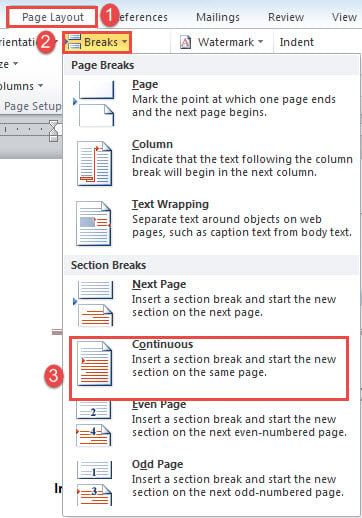
Teraz, jeśli odkryjesz wszystkie ukryte znaki, zobaczysz, że został wstawiony ciągły podział sekcji.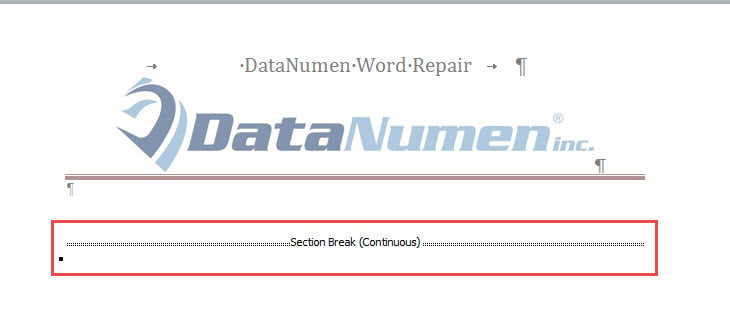
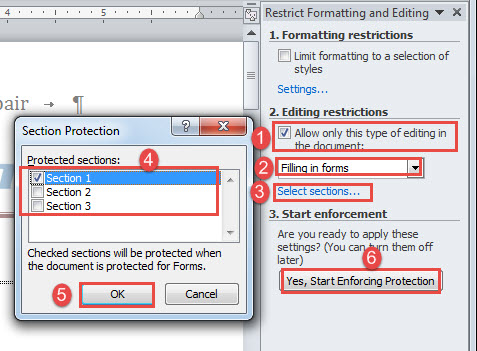
- Następnie kliknij kartę „Recenzja”, a następnie polecenie „Ogranicz edycję”, aby otworzyć okienko „Ogranicz formatowanie i edycję” po prawej stronie ekranu.

- Zaznacz pole „Zezwalaj tylko na ten typ edycji w dokumencie” i wybierz opcję „Wypełnianie formularzy”.
- Następnie kliknij „Wybierz sekcje”, aby wywołać okno dialogowe „Ochrona sekcji”.
- W tym polu zaznacz tylko pole „Sekcja 1” i kliknij „OK”.
- Następnie kliknij „Tak, rozpocznij wymuszanie ochrony”.

- Na koniec wprowadź i ponownie wprowadź hasło, a następnie kliknij „OK”.


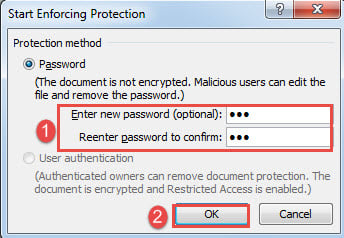
Jak dotąd, po kliknięciu obszaru nagłówka lub stopki nie będzie można do niego wejść.
Metoda 2: Ogranicz edycję nagłówka i stopki za pośrednictwem VBA
- Naciśnij „Alt + F11”, aby najpierw otworzyć edytor VBA.
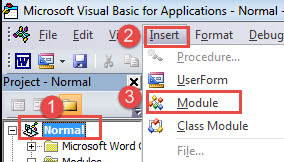
- Następnie kliknij projekt „Normalny”, a następnie zakładkę „Wstaw”.
- Wybierz „Moduł” z menu, aby wstawić nowy w projekcie „Normalny”.

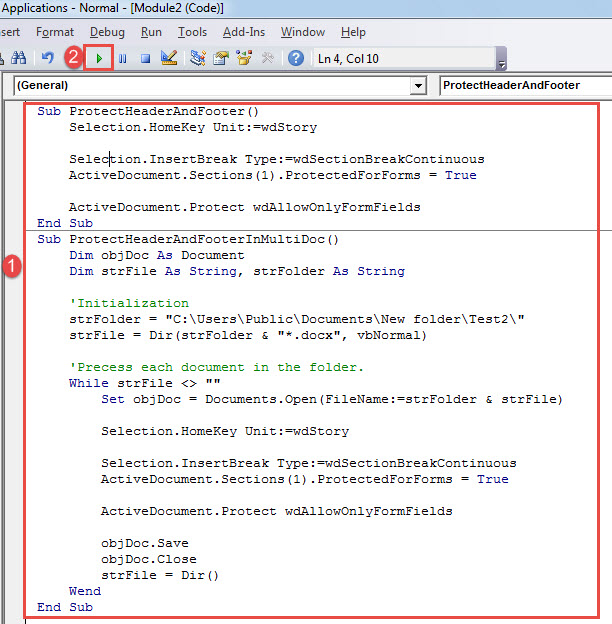
- Kliknij dwukrotnie moduł, aby wyświetlić obszar kodowania i wklej tam następujące makro:
Sub ProtectHeaderAndFooter()
  Selection.HomeKey Unit:=wdStory

  Selection.InsertBreak Type:=wdSectionBreakContinuous
  ActiveDocument.Sections(1).ProtectedForForms = True

  ActiveDocument.Protect wdAllowOnlyFormFields
End Sub
Nawiasem mówiąc, w przypadku konieczności przetwarzania wsadowego wielu dokumentów, wklej to makro:
Sub ProtectHeaderAndFooterInMultiDoc()
  Dim objDoc As Document
  Dim strFile As String, strFolder As String

  '  Initialization
  strFolder = "C:\Users\Public\Documents\New folder\Test2\"
  strFile = Dir(strFolder & "*.docx", vbNormal)

  '  Precess each document in the folder.
  While strFile <> ""
    Set objDoc = Documents.Open(FileName:=strFolder & strFile)

    Selection.HomeKey Unit:=wdStory

    Selection.InsertBreak Type:=wdSectionBreakContinuous
    ActiveDocument.Sections(1).ProtectedForForms = True

    ActiveDocument.Protect wdAllowOnlyFormFields

    objDoc.Save
    objDoc.Close
    strFile = Dir()
  Wend
End Sub
Pamiętaj jednak, aby najpierw umieścić wszystkie dokumenty w tym samym folderze. I zamień „C: \ Users \ Public \ Documents \ New folder \ Test2 \” na rzeczywistą ścieżkę do folderu.
- Na koniec kliknij „Uruchom”.

Dzięki zastosowaniu metody makro nie ma potrzeby wprowadzania hasła w celu ochrony nagłówka i stopki.
Radzenie sobie z problemami z dokumentami
Dokumenty Word, podobnie jak wszystkie inne typy plików, są łatwą ofiarą uszkodzenia oprogramowania. Dlatego, aby zabezpieczyć cenne dokumenty i zapobiec ich wiecznemu niedostępności, możesz skorzystać z kelp poprawka docx narzędziem.
Wprowadzenie autora:
Vera Chen jest ekspertem w dziedzinie odzyskiwania danych w DataNumen, Inc., która jest światowym liderem w technologiach odzyskiwania danych, w tym Uszkodzenie programu Excel i pdf oprogramowanie do naprawy. po więcej informacji odwiedź www.datanumen.com