
W tym poście z przyjemnością pokażemy Ci 2 sposoby szybkiego przejścia do konkretnego akapitu w dokumencie Word.
W programie Word jest funkcja „Idź do”, dzięki której możemy szybko przeskoczyć do określonej strony, sekcji, zakładki itp. Szkoda tylko, że wbudowana funkcja nie może przenieść nas do wyznaczonego akapitu jednym kliknięciem. Biorąc to pod uwagę, czujemy się zobowiązani do przedstawienia kilku obejść.
Metoda 1: Przejdź do określonego akapitu w dokumencie bez numerów akapitów
- Przede wszystkim naciśnij „Alt+F11”, aby wywołać edytor VBA w programie Word.
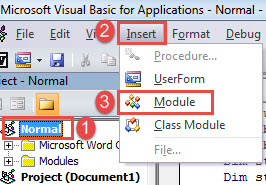
- Następnie kliknij „Normalne” w lewej kolumnie.
- Następnie kliknij „Wstaw” i wybierz „Moduł” z rozwijanego menu.

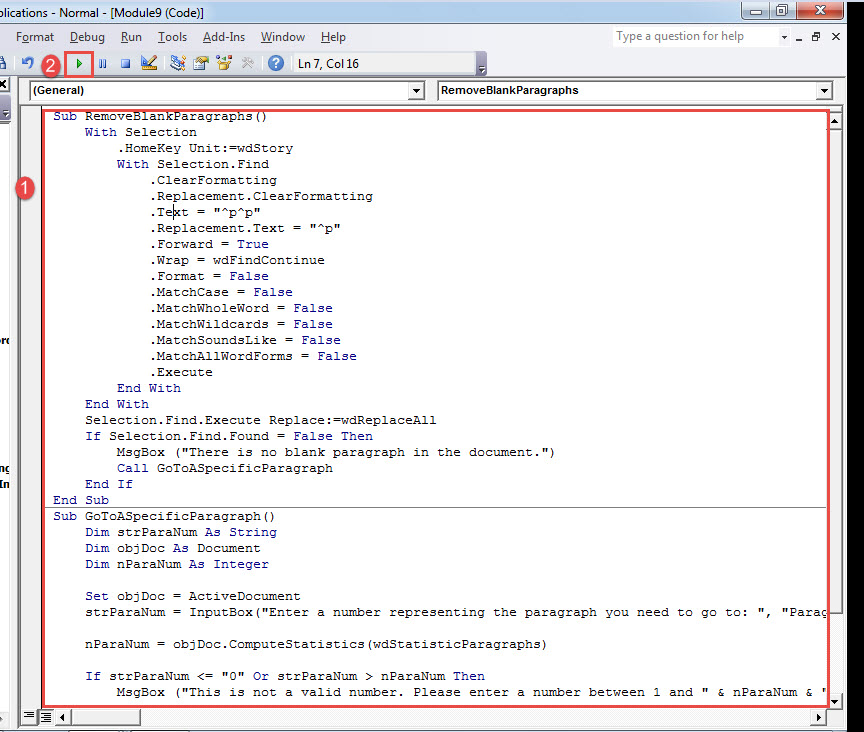
- Teraz kliknij dwukrotnie nowy moduł, aby go otworzyć. Wklej tam następujące kody:
Sub RemoveBlankParagraphs()
  With Selection
    .HomeKey Unit:=wdStory
    With Selection.Find
      .ClearFormatting
      .Replacement.ClearFormatting
      .Text = "^p^p"
      .Replacement.Text = "^p"
      .Forward = True
      .Wrap = wdFindContinue
      .Format = False
      .MatchCase = False
      .MatchWholeWord = False
      .MatchWildcards = False
      .MatchSoundsLike = False
      .MatchAllWordForms = False
      .Execute
    End With
  End With
  Selection.Find.Execute Replace:=wdReplaceAll
  If Selection.Find.Found = False Then
    MsgBox ("There is no blank paragraph in the document.")
    Call GoToASpecificParagraph
  End If
End Sub

Sub GoToASpecificParagraph()
  Dim strParaNum As String
  Dim objDoc As Document
  Dim nParaNum As Integer

  Set objDoc = ActiveDocument
  strParaNum = InputBox("Enter a number representing the paragraph you need to go to: ", "Paragraph Number")

  nParaNum = objDoc.ComputeStatistics(wdStatisticParagraphs)

  If strParaNum <= "0" Or strParaNum > nParaNum Then
    MsgBox ("This is not a valid number. Please enter a number between 1 and " & nParaNum & ".")
  End If

  objDoc.Paragraphs(strParaNum).Range.Select

End Sub
- Kliknij „Uruchom”.

- Uruchom makro kilka razy, aż pojawi się następujące okno komunikatu.


Następnie kliknij „OK”. Powodem, dla którego wielokrotnie klikamy przycisk „Uruchom”, jest usunięcie wszystkich pustych akapitów w dokumencie. Domyślnie program Word traktuje je jako zwykłe akapity. Tak więc ostateczny wynik może nie być dokładnie tym akapitem, do którego chcemy przejść.
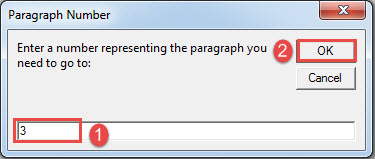
- Następnie w następnym otwartym polu wprowadź liczbę reprezentującą akapit, który chcesz odwiedzić.
- I kliknij „OK”.

Zobaczysz, że akapit docelowy jest zaznaczony.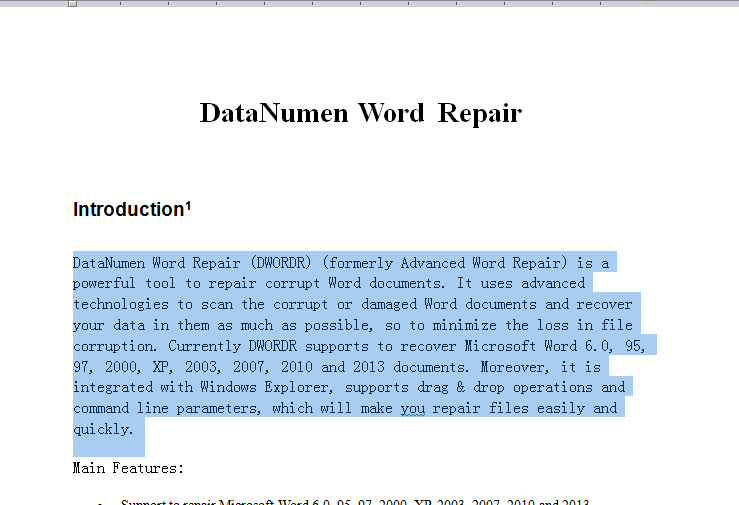
Metoda 2: Przejdź do określonego akapitu w dokumencie z numerami akapitów
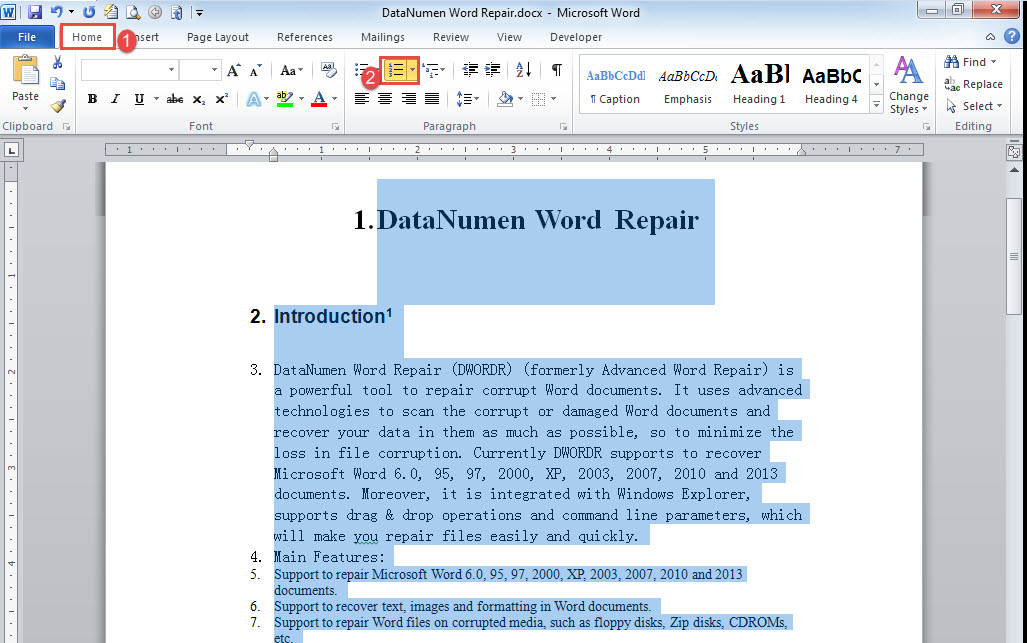
- Najpierw naciśnij „Ctrl + A”, aby zaznaczyć wszystkie teksty w dokumencie.
- Następnie kliknij „Numerowanie” w zakładce „Strona główna”.

- Następnie wykonaj te same kroki w metodzie 1, aby zainstalować i uruchomić makro.
- Tylko tym razem zamień makro na ryczące:
Sub GoTOParaInDocWithParaNum()
  Dim strParaNum As String
  Dim objPara As Paragraph
  Dim objDoc As Document
  Dim nParaNum As Integer

  Set objDoc = ActiveDocument

  strParaNum = InputBox("Enter a paragraph number following with a period:", "Paragraph Number")

  nParaNum = objDoc.ComputeStatistics(wdStatisticParagraphs)

  If strParaNum <= "0" Or strParaNum > nParaNum Then
    MsgBox ("This is not a valid number. Please enter a number between 1 and " & nParaNum & ".")
  End If

  For Each objPara In objDoc.Paragraphs
    If strParaNum = objPara.Range.ListFormat.ListString Then
      objPara.Range.Select
    End If
  Next
End Sub
- Następnie kliknij „Uruchom” lub naciśnij „F5”.
- W otwartym pudełku wprowadź numer akapitu zakończony kropką w polu tekstowym.
- Kliknij „OK”, aby kontynuować.

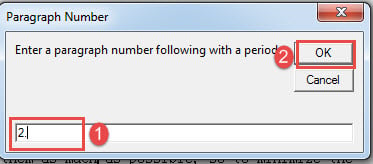
Podobnie, akapit docelowy powinien być już w wyborze.
Napraw uszkodzone dokumenty
Gdy okaże się, że dokument jest uszkodzony, nie mogłeś nie naciskać na szczęście w nadziei, że wróci on następnym razem, gdy go otworzysz. Zamiast tego musisz wykorzystać czas, aby uzyskać doskonałe narzędzie do uszkodzenie dokumentu naprawy, w procesie naprawy liczy się każda minuta.
Wprowadzenie autora:
Vera Chen jest ekspertem w dziedzinie odzyskiwania danych w DataNumen, Inc., która jest światowym liderem w technologiach odzyskiwania danych, w tym naprawić xlsx i pdf oprogramowanie do naprawy. po więcej informacji odwiedź www.datanumen.com