
Jeśli chcesz szybko zmienić wszystkie spotkania, które są wyświetlane jako „Wstępne”, na status „Zajęty”, możesz zapoznać się z tym artykułem. Tutaj podzielimy się metodami 2, które mogą realizować to w partiach.
Niektórzy użytkownicy spotkali się z takim przypadkiem, że po zaimportowaniu spotkań do programu Outlook wszystkie z nich mają status „Wstępne”. Ale chcą pokazać je jako „Zajęte”. W tej sytuacji możesz użyć jednej z 2 poniższych metod, aby to osiągnąć.
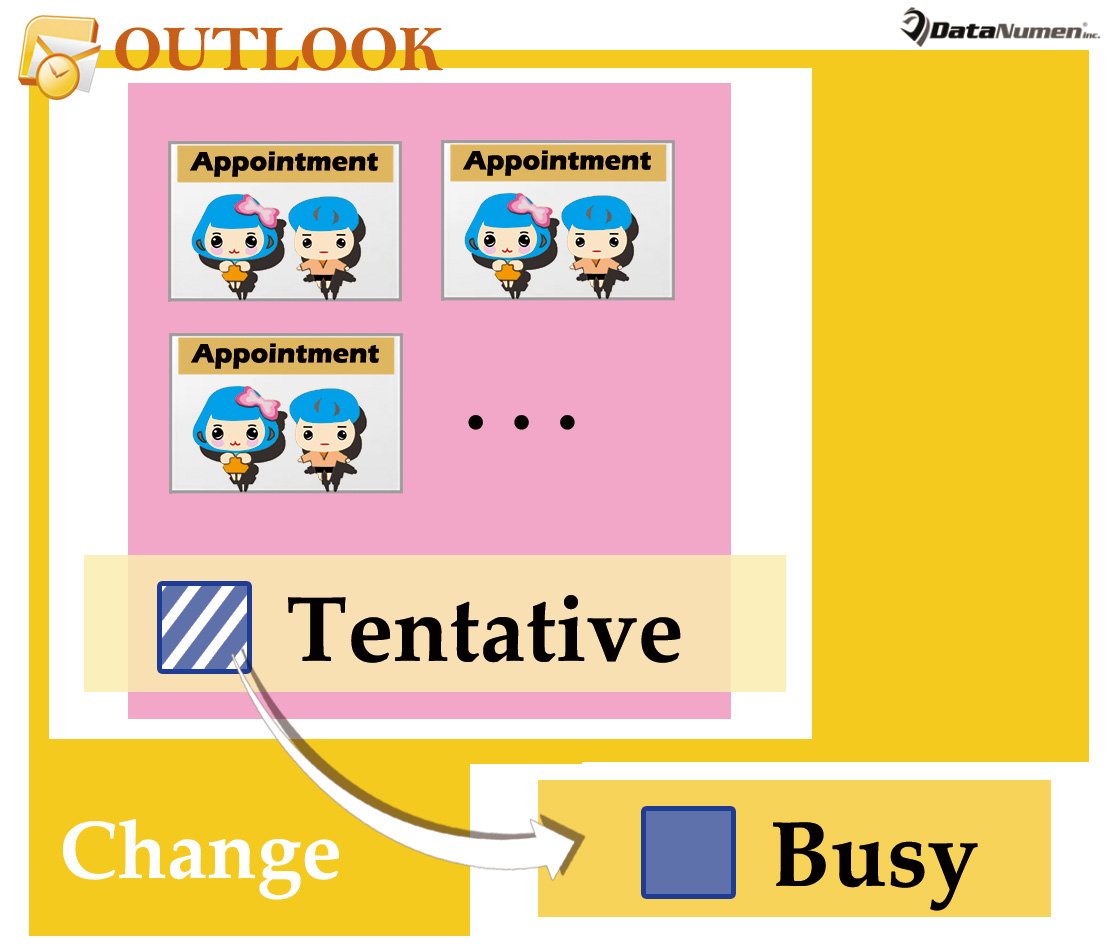
Metoda 1: Przeciągnij i upuść wstępne terminy do grupy „Zajęty”.
- Najpierw uruchom aplikację Outlook.
- Następnie przejdź do obszaru „Kalendarz”, naciskając przyciski klawiszy „Ctrl + 2”.
- Następnie otwórz folder kalendarza.
- Następnie przejdź do zakładki „Widok” i wybierz „Zmień widok” > „Lista”.
- Później kliknij przycisk „Wyświetl ustawienia”.
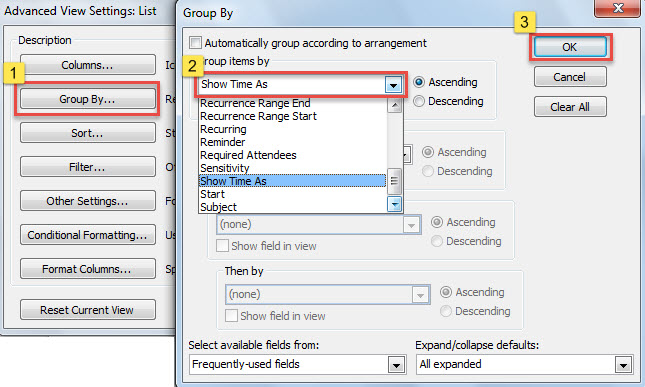
- W wyskakującym oknie dialogowym „Zaawansowane ustawienia widoku” naciśnij przycisk „Grupuj według”.
- Następnie w polu „Grupuj według” wybierz „Pokaż czas jako” w polu „grupuj elementy według”.

- Następnie kliknij serię „OK”, aby zamknąć wszystkie okna dialogowe.
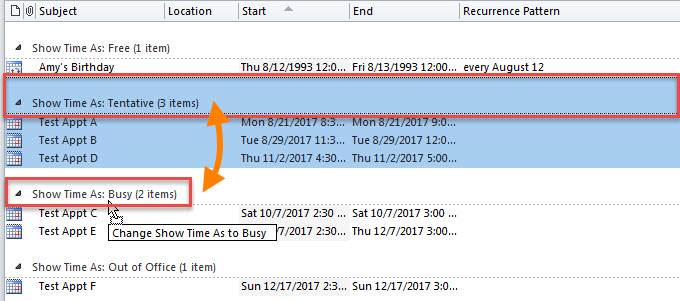
- Następnie na liście spotkań możesz zobaczyć, że wszystkie spotkania zostały podzielone na różne grupy na podstawie ich statusów.
- W tym momencie możesz kliknąć nagłówek grupy "Pokaż czas jako: wstępnie".
- Na koniec przeciągnij i upuść tę grupę do grupy „Pokaż czas jako: zajęty”, jak na poniższym zrzucie ekranu:

- Od razu wszystkie wstępne spotkania zostały zmienione na status „Zajęty”.
Metoda 2: Zmiana wsadowa za pomocą programu Outlook VBA
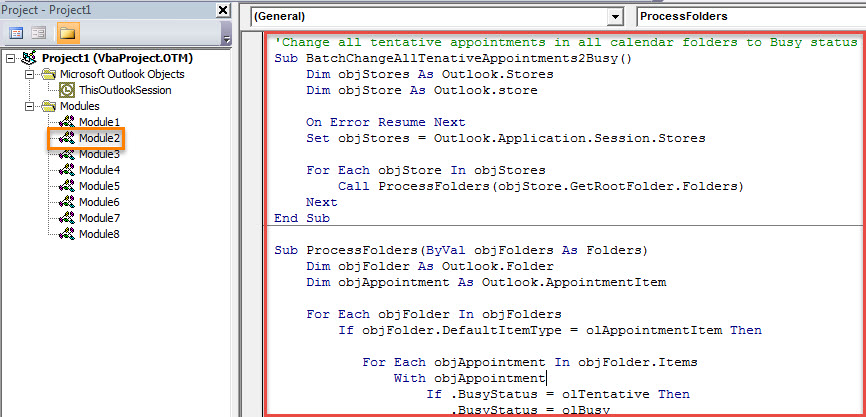
- Na początek w Outlooku naciśnij klawisze „Alt + F11”.
- Następnie w kolejnym oknie edytora VBA otwórz nieużywany moduł.
- Następnie skopiuj następujący kod VBA do tego modułu.
'Change all tentative appointments in all calendar folders to Busy status
Sub BatchChangeAllTenativeAppointments2Busy()
    Dim objStores As Outlook.Stores
    Dim objStore As Outlook.store

    On Error Resume Next
    Set objStores = Outlook.Application.Session.Stores

    For Each objStore In objStores
        Call ProcessFolders(objStore.GetRootFolder.Folders)
    Next
End Sub

Sub ProcessFolders(ByVal objFolders As Folders)
    Dim objFolder As Outlook.Folder
    Dim objAppointment As Outlook.AppointmentItem

    For Each objFolder In objFolders
        If objFolder.DefaultItemType = olAppointmentItem Then

           For Each objAppointment In objFolder.Items
               With objAppointment
                    If .BusyStatus = olTentative Then
                       .BusyStatus = olBusy
                       .Save
                    End If
               End With
           Next

           Call ProcessFolders(objFolder.Folders)
        End If
    Next
End Sub
- W końcu możesz uruchomić to makro, naciskając klawisz F5 lub klikając ikonę „Uruchom” na pasku narzędzi.
- Po zakończeniu makra wszystkie wstępne spotkania we wszystkich folderach kalendarza zostaną zmienione na status „Zajęty”.
Wyczyść stare elementy programu Outlook na czas
Wiadomo, że im większy plik danych programu Outlook, tym łatwiej może ulec uszkodzeniu. Dlatego wskazane jest regularne czyszczenie starych i bezużytecznych elementów w Outlooku. W przeciwnym razie z biegiem czasu plik PST stanie się zbyt duży i będzie podatny na uszkodzenia. W tym czasie dołożysz wszelkich starań, aby odzyskać dane PST, czego nie można osiągnąć w prosty sposób narzędzie do naprawy skrzynki odbiorczej. Musisz użyć sprawnego narzędzia innej firmy, takiego jak DataNumen Outlook Repair.
Wprowadzenie autora:
Shirley Zhang jest ekspertem w dziedzinie odzyskiwania danych w DataNumen, Inc., która jest światowym liderem w technologiach odzyskiwania danych, w tym odzyskać sql i oprogramowanie do naprawy programu Outlook. po więcej informacji odwiedź www.datanumen.com