
Bez pomocy zewnętrznej sam Outlook nie obsługuje eksportowania wielu kontaktów jako jednego pliku vCard. Podobnie, bez dodatkowej pomocy, Outlook nie pozwala nam importować wielu kontaktów z jednego pliku vCard. Więc jeśli masz plik vCard zawierający wiele kontaktów, jak możesz zaimportować je do Outlooka? W tym artykule przedstawiamy obejście.
Zgodnie z naszym poprzednim artykułem „Jak wyeksportować wiele kontaktów programu Outlook jako pojedynczy plik vCard”, Możemy wygenerować jeden plik vCard zawierający wiele kontaktów za pomocą Gmaila. Jednak gdy zamierzamy zaimportować te kontakty z jednego pliku vCard do programu Outlook, odkryjemy, że można zaimportować tylko jeden kontakt z tego pliku vCard. W rzeczywistości możemy zaimportować wszystkie kontakty, wykonując następujące obejście w 2 krokach.
Krok 1: Zaimportuj plik vCard do Kontaktów systemu Windows
- Na samym początku powinieneś uzyskać dostęp do folderu Kontakty systemu Windows w Eksploratorze plików. Domyślna ścieżka do folderu to „C: \ Users \% username% \ Contacts”. Dlatego wykonaj poniższe czynności:
- Najpierw kliknij „Start” > „Komputer”, aby otworzyć Eksplorator plików.
- A następnie wpisz ścieżkę w pasku adresu.
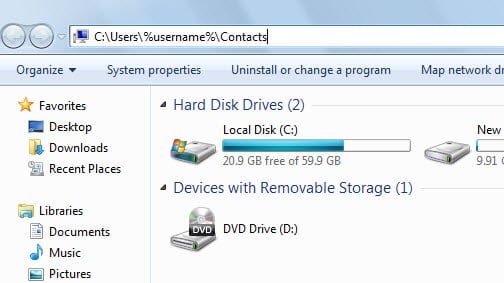
- Na koniec naciśnij przycisk „Enter”. Natychmiast przejdziesz do folderu Kontakty systemu Windows.
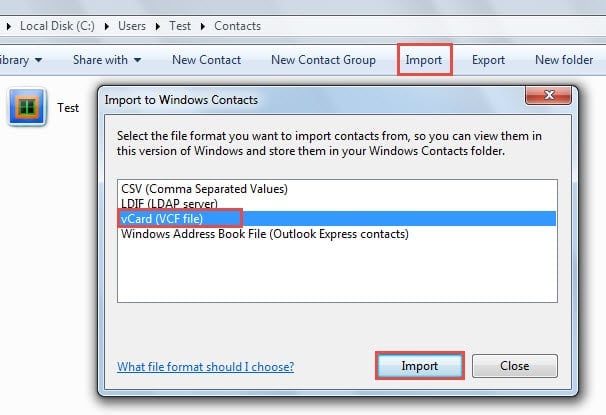
- Teraz powinieneś wcisnąć przycisk „Importuj” na pasku narzędzi. Następnie w nowym oknie dialogowym „Importuj do kontaktów systemu Windows” wybierz „vCard (plik VCF)” i kliknij przycisk „Importuj”.

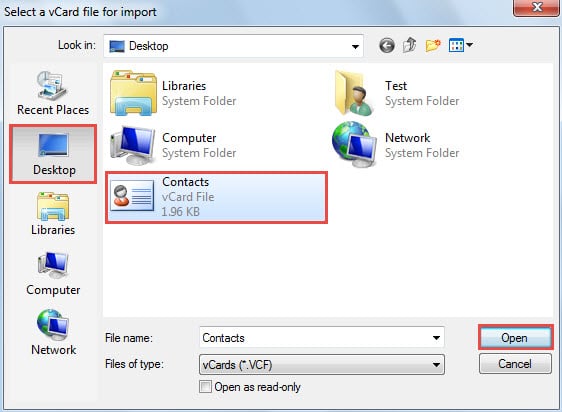
- Następnie pojawi się kolejne okno dialogowe, w którym należy wybrać źródłowy plik vCard i kliknąć „Otwórz”, aby go zaimportować.

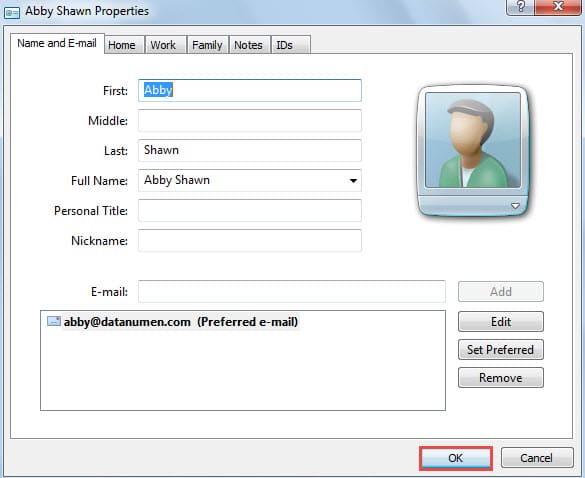
- Później, w kolejnych pojawiających się oknach dialogowych, możesz sprawdzić zaimportowane kontakty i kliknąć „OK”, aby je zapisać.

- Po zakończeniu zapisywania kontaktów powrócisz do okna dialogowego „Importuj do kontaktów systemu Windows”. Aby wyjść, wystarczy kliknąć przycisk „Zamknij”.
Krok 2: Importuj kontakty systemu Windows do programu Outlook
Po pomyślnym zaimportowaniu wszystkich kontaktów zawartych w pliku vCard do folderu Kontakty systemu Windows należy przystąpić do importowania kontaktów do programu Outlook. Tutaj możesz wykonać różne operacje w zależności od różnych wersji Outlooka, których używasz.
- Jeśli korzystasz z programu Outlook 2007 lub 2010, możesz bezpośrednio skorzystać z natywnej funkcji programu Outlook „Importuj pocztę internetową i adresy”, aby z łatwością importować kontakty systemu Windows.

- Jeśli jednak używasz programu Outlook 2003 lub 2013 lub nowszego, nie ma natywnej obsługi importowania Kontaktów systemu Windows. Dlatego najpierw należy wyeksportować kontakty systemu Windows do pliku CSV, a następnie zaimportować kontakty z pliku CSV do programu Outlook.

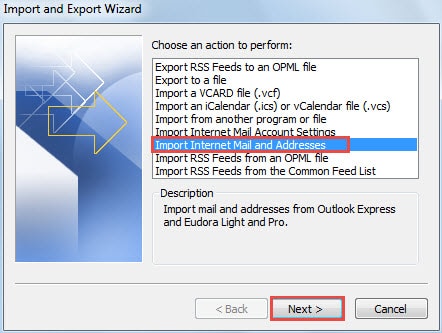
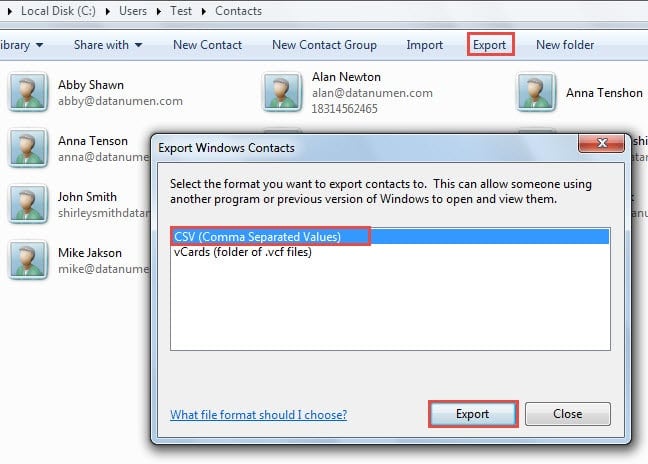
Aby uzyskać bardziej szczegółowe instrukcje, możesz zapoznać się z innym artykułem na naszym blogu „Jak zaimportować kontakty systemu Windows do programu Outlook".
Odzyskaj dane programu Outlook po nieoczekiwanych awariach
Chociaż Outlook ma wiele funkcji, nadal nie może być wolny od błędów i awarii. Dlatego powinniśmy być przygotowani na nieoczekiwane uszkodzenie programu Outlook. Na przykład powinniśmy regularnie tworzyć kopie zapasowe. Również zdobycie potężnego Naprawa PST narzędzie jest kwestią konieczności, np DataNumen Outlook Repair.
Wprowadzenie autora:
Shirley Zhang jest ekspertem w dziedzinie odzyskiwania danych w DataNumen, Inc., która jest światowym liderem w technologiach odzyskiwania danych, w tym odzyskiwanie sql i oprogramowanie do naprawy programu Outlook. po więcej informacji odwiedź www.datanumen.com