
W tym poście skupimy się na przedstawieniu 2 inteligentnych sposobów na szybką zmianę nazw dokumentów w programie Word.
Od czasu do czasu podczas redagowania w programie Word będziemy stale zmieniać nazwę pliku. Jednak za każdym razem musimy zamknąć dokument, zanim będziemy mogli zmienić jego nazwę. To jest totalnie nie wygodne. Domyślnie nie możemy zmienić nazwy otwartego pliku. Ale z pomocą makra może to być możliwe.
Poniżej znajdują się 2 makra, które mogą rozwiązać taki problem.
Metoda 1: Zmień nazwę dokumentu w programie Word
- Przede wszystkim kliknij zakładkę „Deweloper”, a następnie „Visual Basic”, aby otworzyć edytor Word VBA.
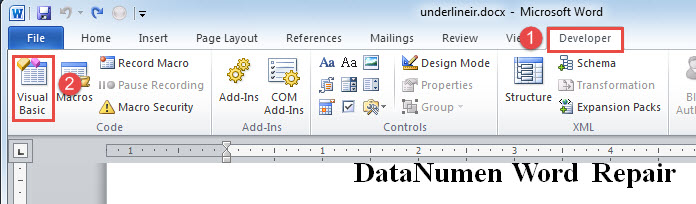
- Następnie kliknij „Normalny” projekt.
- Następnie kliknij „Wstaw” i wybierz „Moduł”.
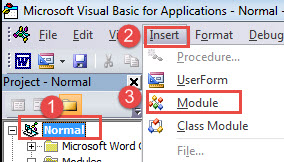
- Kliknij dwukrotnie nowy moduł, aby otworzyć obszar kodowania i wklej tam poniższe kody:
Sub RenameDocument()
  Dim strDocName As String, strDocPath As String
  Dim strNewDocName As String
  Dim KillFile As String

  '  Get the current doc name.
  strDocName = ActiveDocument.FullName
  strDocPath = ActiveDocument.Path
  If strDocPath = "" Then
    MsgBox ("This document hasn't been saved. You can't rename it.")
    Exit Sub
  End If

  '  Pop up an input box for new name.
  strNewDocName = InputBox("Enter a new name for this document:", "Rename document", strDocName)

  '  Save the doc with newly entered name.
  ActiveDocument.SaveAs2 FileName:=strDocPath & "\" & strNewDocName

  '  Delete the doc with original name.
  KillFile = strDocName
  Kill KillFile
End Sub
- Teraz kliknij „Uruchom” lub naciśnij „F5”.

- Pojawi się pole wprowadzania. Po prostu wpisz nową nazwę w polu tekstowym i kliknij „OK”.

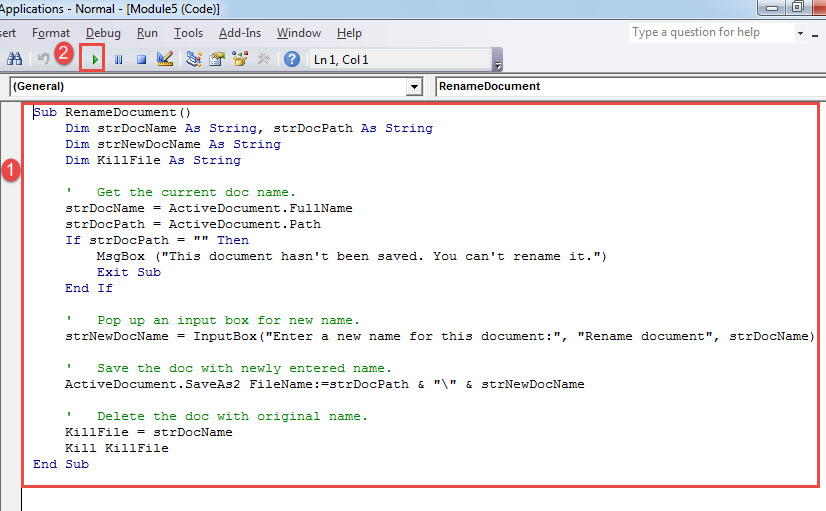
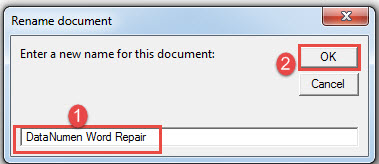
Teraz dokument będzie przechowywany w tym samym miejscu pod nową nazwą. A uruchomienie makra spowoduje usunięcie oryginalnego pliku.
Metoda 2: Zmień nazwę dokumentu i dołącz informacje o dacie
W wielu przypadkach nazwa dokumentu zostanie zmieniona wraz z datą dokonania rewizji. W takich okolicznościach główna część nazwy pliku pozostaje taka sama tylko z ciągiem daty. Na przykład tutaj jest dokument bez ciągu daty.
Aby go dodać, możemy uruchomić to makro:
Sub RenameDocumentWithDate()
  Dim strDocName, strDocNameNoExten, strDocFullName, strDocPath As String
  Dim strNewDocName As String
  Dim KillFile As String
  Dim strDate As String

  '  Get the current doc name.
  strDocName = ActiveDocument.Name
  strDocFullName = ActiveDocument.FullName
  strDocNameNoExten = Left(strDocName.Name, Len(strDocName.Name) - 5)
  strDocPath = ActiveDocument.Path
  strDate = Format(Date, "mm - dd - yyyy")

  If strDocPath = "" Then
    MsgBox ("This document hasn't been saved. You can't rename it.")
    Exit Sub
  End If

  '  Save the doc in new name with date.
  ActiveDocument.SaveAs2 FileName:=strDocPath & "\" & strDocNameNoExten & " " & strDate
  KillFile = strDocFullName
  Kill KillFile
End Sub
Możesz wykonać dokładne kroki w metodzie 1, aby zainstalować i uruchomić powyższe makro. Będzie pięknie działać. Zobaczysz, że po oryginalnej nazwie występuje bieżący ciąg daty, na przykład poniżej: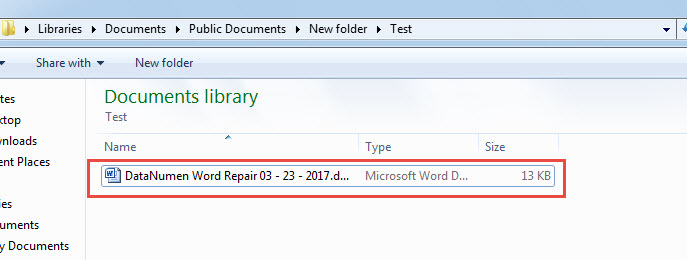
Rozwiązanie problemu uszkodzenia dokumentu programu Word
Nie możemy zapobiec uszkodzeniu dokumentu metodą „raz na zawsze”. Możemy jedynie tworzyć kopie zapasowe i unikać błędów użytkownika w miarę możliwości. Jedną z najważniejszych kwestii jest zapoznanie się z tym, co zrobić w przypadku uszkodzenia dokumentu. Prawidłowa odpowiedź brzmi: odzyskiwanie doc narzędzie tak szybko, jak to możliwe.
Wprowadzenie autora:
Vera Chen jest ekspertem w dziedzinie odzyskiwania danych w DataNumen, Inc., która jest światowym liderem w technologiach odzyskiwania danych, w tym Uszkodzenia Excela i pdf oprogramowanie do naprawy. po więcej informacji odwiedź www.datanumen.com