
W tym artykule chcielibyśmy zademonstrować 2 inteligentne sposoby usuwania treści między 2 określonymi słowami w dokumencie programu Word.
W poprzednim artykule omówiliśmy sposób ich wyodrębnienia do innego dokumentu. Szczegółowe informacje znajdziesz w tym wpisie: Jak wyodrębnić zawartość między dwoma określonymi słowami z jednego dokumentu programu Word do innego
A dzisiaj zilustrujemy 2 sposoby usuwania zawartości między dwoma określonymi słowami w dokumencie Word. Mimo to zobaczmy, gdzie są scenariusze aplikacji.
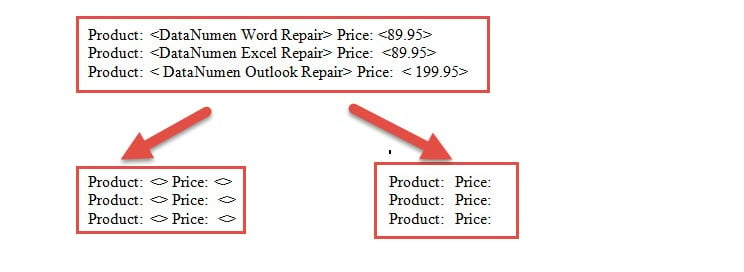
- Przede wszystkim staramy się umieszczać tekst w nawiasach. Po pewnym czasie może być konieczne ich usunięcie lub przepisanie, jak poniżej:

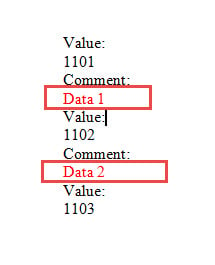
- Po drugie, w niektórych plikach dziennika lub raportach laboratoryjnych może być konieczne usunięcie tekstu między dwoma określonymi słowami. Na przykład na ryczącym zrzucie ekranu może być konieczne usunięcie czerwonych tekstów między „Komentarz:” i „Wartość:”.

Teraz mamy 2 podejścia.
Metoda 1: Użyj funkcji „Znajdź i zamień”
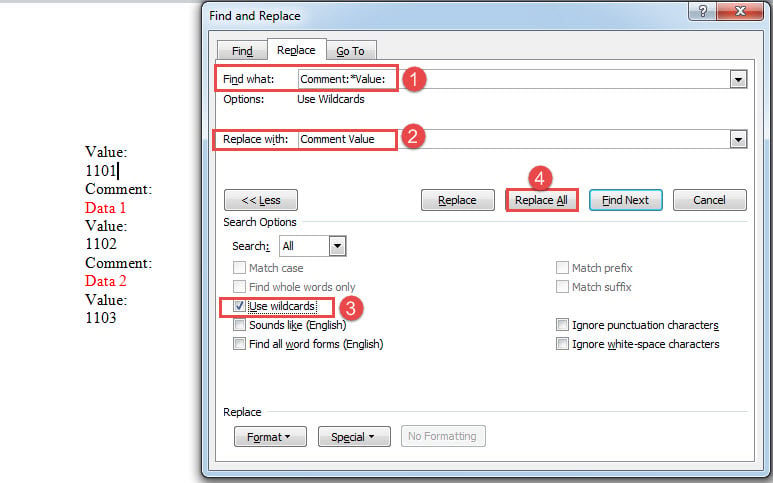
- Najpierw naciśnij „Ctrl + H”, aby otworzyć okno „Znajdź i zamień”.
- W polu tekstowym „Znajdź” wprowadź pierwsze słowo, „*” i drugie słowo. W naszym przypadku wpisujemy „Komentarz: * Wartość:”.
- Następnie w polu tekstowym „Zamień na” wprowadź słowa, które chcesz zachować. Na przykład, aby usunąć tylko zawartość między wyrazami, musisz wprowadzić pierwsze i drugie słowo w polu „Zamień na”, na przykład „Wartość komentarza”. Możesz też usunąć te 2 słowa, pozostawiając puste pole „Zamień na”.
- Następnie kliknij „Więcej”, aby wyświetlić więcej opcji.
- Następnie zaznacz pole „Użyj symboli wieloznacznych” i kliknij „Zamień wszystko”.

Metoda 2: Uruchom kody VBA
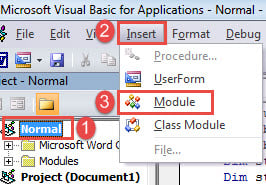
- Przede wszystkim naciśnij „Alt+F11”, aby uruchomić edytor VBA w programie Word.
- Następnie kliknij projekt „Normalny”, a następnie zakładkę „Wstaw” na pasku menu.
- Następnie wybierz „Moduł” z rozwijanego menu „Wstaw”.

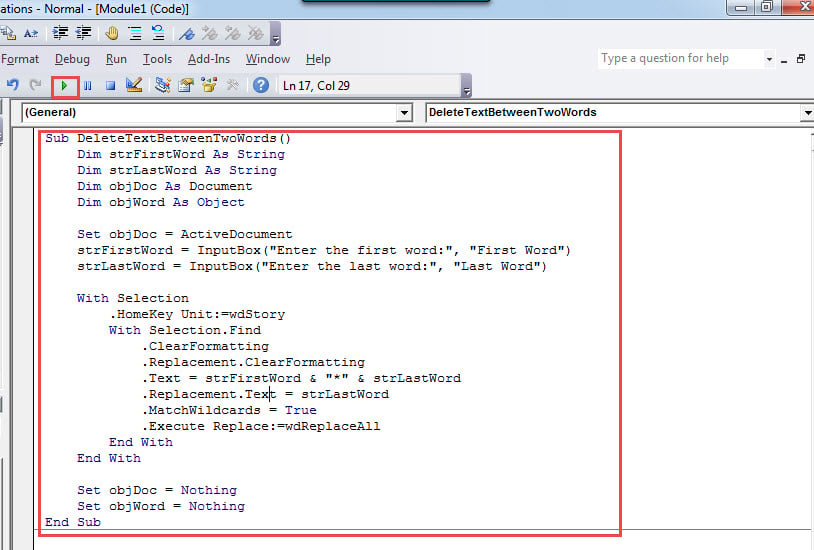
- Kliknij dwukrotnie moduł, aby go otworzyć i wklej tam następujące kody:
Sub DeleteTextBetweenTwoWords()
  Dim strFirstWord As String
  Dim strLastWord As String
  Dim objDoc As Document
  Dim objWord As Object

  Set objDoc = ActiveDocument
  strFirstWord = InputBox("Enter the first word:", "First Word")
  strLastWord = InputBox("Enter the last word:", "Last Word")

  With Selection
    .HomeKey Unit:=wdStory
    With Selection.Find
      .ClearFormatting
      .Replacement.ClearFormatting
      .Text = strFirstWord & "*" & strLastWord
      .Replacement.Text = strFirstWord & strLastWord
      .MatchWildcards = True
      .Execute Replace:=wdReplaceAll
    End With
  End With

  Set objDoc = Nothing
  Set objWord = Nothing
End Sub
- I kliknij „Uruchom” lub naciśnij „F5”, aby wykonać kody.

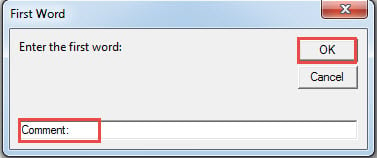
- Teraz w polu „Pierwsze słowo” wprowadź pierwsze słowo. I kliknij „OK”, aby kontynuować.

- Podobnie w polu „Ostatnie słowo” wprowadź ostatnie słowo. Kliknij „OK”, aby kontynuować.
Uwaga:
Aby usunąć również 2 słowa, możesz zastąpić tę linię kodu:
.Replacement.Text = strFirstWord & strLastWord
Do
.Replacement.Text = “”
Usuń zawartość w nawiasach
- Wykonaj powyższe kroki, aby zainstalować i uruchomić makro.
- Zamiast tego uruchom to makro:
Sub DeleteTextInAngleBrackets()
  With Selection
    .HomeKey Unit:=wdStory
    With Selection.Find
      .ClearFormatting
      .Replacement.ClearFormatting
      .Text = "\<(*)\>"
      .MatchWildcards = True
      .Replacement.Text = "<>"
      .Execute Replace:=wdReplaceAll
    End With
  End With
End Sub
Powyższe makro służy do usuwania tekstu w nawiasach ostrych (<>).
Z pewnością w dokumencie może znajdować się wiele rodzajów nawiasów.
Dla szelek {}:
zastąpić
.Text = "\<(*)\>"
.Replacement.Text = "<>"
Z
.Text = "\{(*)\}"
.Replacement.Text = "{}"
W nawiasach ():
Użyj tych 2 linii
.Text = "\((*)\)"
.Replacement.Text = "()"
W przypadku nawiasów kwadratowych []:
.Text = "\[(*)\]"
.Replacement.Text = "[]"
Utwórz teraz kopię zapasową plików
Zawsze dobrze jest podjąć środki ostrożności, zanim stanie się coś złego. Tworzenie kopii zapasowych dokumentów programu Word umożliwi korzystanie z najnowszej wersji danych w przypadku awarii. Następnie możesz użyć narzędzia do naprawa programu Word bez większego niepokoju.
Wprowadzenie autora:
Vera Chen jest ekspertem w dziedzinie odzyskiwania danych w DataNumen, Inc., która jest światowym liderem w technologiach odzyskiwania danych, w tym odzyskać pliki xls i pdf oprogramowanie do naprawy. po więcej informacji odwiedź www.datanumen.com