
Domyślnie, po usunięciu folderu, Outlook zawsze przenosi go do folderu „Elementy usunięte”. Jednak najczęściej chcemy trwale usunąć puste foldery, nie pomijając folderu „Elementy usunięte”. Ten artykuł pomoże Ci to zrobić.
Gdy klikniesz prawym przyciskiem myszy folder i wybierzesz „Usuń folder”, przekonasz się, że ten folder zostanie przeniesiony tylko do folderu „Usunięte elementy”. Jednak w wielu przypadkach, gdy usuniesz pusty folder, chcesz go trwale usunąć bez przekazywania folderu „Elementy usunięte”. Jeśli masz nadzieję, że program Outlook może automatycznie zidentyfikować, czy folder jest pusty i inteligentnie wykonać usuwanie, możesz czytać dalej. Tutaj nauczymy Cię jak realizować tę funkcję.
Metoda 1: Trwale usuń foldery za pomocą „Shift + Delete”
- Najpierw musisz dwukrotnie kliknąć folder, który chcesz usunąć.
Uwaga: W programie Outlook 2010 upewnij się, że wybrany folder jest niebieski, a nie szary, jak na poniższym obrazku.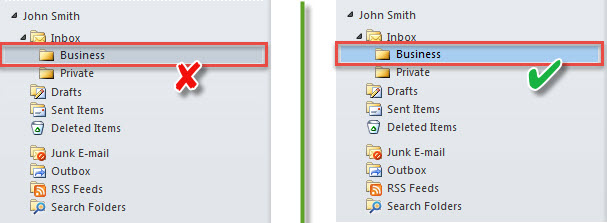
- Następnie naciśnij klawisze „Shift + Delete”.
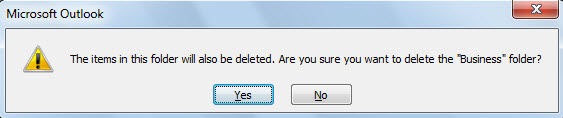
- Następnie otrzymasz ostrzeżenie, pokazane na poniższym zrzucie ekranu.

- Następnie kliknij przycisk „Tak”.
- Następnie ten folder zostanie trwale usunięty. Nie zobaczysz go w folderze „Elementy usunięte”.
Jednak wielu użytkowników nie jest przyzwyczajonych do używania skrótu „Shift + Delete”. Zamiast tego mają nadzieję, że Outlook może automatycznie usunąć puste foldery na stałe, mimo że usuwają je w standardowy sposób. W odpowiedzi na ten wymóg wprowadzimy tutaj inny sposób.
Metoda 2: Automatyczne usuwanie pustych folderów na stałe za pomocą VBA
- Na początek dotknij „Alt + F11”, aby uzyskać dostęp do edytora VBA.
- Następnie skopiuj następujący kod VBA do projektu „ThisOutlookSession”.
Public WithEvents objDeletedItemsFolder As Outlook.Folder
Public WithEvents objDeletedFolders As Outlook.Folders

Public Sub Application_Startup()
    'Get the "Deleted Items" folder in your default Outlook file
    Set objDeletedItemsFolder = Application.Session.GetDefaultFolder(olFolderDeletedItems)
    Set objDeletedFolders = objDeletedItemsFolder.Folders
End Sub

'When a new folder being added to "Deleted Items" folder
Private Sub objDeletedFolders_FolderAdd(ByVal objFolder As Outlook.Folder)
    'If the folder is empty
    If objFolder.Items.Count = 0 Then
       'Delete it permanently
       objFolder.Delete
    End If
End Sub
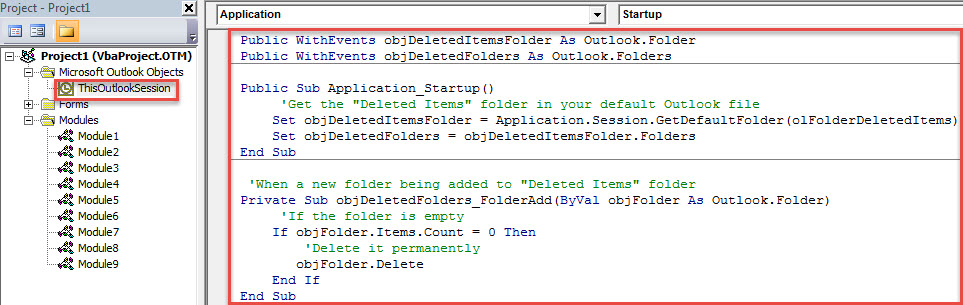
- Następnie uruchom ponownie program Outlook, aby aktywować tę makroinstrukcję.
- Od tego czasu za każdym razem, gdy usuniesz folder, jeśli folder jest pusty, zawsze zostanie on trwale usunięty.
Radzić sobie z częstymi błędami programu Outlook
Jeśli korzystasz z Outlooka przez dość długi czas, możesz natknąć się na wiele irytujących problemów z Outlookiem. To niekwestionowany fakt, że Outlook jest podatny na błędy i korupcję. Dlatego program Outlook jest fabrycznie instalowany z wbudowanym narzędziem naprawczym – skanpst. Ma na celu pomóc użytkownikom rozwiązać większość drobnych problemów. Ale jeśli napotkasz poważnie poważne problemy, lepiej skorzystaj z potężniejszego narzędzia, takiego jak DataNumen Outlook Repair.
Wprowadzenie autora:
Shirley Zhang jest ekspertem w dziedzinie odzyskiwania danych w DataNumen, Inc., która jest światowym liderem w technologiach odzyskiwania danych, w tym odzyskać mdf i oprogramowanie do naprawy programu Outlook. po więcej informacji odwiedź www.datanumen.com