
W dzisiejszym poście chcemy podzielić się z Wami dwoma szybkimi sposobami wyodrębniania pojedynczych stron z dokumentu Word.
Czasami w dokumencie programu Word każda strona może zawierać całkiem niezależną zawartość, na przykład tabelę. Prawdopodobnie będziesz musiał wysłać różne tabele do różnych osób. Następnie będziesz musiał zapisać każdą tabelę, czyli każdą stronę, jako osobny plik.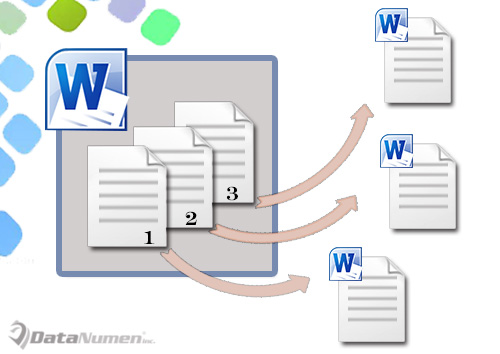
Pierwszym pomysłem, który przychodzi nam do głowy, powinno być klasyczne kopiowanie i wklejanie. Jednak wszystko, co wiąże się z selekcją, może czasami być denerwujące, ponieważ przeciąganie i wybieranie może łatwo zakończyć bez zaznaczenia. Z tego powodu zalecamy 2 szybkie metody wykorzystujące makro do wykonania zadania.
Metoda 1: wyodrębnij bieżącą stronę i zapisz ją jako nowy dokument
- Przede wszystkim umieść kursor na stronie, którą chcesz wyodrębnić.
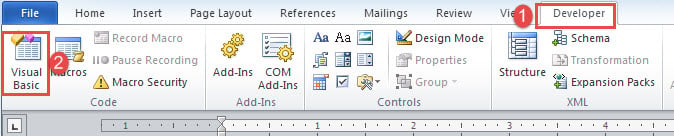
- Kliknij kartę „Developer”, a następnie kliknij „Visual Basic”, aby wywołać edytor VBA. Jeśli „Developer” nie jest aktywowany, po prostu naciśnij „Alt + F11”.

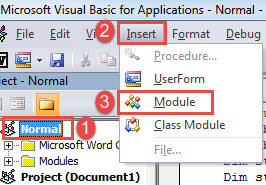
- Po drugie, przejdź do projektu „Normalny”, klikając go.
- Następnie kliknij zakładkę „Wstaw” i wybierz „Moduł”.

- Kliknij dwukrotnie nowy moduł, aby otworzyć obszar edycji.
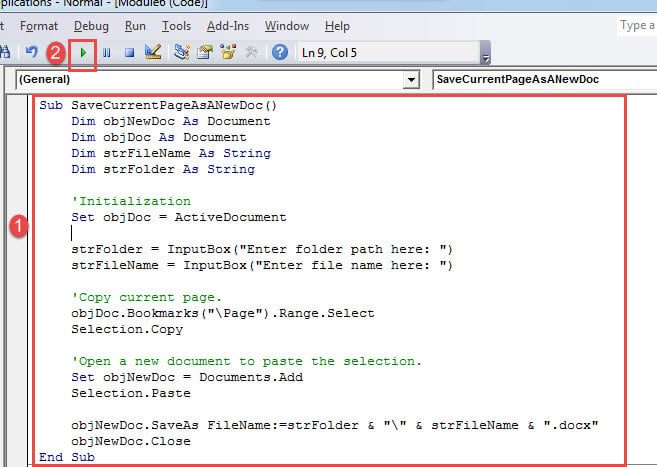
- Następnie wklej tam następujące kody:
Sub SaveCurrentPageAsANewDoc()
  Dim objNewDoc As Document
  Dim objDoc As Document
  Dim strFileName As String
  Dim strFolder As String

  '  Initialization
  Set objDoc = ActiveDocument

  strFolder = InputBox("Enter folder path here: ")
  strFileName = InputBox("Enter file name here: ")

  '  Copy current page.
  objDoc.Bookmarks("\Page").Range.Select
  Selection.Copy

  '  Open a new document to paste the selection.
  Set objNewDoc = Documents.Add
  Selection.Paste

  objNewDoc.SaveAs FileName:=strFolder & "\" & strFileName & ".docx"
  objNewDoc.Close
End Sub
- Na koniec kliknij przycisk „Uruchom”.

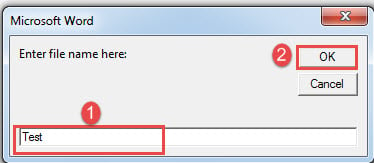
Teraz będą 2 pola wprowadzania. Wprowadź ścieżkę, w której chcesz przechowywać nowy dokument w pierwszym polu wprowadzania. I wprowadź nową nazwę dokumentu na drugim.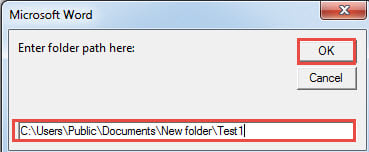
Metoda 2: wyodrębnij każdą stronę i zapisz ją jako nowy dokument
Poniższe makro pozwoli Ci wyodrębnić każdą stronę dokumentu.
- Najpierw naciśnij „Ctrl + Home”, aby przejść na sam początek dokumentu.
- Następnie wykonaj te same kroki w metodzie 1, aby zainstalować i uruchomić makro.
- Tym razem zamień makro na to:
Sub SaveEachPageAsADoc()
  Dim objNewDoc As Document
  Dim objDoc As Document
  Dim nPageNumber As Integer
  Dim strFolder As String
  Dim objFileName As Range

  '  Initialization
  Set objDoc = ActiveDocument

  strFolder = InputBox("Enter folder path here: ")

  '  Copy each page in the document to paste it into a new one.
  For nPageNumber = 1 To ActiveDocument.ComputeStatistics(wdStatisticPages)
    Application.Browser.Target = wdBrowsePage
    ActiveDocument.Bookmarks("\page").Range.Select
    Selection.Copy

    Set objNewDoc = Documents.Add
    Selection.Paste

    '  Save new doc with the name of "Page" & nPageNumber and get the first 20 characters of the new doc as part of the file name.
    Set objFileName = objNewDoc.Range(Start:=0, End:=20)
    objNewDoc.SaveAs FileName:=strFolder & "\" & "Page " & nPageNumber & " " & objFileName & ".docx"
    objNewDoc.Close
    Application.Browser.Next
  Next nPageNumber
End Sub
Zajmuj się problemami dotyczącymi programu Word
Istnieją i zawsze będą występować różne problemy z Wordem. Chodzi o to, aby nauczyć się je prawidłowo naprawiać. Najbardziej zalecanym sposobem jest oczywiście uzyskanie zaawansowanego Odzyskiwanie słów narzędzie. Powinieneś wykorzystać każdą minutę, aby odzyskać dane, zanim będzie za późno.
Wprowadzenie autora:
Vera Chen jest ekspertem w dziedzinie odzyskiwania danych w DataNumen, Inc., która jest światowym liderem w technologiach odzyskiwania danych, w tym uszkodzony xlsx i pdf oprogramowanie do naprawy. po więcej informacji odwiedź www.datanumen.com