
Niektórzy użytkownicy wolą usunąć oryginalną wiadomość e-mail po udzieleniu odpowiedzi, ponieważ odpowiedź zawiera informacje o oryginalnej wiadomości e-mail. W tym artykule udostępnimy 2 szybkie sposoby na automatyczną realizację.
Domyślnie program Outlook jest ustawiony na automatyczne dołączanie oryginalnej wiadomości do odpowiedzi. W takim przypadku wielu użytkowników chciałoby usunąć oryginalną wiadomość, pozostawiając jedynie odpowiedź w swojej skrzynce pocztowej. Pozwala to nie tylko utrzymać małą skrzynkę pocztową, ale także uporządkować wiadomości e-mail. Jeśli nie chcesz ręcznie usuwać oryginalnych wiadomości e-mail, możesz użyć poniższych 2 sztuczek, aby to zautomatyzować.
Wskazówka 1: Użyj szybkiego kroku
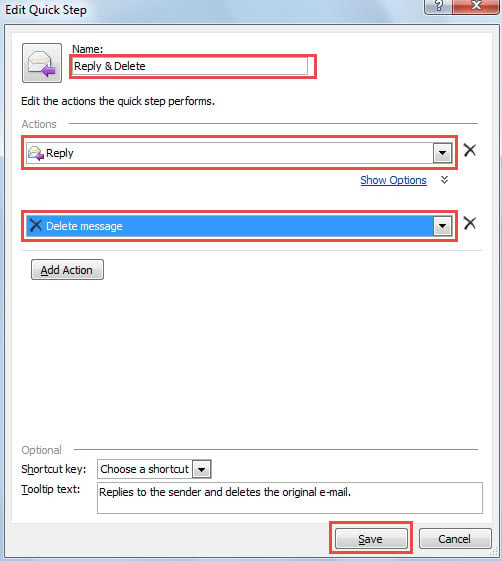
Program Outlook zawiera natywny szybki krok „Odpowiedz i usuń”, jak na poniższym obrazku. Ten szybki krok może automatycznie usunąć oryginalną wiadomość i wyświetlić odpowiedź po jej kliknięciu.

Jeśli nie możesz znaleźć tego szybkiego kroku, jest bardzo prawdopodobne, że przypadkowo go wcześniej usunąłeś. Możesz również utworzyć go ponownie, wykonując poniższe czynności.
- Najpierw kliknij przycisk „Utwórz nowy” w grupie „Szybkie kroki”.
- Następnie w wyskakującym oknie dialogowym przypisz mu nazwę, na przykład „Odpowiedz i usuń”.
- Następnie w sekcji „Akcje” wybierz „Odpowiedz”.
- Następnie kliknij przycisk „Dodaj akcję”.
- A następnie dodaj akcję „Usuń wiadomość”.
- Na koniec naciśnij przycisk „Zapisz”.

W ten sposób musisz zawsze korzystać z tego szybkiego kroku, aby odpowiadać na wiadomości e-mail. Jeśli nadal chcesz użyć standardowego przycisku „Odpowiedz” w grupie „Odpowiedz”, aby uzyskać „Odpowiedz i usuń”, możesz skorzystać z następujących środków.
Wskazówka 2: użyj programu Outlook VBA
- W pierwszej kolejności naciśnij klawisze „Alt + F11” w Outlooku.
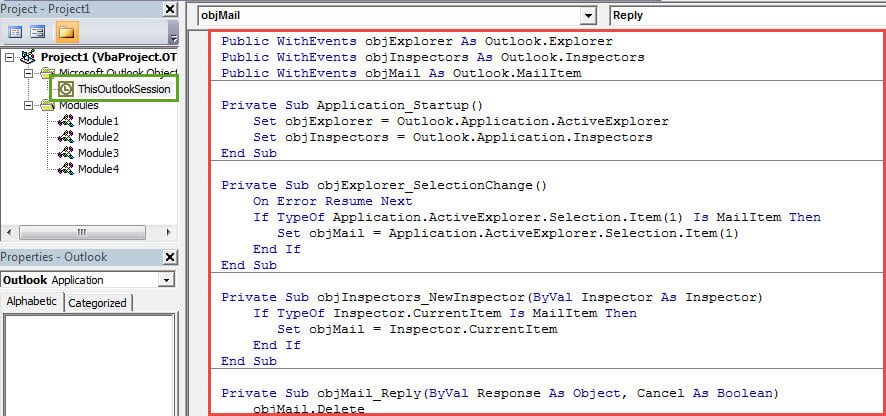
- Następnie w kolejnym oknie edytora VBA otwórz projekt „ThisOutlookSession”.
- Następnie skopiuj i wklej do niego następujące kody VBA.
Public WithEvents objExplorer As Outlook.Explorer
Public WithEvents objInspectors As Outlook.Inspectors
Public WithEvents objMail As Outlook.MailItem

Private Sub Application_Startup()
    Set objExplorer = Outlook.Application.ActiveExplorer
    Set objInspectors = Outlook.Application.Inspectors
End Sub

Private Sub objExplorer_SelectionChange()
    On Error Resume Next
    If TypeOf Application.ActiveExplorer.Selection.Item(1) Is MailItem Then
       Set objMail = Application.ActiveExplorer.Selection.Item(1)
    End If
End Sub

Private Sub objInspectors_NewInspector(ByVal Inspector As Inspector)
    If TypeOf Inspector.CurrentItem Is MailItem Then
       Set objMail = Inspector.CurrentItem
    End If
End Sub

Private Sub objMail_Reply(ByVal Response As Object, Cancel As Boolean)
    objMail.Delete
    'If you want to only delete the specific email when replying it
    'You can specify the condition of the email as per your needs
    'like the following lines
    'If (InStr(LCase(objMail.Subject), "test") > 0) Then
    ' objMail.Delete
    'End If
End Sub
- Następnie podpisz ten kod cyfrowo.
- Ponadto pamiętaj o zmianie ustawień makr programu Outlook, aby zezwolić na makra podpisane cyfrowo.
- Na koniec uruchom ponownie Outlooka, aby aktywować nowy projekt VBA. Od teraz, gdy odpowiesz na e-mail, klikając standardowy przycisk „Odpowiedz”, oryginalna wiadomość zostanie automatycznie usunięta.
Odzyskaj swoje przejęte dane programu Outlook
Jeśli napotkasz nagłe Outlook uszkodzenia Nieoczekiwanie, musisz dołożyć wszelkich starań, aby odzyskać dane z Outlooka. Jak zwykle, najlepszym i najprostszym sposobem jest odzyskanie danych z kopii zapasowych. Jeśli jednak nie masz aktualnej kopii zapasowej danych, możesz również skorzystać z profesjonalnego narzędzia do naprawy, takiego jak DataNumen Outlook Repair.
Wprowadzenie autora:
Shirley Zhang jest ekspertem w dziedzinie odzyskiwania danych w DataNumen, Inc., która jest światowym liderem w technologiach odzyskiwania danych, w tym odzyskiwanie mdf i oprogramowanie do naprawy programu Outlook. po więcej informacji odwiedź www.datanumen.com