
Niektóre osoby chcą oznaczyć swoje spotkania w programie Outlook jako zakończone, podobnie jak w przypadku zadań programu Outlook. W tym artykule przedstawimy 2 skuteczne metody osiągnięcia tego celu.
Jak wszyscy wiemy, Outlook pozwala nam oznaczać wiadomości e-mail i zadania jako zakończone. Ta funkcja rzeczywiście bardzo pomaga. Przykładowo, dzięki niemu możemy znacznie łatwiej odróżnić bieżące zadania od zakończonych.
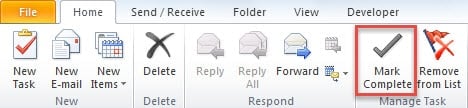
Dzieje się tak, ponieważ ta funkcja jest tak pomocna, że niektórzy użytkownicy chcieliby ją również zastosować do spotkań programu Outlook. Jednak na wstążce Kalendarza nie będzie można znaleźć takiego przycisku, aby od razu oznaczyć spotkania jako zakończone. Musisz podjąć dodatkowe wysiłki. Poniżej przedstawiono dwa przydatne sposoby uzyskania tego.
Metoda 1: Użyj „Kategorii kolorowych” w widoku kalendarza
Jeśli sprawdzasz spotkania w widoku kalendarza, możesz obejść ten problem, korzystając z „Kategorii oznaczonych kolorami”.
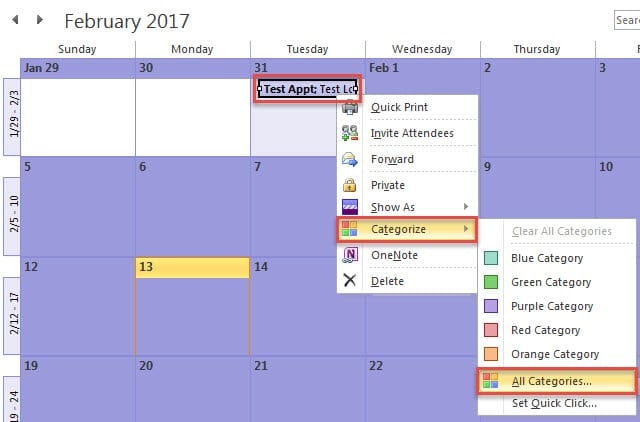
- Najpierw kliknij prawym przyciskiem spotkanie w kalendarzu i wybierz „Kategoryzuj”> „Wszystkie kategorie”.
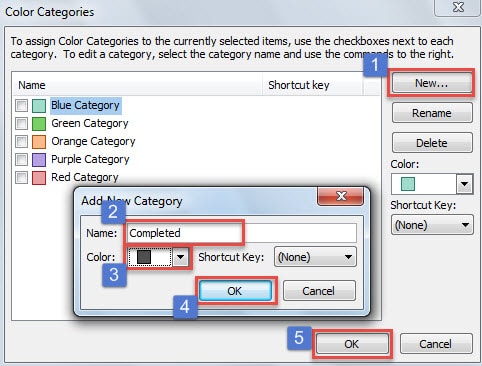
- Następnie w nowym oknie dialogowym powinieneś utworzyć nową kategorię.
- Najpierw naciśnij przycisk „Nowy”.
- Następnie wpisz „Ukończono” w polu Nazwa.
- Następnie wybierz kolor według swoich potrzeb.
- Na koniec kliknij dwa „OK”, aby zamknąć okna dialogowe.

- Wreszcie, od teraz, gdy chcesz oznaczyć dowolne spotkanie jako zakończone, możesz po prostu przypisać do niego kategorię „Ukończone”.

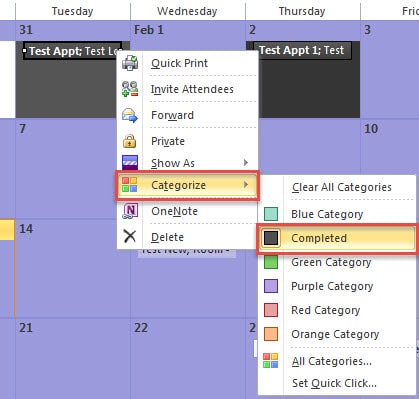
Oczywiście metoda 1 to tylko obejście za pomocą kategorii kolorów. Ale rzeczywiście może sprawić, że zakończone spotkania będą wyróżniać się spośród dużej liczby elementów, gdy przeglądasz je w Kalendarzu.
Metoda 2: Użyj kolumny „Complete” w widoku listy
Jeśli wolisz przeglądać swoje spotkania na liście, bardziej odpowiednim sposobem może być metoda 2. Wykonaj poniższe kroki.
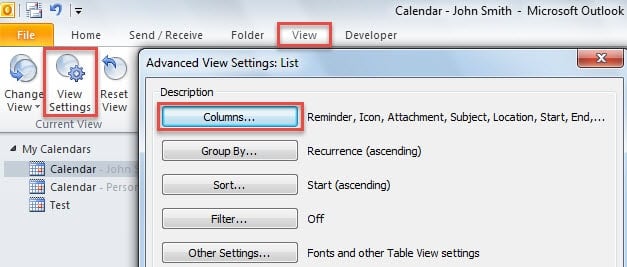
- W pierwszej kolejności przejdź do zakładki „Widok” i naciśnij „Ustawienia widoku”.
- Następnie w nowym oknie dialogowym kliknij przycisk „Kolumny”.

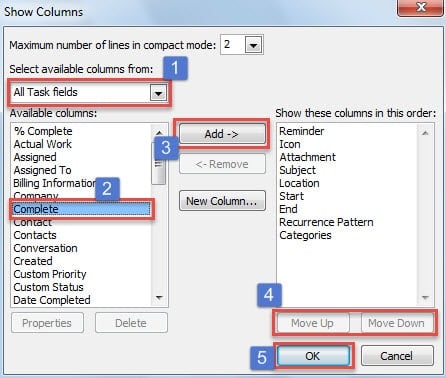
- Następnie w oknie dialogowym „Show Columns” możesz dodać kolumnę „Complete”.
- Najpierw ustaw „Wszystkie pola zadań” w polu „Wybierz dostępne kolumny z”.
- Następnie w polu „Dostępne kolumny” znajdź i ustaw opcję „Zakończ”.
- Następnie kliknij przycisk „Dodaj”.
- Następnie, opcjonalnie, możesz użyć „Przenieś w górę” i „Przenieś w dół”, aby dostosować kolejność.
- Ostatecznie kliknij kilka „OK”, aby wrócić do listy spotkań.

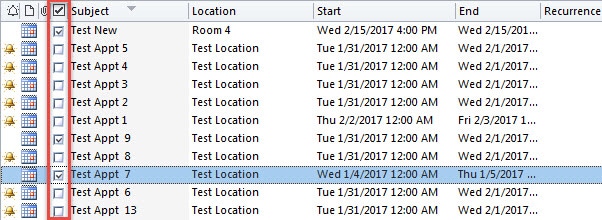
- Ostatecznie od tego czasu, gdy chcesz oznaczyć spotkanie jako zakończone, możesz zaznaczyć odpowiednie pole wyboru, jak na poniższym obrazku.

Uważaj podczas otrzymywania wiadomości e-mail z nieznanych źródeł
Ponieważ złośliwe wiadomości e-mail stanowią jedno z najczęstszych zagrożeń bezpieczeństwa danych, użytkownicy Outlooka powinni być ostrożni w kontaktach z nieznanymi osobami. Po otwarciu lub kliknięciu osadzonych w nich obrazków lub linków, Twoje dane w Outlooku mogą zostać narażone na niebezpieczeństwo. Wtedy będziesz musiał zadzwonić do… Odzyskiwanie programu Outlook po uszkodzeniu, jak powtarzanie się w przypadku potężnego narzędzia, takiego jak DataNumen Outlook Repair.
Wprowadzenie autora:
Shirley Zhang jest ekspertem w dziedzinie odzyskiwania danych w DataNumen, Inc., która jest światowym liderem w technologiach odzyskiwania danych, w tym napraw uszkodzone dane SQL mdf i oprogramowanie do naprawy programu Outlook. po więcej informacji odwiedź www.datanumen.com