
Jeśli chcesz szybko znaleźć wszystkie wiadomości e-mail, które przekazałeś innym w swoim Outlooku, przeczytaj ten artykuł. Tutaj podzielimy się z tobą 2 skutecznymi sposobami.
Jak wszyscy wiemy, przesłane wiadomości e-mail zawierają niebieską strzałkę w prawo w ikonie. Łatwo go rozpoznać wśród wielu e-maili. Czasami możesz chcieć sprawdzić wszystkie przesłane dalej w programie Outlook. W takim przypadku dla wygody musisz je znaleźć i zebrać w tym samym miejscu. Program Outlook nie zapewnia bezpośrednich kryteriów wyszukiwania przekazanych wiadomości e-mail dla użytkowników. Jednak nadal możesz to łatwo osiągnąć na dwa następujące sposoby.
Metoda 1: Wyszukaj przesłane wiadomości e-mail w jednym folderze
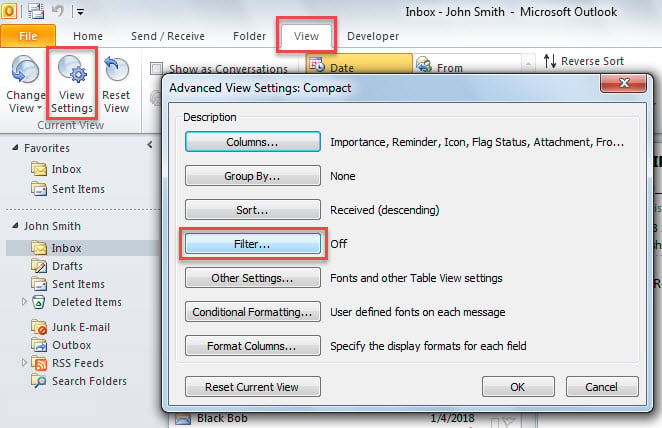
- Na początek otwórz folder poczty, taki jak „Skrzynka odbiorcza”.
- Następnie przejdź do zakładki „Widok” i kliknij przycisk „Wyświetl ustawienia”.
- Następnie w wyskakującym oknie dialogowym kliknij przycisk „Filtruj”.
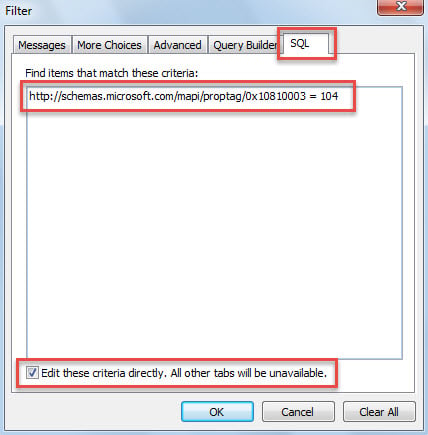
- Następnie w nowym oknie dialogowym przejdź do zakładki „SQL”.
- Następnie zaznacz opcję „Edytuj te kryteria bezpośrednio. Wszystkie inne karty będą niedostępne ”u dołu.
- Później umieść kursor w powyższym polu i skopiuj do niego następujące kryteria.
http://schemas.microsoft.com/mapi/proptag/0x10810003 = 104
- Na koniec kliknij serię „OK”, aby zapisać ustawienia widoku.
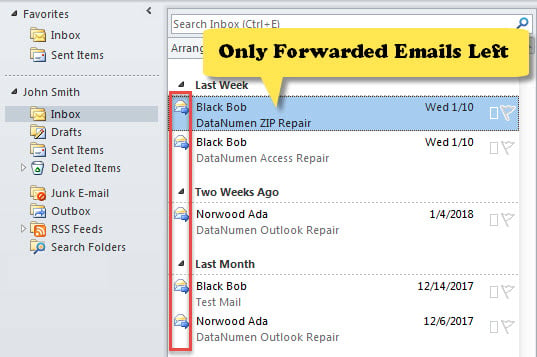
- Po powrocie do folderu zobaczysz, że są tam tylko przesłane wiadomości e-mail, jak na poniższym rysunku.

Metoda 2: Wyszukaj przesłane wiadomości e-mail we wszystkich folderach
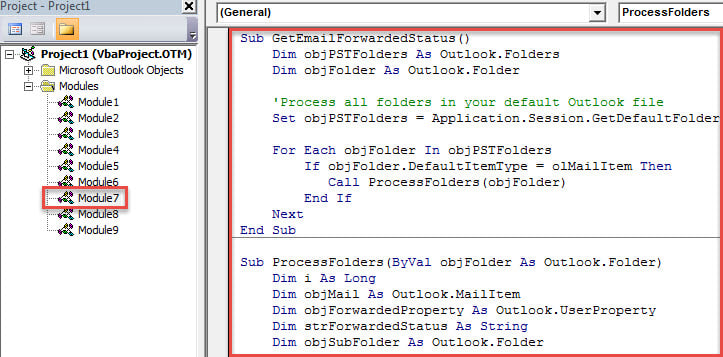
- Na początek uruchom edytor VBA w programie Outlook za pomocą skrótu klawiszowego „Alt + F11”.
- Następnie umieść następujący kod VBA w module.
Sub GetEmailForwardedStatus()
    Dim objPSTFolders As Outlook.Folders
    Dim objFolder As Outlook.Folder

    'Process all folders in your default Outlook file
    Set objPSTFolders = Application.Session.GetDefaultFolder(olFolderInbox).Parent.Folders

    For Each objFolder In objPSTFolders
        If objFolder.DefaultItemType = olMailItem Then
           Call ProcessFolders(objFolder)
        End If
    Next
End Sub

Sub ProcessFolders(ByVal objFolder As Outlook.Folder)
    Dim i As Long
    Dim objMail As Outlook.MailItem
    Dim objForwardedProperty As Outlook.UserProperty
    Dim strForwardedStatus As String
    Dim objSubFolder As Outlook.Folder

    'Get the forwarded status of all mails
    For i = objFolder.Items.Count To 1 Step -1
        If TypeOf objFolder.Items(i) Is MailItem Then
           Set objMail = objFolder.Items(i)

           Set objForwardedProperty = objMail.UserProperties.Find("Forwarded", True)
           If objForwardedProperty Is Nothing Then
              Set objForwardedProperty = objMail.UserProperties.Add("Forwarded", olText, True)
           End If

           strForwardedStatus = objMail.PropertyAccessor.GetProperty("http://schemas.microsoft.com/mapi/proptag/0x10810003")
           If strForwardedStatus = 104 Then
              objForwardedProperty.Value = "Yes"
           Else
              objForwardedProperty.Value = "No"
           End If

           objMail.Save
        End If
    Next

    'Process subfolders recursively
    If objFolder.Folders.Count > 0 Then
       For Each objSubFolder In objFolder.Folders
           If objSubFolder.DefaultItemType = olMailItem Then
              Call ProcessFolders(objSubFolder)
           End If
       Next
    End If
End Sub
- Następnie kliknij pierwszy podprogram i naciśnij klawisz „F5”.
- Następnie zamknij edytor VBA.
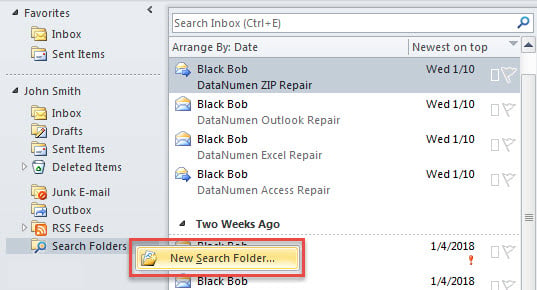
- Następnie na liście folderów poczty kliknij prawym przyciskiem myszy „Wyszukaj foldery” i wybierz „Nowy folder wyszukiwania”.

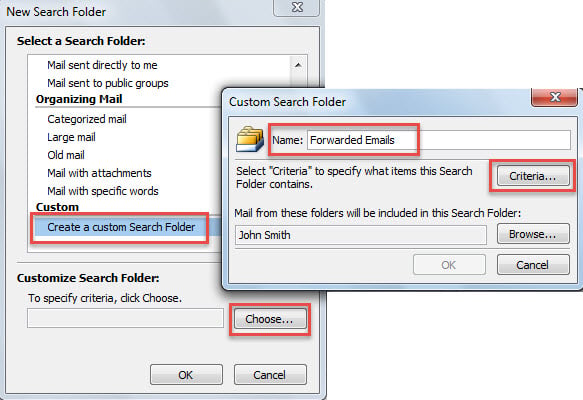
- W wyskakującym oknie dialogowym wybierz „Utwórz własny folder wyszukiwania” i kliknij przycisk „Wybierz”.
- Następnie w oknie dialogowym „Folder wyszukiwania niestandardowego” wpisz „Przekazane wiadomości e-mail” w polu „Nazwa” i kliknij przycisk „Kryteria”.

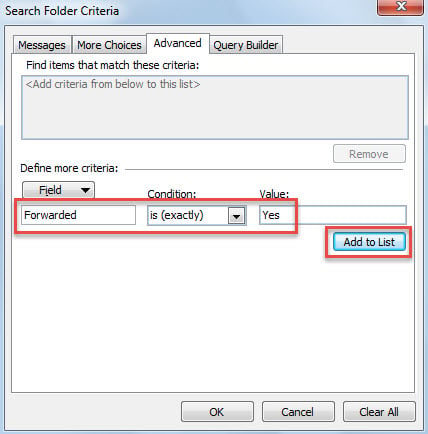
- Później w najnowszym oknie dialogowym przejdź do zakładki „Zaawansowane” i dodaj następujący filtr.
- „Przekazane”> „to (dokładnie)”> „Tak”

- Na koniec kliknij kilka „OK”, aby utworzyć taki niestandardowy folder wyszukiwania.
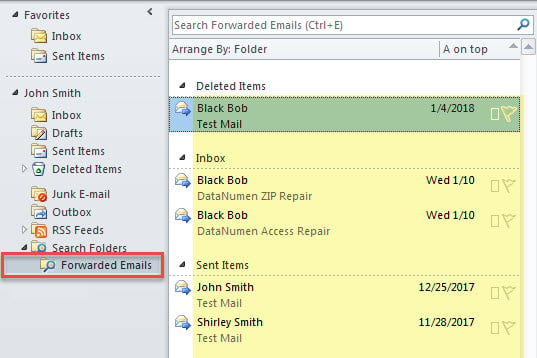
- Po pomyślnym utworzeniu w tym folderze wyszukiwania wszystkie przesłane wiadomości e-mail w domyślnym pliku danych programu Outlook zostały zebrane tutaj, jak pokazano na poniższym obrazku.

Ucieczka przed utratą danych programu Outlook
Dla każdego zwykłego użytkownika Outlooka utrata danych Outlooka jest z pewnością nie do przyjęcia. Dlatego konieczne jest podjęcie skutecznych działań, w tym regularne tworzenie kopii zapasowych plików PST, nauczenie się obsługi narzędzia do naprawy skrzynki odbiorczej oraz przygotowanie niezawodnego i wydajnego Poprawka PST narzędzie, takie jak DataNumen Outlook Repair. Dzięki tym przygotowaniom, nawet jeśli plik PST jest uszkodzony, nadal możesz je odzyskać z łatwością.
Wprowadzenie autora:
Shirley Zhang jest ekspertem w dziedzinie odzyskiwania danych w DataNumen, Inc., która jest światowym liderem w technologiach odzyskiwania danych, w tym uszkodzony plik sql i oprogramowanie do naprawy programu Outlook. po więcej informacji odwiedź www.datanumen.com