
W dzisiejszym wpisie z przyjemnością pokażemy Ci 2 szybkie metody masowego dodawania nawiasów kwadratowych w celu zaznaczania liczb w dokumencie Word.
Za każdym razem, gdy redagujemy długi dokument, prawdopodobnie wstawimy przypisy dolne i końcowe. Wiemy, że istnieją opcje formatu liczby mote. Jednak nie ma wbudowanego stylu liczb z nawiasami kwadratowymi. W następnych tekstach omówimy 2 rozwiązania tego problemu.
Metoda 1: Skorzystaj z funkcji „Znajdź i zamień”.
- Na początek kliknij zakładkę „Strona główna” w dokumencie docelowym.
- Następnie kliknij polecenie „Zastąp” w grupie „Edycja”, aby otworzyć okno dialogowe „Znajdź i zamień”.
- Teraz, jeśli pracujesz z przypisami, wpisz „^f” w polu tekstowym „Znajdź co”.
- Wpisz „[^&]” w polu tekstowym „Zamień na”.
- Następnie kliknij „Zamień wszystko”.
- Następną rzeczą, którą widzisz, jest to, że wszystkie numery przypisów są w nawiasach kwadratowych. Kliknij „OK”, aby zamknąć okno komunikatu.

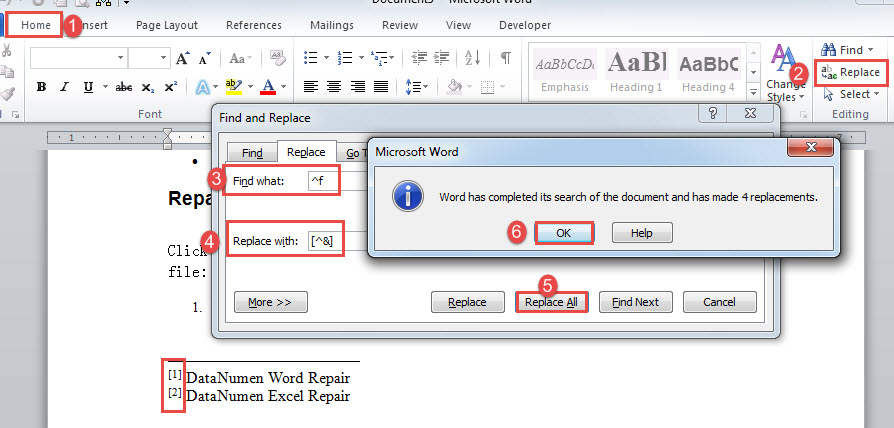
Poza tym, aby dodać nawiasy kwadratowe do przypisów końcowych, po prostu zamień „^f” na „^e” w polach tekstowych „Znajdź co”.
Metoda 2: Uruchom makro programu Word
- Przede wszystkim naciśnij „Alt+F11” w programie Word, aby uruchomić edytor VBA.
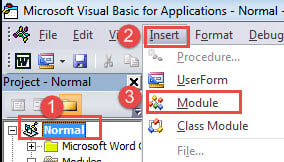
- Następnie kliknij „Normalne”, a następnie zakładkę „Wstaw”.
- Z rozwijanego menu wybierz „Moduł”.

- Następnie kliknij dwukrotnie nowo wstawiony moduł, aby otworzyć obszar edycji po prawej stronie.
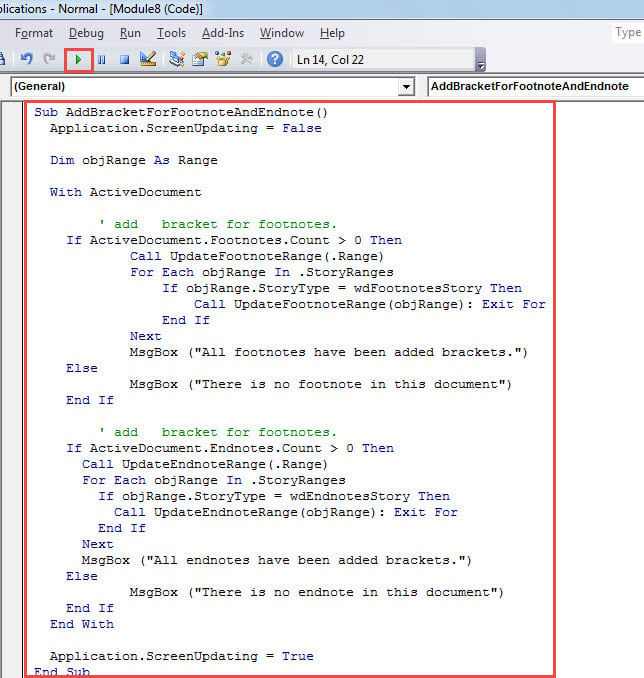
- I wklej tam poniższe makro:
Sub AddBracketForFootnoteAndEndnote()
  Application.ScreenUpdating = False

  Dim objRange As Range

  With ActiveDocument

    '  add bracket for footnotes.
    If ActiveDocument.Footnotes.Count > 0 Then
      Call UpdateFootnoteRange(.Range)
      For Each objRange In .StoryRanges
        If objRange.StoryType = wdFootnotesStory Then
          Call UpdateFootnoteRange(objRange): Exit For
        End If
      Next
      MsgBox ("All footnotes have been added brackets.")
    Else
      MsgBox ("There is no footnote in this document")
    End If

    '  add bracket for footnotes.
    If ActiveDocument.Endnotes.Count > 0 Then
      Call UpdateEndnoteRange(.Range)
      For Each objRange In .StoryRanges
        If objRange.StoryType = wdEndnotesStory Then
          Call UpdateEndnoteRange(objRange): Exit For
        End If
      Next
      MsgBox ("All endnotes have been added brackets.")
    Else
      MsgBox ("There is no endnote in this document")
    End If
  End With

  Application.ScreenUpdating = True
End Sub

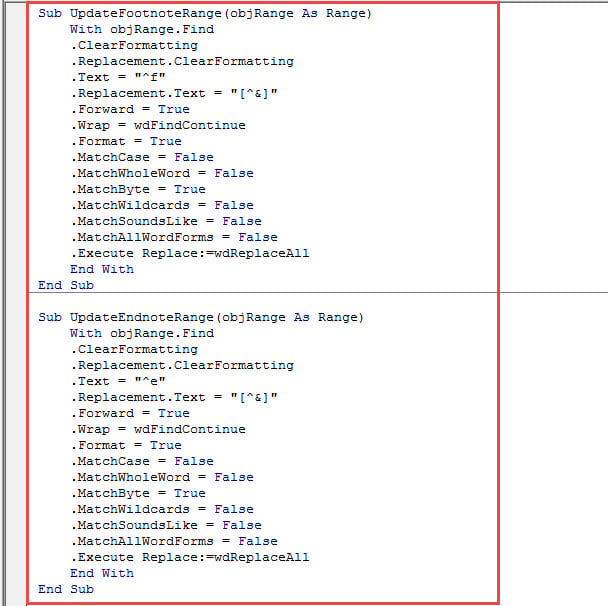
Sub UpdateFootnoteRange(objRange As Range)
  With objRange.Find
    .ClearFormatting
    .Replacement.ClearFormatting
    .Text = "^f"
    .Replacement.Text = "[^&]"
    .Forward = True
    .Wrap = wdFindContinue
    .Format = True
    .MatchCase = False
    .MatchWholeWord = False
    .MatchByte = True
    .MatchWildcards = False
    .MatchSoundsLike = False
    .MatchAllWordForms = False
    .Execute Replace:=wdReplaceAll
  End With
End Sub

Sub UpdateEndnoteRange(objRange As Range)
  With objRange.Find
    .ClearFormatting
    .Replacement.ClearFormatting
    .Text = "^e"
    .Replacement.Text = "[^&]"
    .Forward = True
    .Wrap = wdFindContinue
    .Format = True
    .MatchCase = False
    .MatchWholeWord = False
    .MatchByte = True
    .MatchWildcards = False
    .MatchSoundsLike = False
    .MatchAllWordForms = False
    .Execute Replace:=wdReplaceAll
  End With
End Sub
- Teraz umieść wskaźnik wstawiania wewnątrz pierwszego makra i kliknij „Uruchom”.


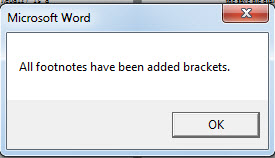
- Następnie najpierw pojawia się komunikat informujący, że do wszystkich numerów przypisów dodano nawiasy kwadratowe.

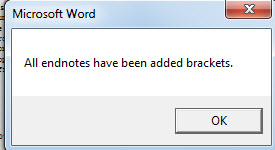
- Następnie jest drugi, który mówi, że konwersja została zakończona we wszystkich numerach przypisów końcowych.

Oto wynik, który otrzymaliśmy: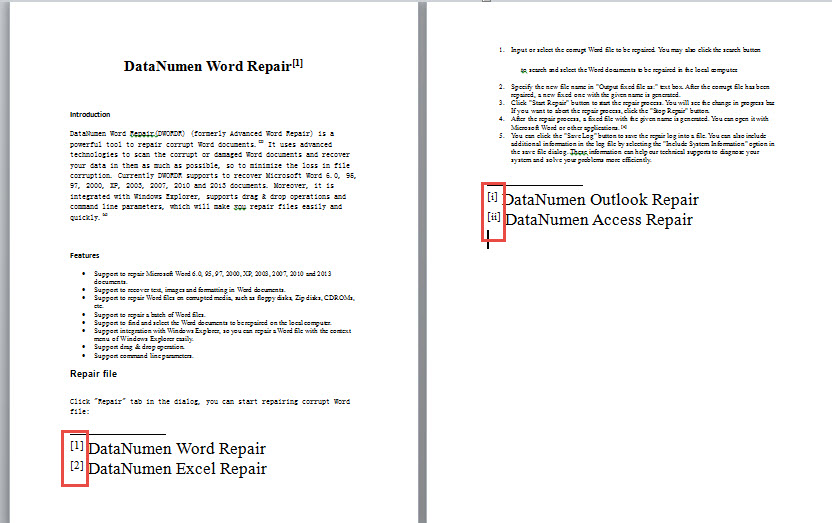
Zapobiegaj utracie dokumentów
Mając dane tak cenne jak to, co przechowujemy, nie mogliśmy sobie pozwolić na żadne ryzyko. Dlatego mądrze byłoby wykonać kopię zapasową ważnych plików przed podjęciem jakiegokolwiek ruchu z potencjalnym ryzykiem ich zniszczenia, chyba że chcesz uzyskać uszkodzony doc.
Wprowadzenie autora:
Vera Chen jest ekspertem w dziedzinie odzyskiwania danych w DataNumen, Inc., która jest światowym liderem w technologiach odzyskiwania danych, w tym xls korupcja i pdf oprogramowanie do naprawy. po więcej informacji odwiedź www.datanumen.com