
W tym artykule pokażemy, jak szybko zmienić rozmiar wielu obrazów w dokumencie programu Word, aby spełnić określone wymagania.
W dzisiejszych czasach nie jest niczym niezwykłym wstawianie wielu zdjęć do dokumentu Word. Jednak czasami te zdjęcia powinny być ustawione w tym samym rozmiarze. Zwykle wstawiony obraz jest zawijany w stylu „Równo z tekstem”, co oznacza, że nie możemy zaznaczyć ich wszystkich jednocześnie. Dlatego dostosowanie rozmiaru obrazu może być czasochłonne, nawet jeśli jest ich tylko kilka.
Oto 2 szybkie sposoby, które mogą okazać się pomocne.
Metoda 1: użyj „F4”
- Przede wszystkim kliknij dwukrotnie na zdjęcie, aby przejść do trybu edycji.
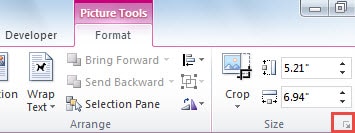
- Po drugie, kliknij przycisk strzałki w dół w grupie „Rozmiar” na karcie „Format”, aby otworzyć okno dialogowe „Układ”.
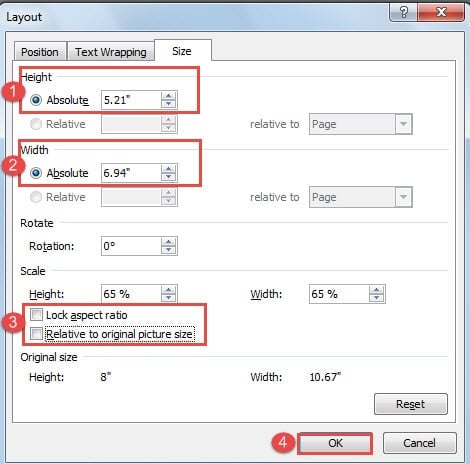
- W otwartym oknie dialogowym zmień najpierw wysokość i szerokość, jak potrzebujesz.
- Następnie wyczyść pola „Zablokuj współczynnik kształtu” i „Względem oryginalnego rozmiaru obrazu” w części „Skala”.
- Na koniec kliknij „OK”.
- Następnie kliknij inny obrazek i naciśnij „F4”. Przekonasz się, że drugie zdjęcie ma teraz taki sam rozmiar jak poprzednie. „F4” może tutaj powtórzyć ostatnią czynność.
Metoda 2: Użyj kodów VBA
Ogólnie rzecz biorąc, metoda 1 może już zaoszczędzić sporo czasu. Jeśli jednak kliknięcie na zdjęcie i naciśnięcie klawisza „F4” wyda Ci się nudne i nudne, możesz skorzystać z pomocy kodów VBA, aby raz na zawsze zakończyć zadanie.
- Aby rozpocząć, kliknij zakładkę „Deweloper”.
- Następnie kliknij „Visual Basic” w grupie „Kod” lub naciśnij „Alt + F11”, aby otworzyć edytor VBA.

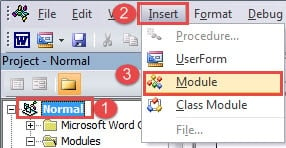
- Następnie kliknij „Normalne”.
- Kliknij „Wstaw”.
- I wybierz „Moduł”.

- Następnie kliknij dwukrotnie nowy moduł, aby otworzyć obszar edycji.
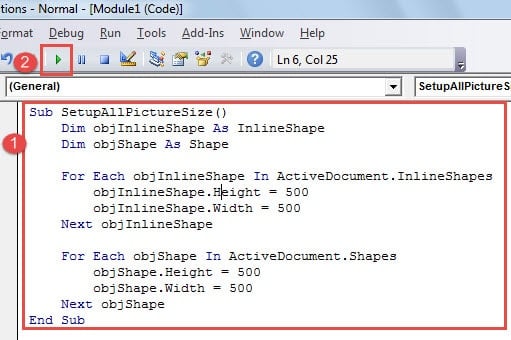
- Wklej tam krzykliwe kody:

Sub SetupAllPictureSize()
  Dim objInlineShape As InlineShape
  Dim objShape As Shape

  For Each objInlineShape In ActiveDocument.InlineShapes
    objInlineShape.Height = 500
    objInlineShape.Width = 500
  Next objInlineShape

  For Each objShape In ActiveDocument.Shapes
    objShape.Height = 500
    objShape.Width = 500
  Next objShape
End Sub
- Na koniec naciśnij przycisk „Uruchom”.

Uwagi:
- Można zmieniać wartości w kodach „objInlineShape.Height = 500” i „objInlineShape.Width = 500”, ponieważ konieczna jest zmiana wysokości i szerokości obrazów w stylu zawijania „Równo z tekstem”.
- Można zmienić wartości w kodach „objShape.Height = 500” i „objShape.Width = 500”, aby zmienić wysokość i szerokość obrazów, które nie są w stylu zawijania „Równo z tekstem”.
Rozwiązywanie problemów z dokumentami
Dokument Word zawierający zbyt wiele obrazów może nie tylko spowolnić szybkość przetwarzania, ale także spowodować uszkodzenie dokumentu. Jednym ze sposobów jest uniknięcie wstawiania zbyt wielu obrazów do pliku Worda, aby nie napotkać takiego problemu. Innym sposobem jest jednak uzyskanie pliku docx narzędzie do rozwiązywania problemów z góry, więc nie będziesz musiał się martwić o utratę ważnego pliku.
Wprowadzenie autora:
Vera Chen jest ekspertem w dziedzinie odzyskiwania danych w DataNumen, Inc., która jest światowym liderem w technologiach odzyskiwania danych, w tym xlsx narzędzie do naprawy błędów danych i pdf oprogramowanie do naprawy. po więcej informacji odwiedź www.datanumen.com