
Jeśli często musisz wpisywać tę samą treść podczas przesyłania dalej wiadomości e-mail w Outlooku, przekazywanie dalej za pomocą szablonu pozwoli Ci zaoszczędzić dużo czasu. Ten artykuł pokaże dwa proste sposoby na to.
W mojej codziennej pracy często muszę przekazywać wiele e-maili od przełożonych do innych kolegów. A w przypadku e-maili przekazujących zwykle muszę wpisać ten sam tekst w treści wiadomości, co jest całkowicie powtarzalną i nieefektywną pracą. W związku z tym przeprowadziłem pewne badania dotyczące szybkiego przesyłania dalej tych wiadomości e-mail za pomocą szablonu. Oto 2 moje rozwiązania.
Metoda 1: Prześlij dalej e-maile z szablonem za pomocą szybkich kroków
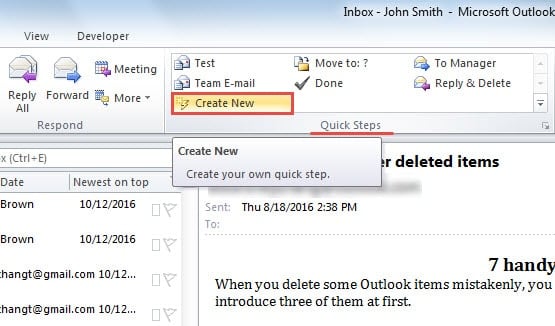
- Na początek kliknij przycisk „Utwórz nowy” w grupie „Szybkie kroki”.
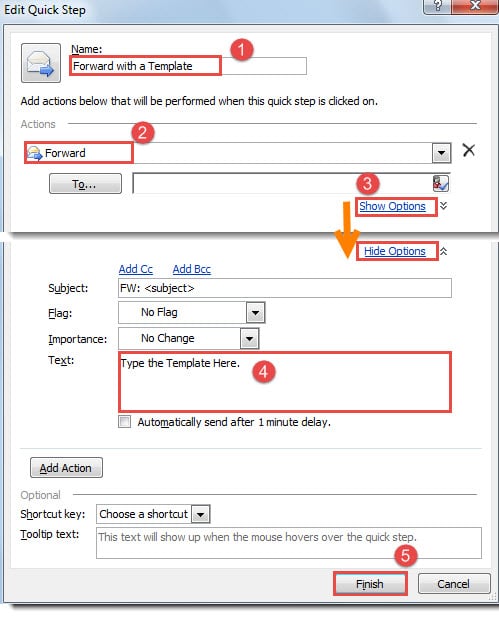
- Następnie w nowym oknie dialogowym „Edytuj szybki krok” należy wykonać następujące czynności:
- Najpierw nadaj nazwę temu szybkiemu krokowi, na przykład „Prześlij dalej za pomocą szablonu”.
- Następnie w polu „Działania” wybierz „Przekaż dalej”.
- Następnie kliknij link „Pokaż opcje”.
- Następnie w pojawiających się później opcjach możesz skomponować szablon w części „Tekst”.
- Na koniec po utworzeniu szablonu naciśnij przycisk „Zakończ”, aby zakończyć szybki krok, zamknąć okno dialogowe i wrócić do głównego interfejsu Outlooka.

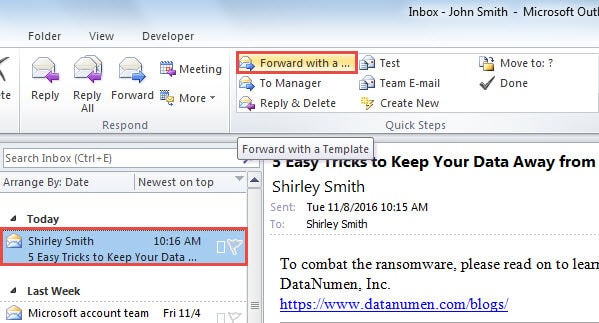
- Teraz możesz spróbować. Wybierz wiadomość e-mail z listy mailingowej i kliknij szybki krok „Prześlij dalej za pomocą szablonu”. Otworzy się okno nowej wiadomości, w którym treść wiadomości została wypełniona gotowym szablonem.

Metoda 2: Prześlij dalej e-maile z szablonem za pomocą podpisów
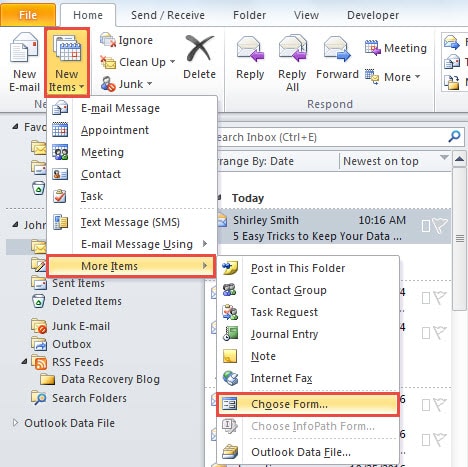
- Na samym początku powinieneś otworzyć źródłowy szablon Outlooka. Kliknij „Nowe pozycje”> „Więcej”> „Wybierz formularz”.

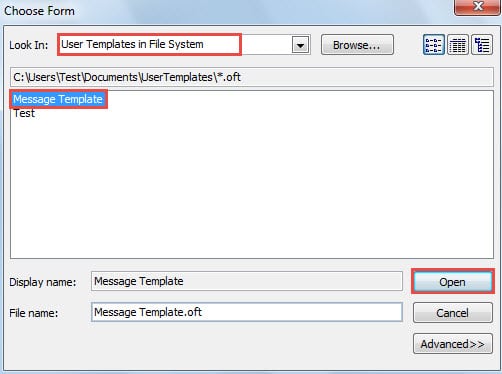
- W kolejnym oknie dialogowym wybierz „Szablony użytkownika w systemie plików” w polu „Szukaj w”. Następnie z poniższej listy wprowadź szablon źródłowy i naciśnij przycisk „Otwórz”, aby uzyskać do niego dostęp.

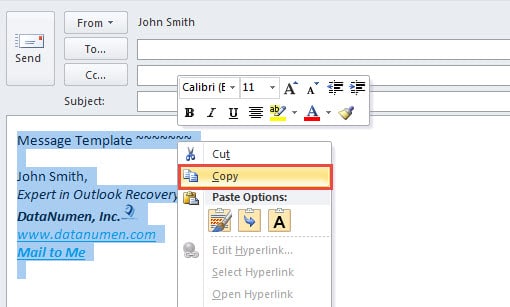
- Szablon otworzy się w nowym oknie wiadomości. Należy zaznaczyć całą zawartość za pomocą skrótów klawiszowych „Ctrl + A”, kliknąć prawym przyciskiem myszy i wybrać „Kopiuj”.

- Następnie przejdź do zakładki „Wstaw” i kliknij „Podpis”> „Podpisy”.
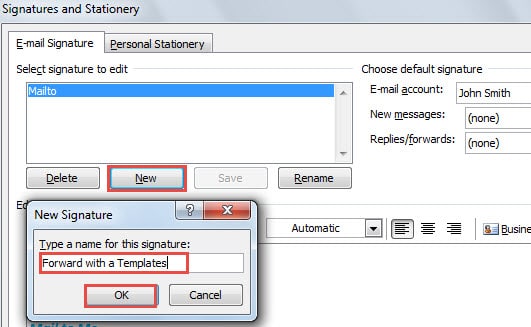
- W oknie dialogowym „Podpisy i artykuły papiernicze” kliknij „Nowy” i wpisz nazwę nowego podpisu. Kliknij OK".

- W sekcji „Edytuj podpisy” możesz nacisnąć „Ctrl + V”, aby wkleić skopiowaną wcześniej zawartość szablonu.
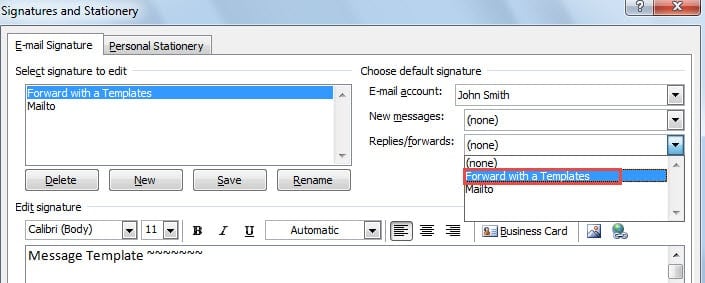
- Później możesz przypisać nowo utworzony podpis do „Odpowiedzi / Przekazów”.

- Następnie kliknij „OK”, aby zamknąć okno dialogowe i okno komunikatu.
- Teraz wybierz wiadomość e-mail i naciśnij przycisk „Przekaż dalej” w grupie „Odpowiedz” na karcie „Strona główna”. W oknie wiadomości przesyłania szablon musi znajdować się w treści jako podpis.
Jednak tą metodą w odpowiedziach zostanie również wstawiony konkretny podpis. Jeśli Ci się to nie podoba, możesz porzucić krok 7 i ręcznie wybrać konkretny podpis podczas przesyłania wiadomości e-mail.
Narzędzie naprawcze musi być przydatne
Ze względu na to, że Outlook jest podatny na ataki, powinieneś regularnie tworzyć kopie zapasowe danych Outlooka. Ponadto konieczne jest zdobycie pliku Odzyskiwanie programu Outlook też, takie jak DataNumen Outlook Repair. Bez wątpienia przyda się, nawet jeśli nie możesz przewidzieć, kiedy i gdzie wystąpią uszkodzenia programu Outlook.
Wprowadzenie autora:
Shirley Zhang jest ekspertem w dziedzinie odzyskiwania danych w DataNumen, Inc., która jest światowym liderem w technologiach odzyskiwania danych, w tym odzyskiwanie sql i oprogramowanie do naprawy programu Outlook. po więcej informacji odwiedź www.datanumen.com