
Wstaw pole wyboru do wiadomości e-mail w programie Outlook, korzystając z 7 prostych sposobów – od prostych wskazówek po zaawansowane techniki. Przewodnik krok po kroku dla wszystkich poziomów umiejętności.
1. Wstęp
Gdy musisz utworzyć ankietę lub kwestionariusz w programie Outlook, dodanie pól wyboru do wiadomości e-mail może sprawić, że proces będzie bardziej intuicyjny i uporządkowany. Ten poradnik pokaże Ci, jak wstawiać pola wyboru do wiadomości e-mail w programie Outlook, wykorzystując 7 praktycznych metod. Niezależnie od tego, czy potrzebujesz prostych, wizualnych pól wyboru, czy interaktywnych kontrolek, te techniki pomogą Ci tworzyć profesjonalnie wyglądające ankiety, które odbiorcy będą mogli łatwo zrozumieć i na które będą mogli odpowiedzieć.
2. Metoda 1: Wstaw symbol pola wyboru
Najprostszym sposobem wstawienia pola wyboru w wiadomości e-mail programu Outlook jest dodanie symbolu pola wyboru bezpośrednio do wiadomości. Ta metoda jest idealna, gdy potrzebujesz tylko jednego lub kilku pól wyboru bez formatowania ich jako listy.
- Utwórz nową wiadomość e-mail w programie Outlook.
- Umieść kursor w miejscu, w którym chcesz wstawić symbol pola wyboru.
- Nawiguj do wstawka kartę na wstążce i kliknij symbol przycisk. Jeśli nie widzisz go bezpośrednio, kliknij symbol -> Więcej symboli.
- W symbol w oknie dialogowym wybierz opcję Wingdings or Wingdings 2 czcionka z chrzcielnica menu rozwijane.
- Przewiń symbole, aby znaleźć symbol pola wyboru. Typowe symbole pól wyboru to:
- Puste kwadratowe pole (☐)
- Zaznaczone pole (☑)
- Pole z X (☒)
- Kliknij na symbol wybranego pola wyboru, a następnie kliknij wstawka .
- Kliknij Zamknij aby zamknąć okno dialogowe.
- Wpisz tekst obok symbolu pola wyboru i kontynuuj pisanie wiadomości e-mail.
Uwaga: Ta metoda tworzy nieinteraktywne pole wyboru. Ma ono charakter czysto dekoracyjny i najlepiej nadaje się do wyświetlania informacji lub tworzenia elementów wizualnych w wiadomości e-mail.
3. Metoda 2: Wstaw listę pól wyboru opartych na symbolach
Gdy trzeba dodać wiele pól wyboru w postaci sformatowanej listy, ta metoda umożliwia zastosowanie symboli pól wyboru do kilku elementów jednocześnie, korzystając z funkcji formatowania punktorów programu Outlook.
- Zacznij od utworzenia nowej wiadomości e-mail w programie Outlook.
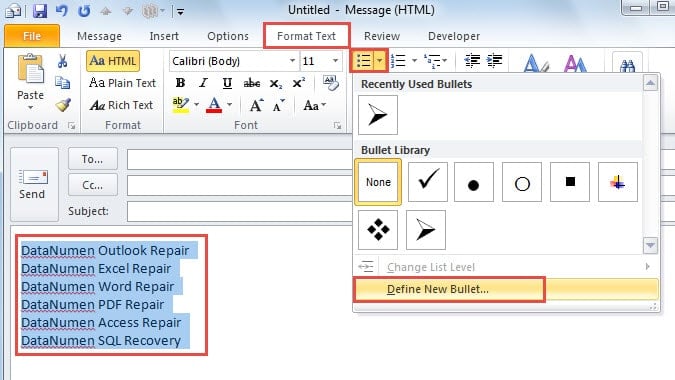
- Stwórz pytania ankietowe lub teksty opcji w treści wiadomości tak, jak zwykle. Następnie zaznacz teksty, w których mają się pojawić pola wyboru.
- Nawiguj do Formatuj tekst kartę na wstążce. Kliknij strzałkę w dół obok Kule i wybierz Zdefiniuj nowy punktor z menu rozwijanego.

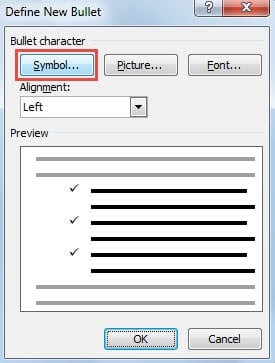
- W Zdefiniuj nowy punktor w wyświetlonym oknie dialogowym kliknij symbol .

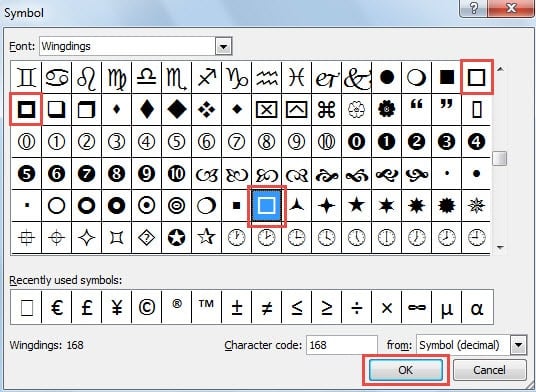
- symbol Otworzy się okno dialogowe. Przejrzyj dostępne symbole i wybierz ten, który przypomina pole wyboru (zazwyczaj kwadrat lub prostokąt).

- Kliknij OK aby potwierdzić swój wybór, a następnie kliknij dalej OK aby zamknąć wszystkie pozostałe okna dialogowe.
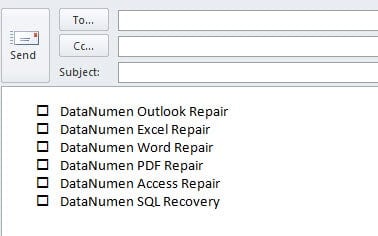
- Symbole pól wyboru będą teraz pojawiać się przed każdą wybraną opcją w treści wiadomości e-mail. Pamiętaj, że są to jedynie symbole dekoracyjne i odbiorcy nie mogą ich zaznaczać ani odznaczać.

Uwaga: Podobnie jak metoda 1, ta metoda tworzy listę nieinteraktywnych pól wyboru.
4. Metoda 3: Wstaw pole wyboru Unicode
Pola wyboru Unicode zapewniają niezawodną, międzyplatformową metodę wstawiania pól wyboru do wiadomości e-mail programu Outlook, które są wyświetlane spójnie w różnych klientach poczty e-mail i na różnych urządzeniach.
- Utwórz plik HTML w dowolnym edytorze tekstu lub kodu (Notatnik, VS Code itp.) z następującą zawartością:
<!DOCTYPE html> <html> <head> <meta charset="UTF-8"> <title>Unicode Checkboxes Example</title> </head> <body> <p>Here are some options:</p> <ul style="font-family: Arial, Helvetica, sans-serif; font-size:14px; line-height:1.6;"> <li>☐ Option A</li> <!-- ☐ --> <li>☑ Option B</li> <!-- ☑ --> <li>☒ Option C</li> <!-- ☒ --> </ul> </body> </html>Zapisz plik z kodowaniem UTF-8 (np.
checkboxes.html). - Otwórz plik HTML w przeglądarce internetowej.
- Naciśnij przycisk Ctrl + aby zaznaczyć całą zawartość, a następnie naciśnij Ctrl + C kopiować wszystko.
- W programie Outlook utwórz nową wiadomość e-mail w formacie HTML.
- Naciśnij przycisk Ctrl + V aby wkleić treść. Pola wyboru będą wyglądać dokładnie tak samo, jak w przeglądarce.
- Wyślij wiadomość testową, aby sprawdzić, czy pola wyboru wyświetlają się prawidłowo u wszystkich odbiorców.
Odniesienie do pola wyboru Unicode:
☐or\u2610= ☐ (Puste pole wyboru)☑or\u2611= ☑ (Zaznaczone pole wyboru)☒or\u2612= ☒ (Pole wyboru z X)
Uwaga: Pola wyboru Unicode są również symbolami dekoracyjnymi i nie są interaktywne.
5. Metoda 4: Wstaw obraz
Aby mieć pełną kontrolę nad wyglądem pól wyboru, możesz zaprojektować niestandardowe obrazy pól wyboru i wstawić je do wiadomości e-mail w programie Outlook.
- Utwórz lub pobierz obrazy pól wyboru w preferowanym formacie (PNG, JPG lub GIF). Możesz:
- Zaprojektuj niestandardowe pola wyboru przy użyciu oprogramowania do projektowania graficznego (Photoshop, Illustrator, Canva itp.)
- Pobierz bezpłatne ikony pól wyboru ze stron internetowych, takich jak Flaticon, Icons8 lub Iconfinder
- Użyj narzędzi online do tworzenia prostych grafik pól wyboru
Wskazówka: Format PNG z przezroczystym tłem najlepiej sprawdza się w przypadku bezproblemowej integracji z wiadomościami e-mail.
- Zapisz obrazy pól wyboru na swoim komputerze, nadając im opisowe nazwy (np.
checkbox-empty.png,checkbox-checked.png). - Otwórz Outlooka i utwórz nową wiadomość e-mail. Upewnij się, że format wiadomości e-mail jest ustawiony na HTML (nie jest to zwykły tekst).
- Kliknij w treści wiadomości miejsce, w którym chcesz wstawić obraz pola wyboru.
- Nawiguj do wstawka kartę na wstążce i kliknij Zdjęcia or Zdjęcia w tekście.
- Przejdź do lokalizacji, w której zapisałeś obraz pola wyboru, wybierz go i kliknij wstawka.
- Po wstawieniu obrazu możesz zmienić jego rozmiar, klikając go i przeciągając uchwyty narożne. Zalecany rozmiar: od 16×16 do 24×24 pikseli dla pól wyboru w tekście.
- Wpisz tekst wybranej opcji obok obrazka pola wyboru.
- Powtórz kroki 4–8, aby dodać więcej obrazów pól wyboru dla dodatkowych opcji.
- Uzupełnij swoją wiadomość e-mail i kliknij Wyślij.
Zalety pól wyboru obrazów:
- Pełna personalizacja – kolory, style, kształty i branding
- Spójny wygląd we wszystkich klientach poczty e-mail
- Może pasować do tożsamości lub motywu Twojej marki
- Obsługuje zaawansowane projekty, takie jak efekty 3D, gradienty i ikony
- Działa zarówno w wersji stacjonarnej, jak i internetowej programu Outlook
Rozważania:
- Rozmiar pliku obrazu powinien być niewielki (poniżej 50 KB na obraz), aby zapewnić szybkie ładowanie
- Niektóre programy pocztowe mogą domyślnie blokować obrazy – odbiorcy mogą potrzebować opcji „Pokaż obrazy”
- Obrazy mają wyłącznie charakter dekoracyjny i odbiorcy nie mogą ich zaznaczyć ani odznaczyć
- W przypadku wielu pól wyboru rozważ utworzenie szablonu, aby zachować spójność
Uwaga: Pola wyboru obrazów również nie są interaktywne.
6. Metoda 5: Tworzenie interaktywnych kontrolek pól wyboru za pomocą programu MS Word
Aby uzyskać bardziej funkcjonalne rozwiązanie, możesz utworzyć interaktywne pola wyboru w programie Microsoft Word, a następnie przenieść je do wiadomości e-mail w programie Outlook. Ta metoda pozwala odbiorcom na faktyczne zaznaczanie i odznaczanie pól w wiadomości e-mail.
- Uruchom program Microsoft Word na swoim komputerze.
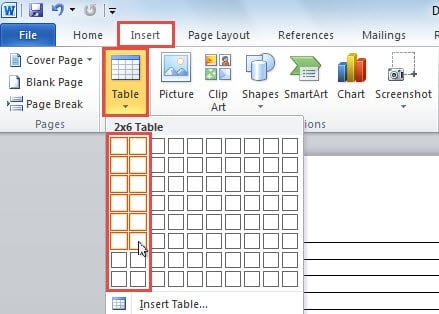
- Przełącz na wstawka i kliknij przycisk Stół przycisk. Wstaw tabelę z dwiema kolumnami, aby uporządkować pola wyboru i odpowiadające im etykiety.

- Sprawdź, czy plik Deweloper Karta jest widoczna na wstążce programu Word. Jeśli nie jest włączona, przejdź do Plik -> Opcje -> Dostosuj Wstążkęi zaznacz pole obok Deweloper aby go aktywować.
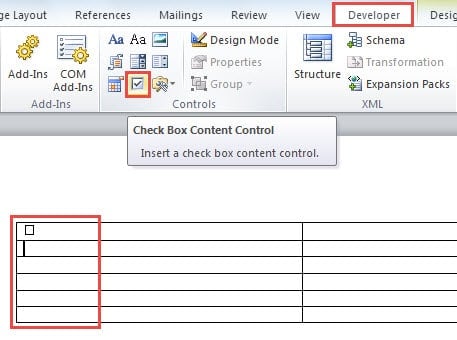
- W dokumencie przejdź do Deweloper tab. Umieść kursor w komórce, w której chcesz wstawić pole wyboru, a następnie kliknij Sprawdź kontrolę zawartości pudełka przycisk w Sterowniki grupa.

- Powtórz poprzedni krok, aby dodać wiele pól wyboru. W sąsiednich komórkach wpisz opis każdej opcji pola wyboru.
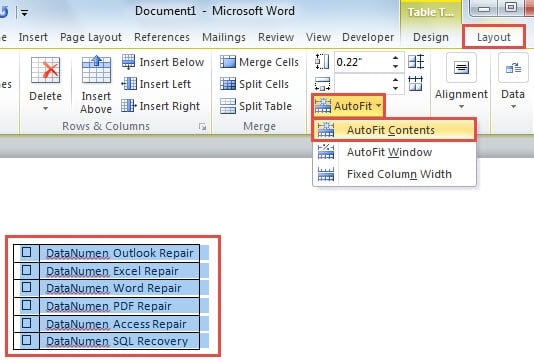
- Zaznacz całą tabelę, klikając i przeciągając ją. Przejdź do układ Zakładka pod Narzędzia tabel, następnie kliknij Autodopasowanie -> Autodopasowanie zawartości aby zoptymalizować wymiary tabeli.

- Skopiuj wybraną tabelę, naciskając Ctrl + C.
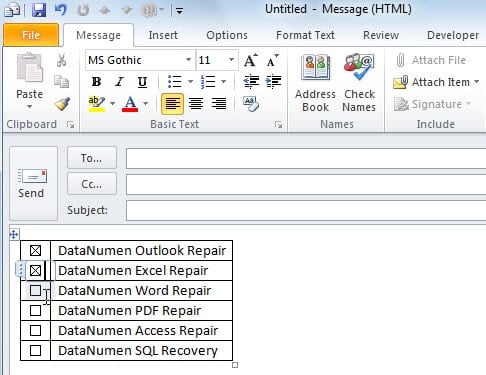
- Otwórz program Outlook i utwórz nową wiadomość e-mail. W oknie wiadomości naciśnij Ctrl + V aby wkleić tabelę. Teraz będziesz mieć tabelę z interaktywnymi polami wyboru, które możesz zaznaczać i odznaczać w razie potrzeby.

- Uzupełnij swoją wiadomość e-mail i kliknij Wyślij aby dostarczyć je do odbiorców.
6. Metoda 6: Korzystanie z przycisków głosowania
Wbudowana funkcja przycisków do głosowania w programie Outlook zapewnia najbardziej interaktywne podejście do wstawiania pól wyboru w wiadomościach e-mail. W przeciwieństwie do innych metod, które tworzą wizualne pola wyboru w treści wiadomości e-mail, przyciski do głosowania pojawiają się w obszarze nagłówka i umożliwiają odbiorcom wybór opcji jednym kliknięciem. Ta metoda jest szczególnie przydatna do szybkich ankiet, zatwierdzeń i podejmowania decyzji w organizacjach.
- Utwórz nową wiadomość e-mail w programie Outlook.
- Nawiguj do Opcje zakładka na wstążce.
- W Śledzenie grupa, kliknij Użyj przycisków głosowania.
- Wybierz spośród predefiniowanych opcji:
- Zatwierdź;Odrzuć – W przypadku wniosków o autoryzację lub przepływów pracy zatwierdzających
- Tak;Nie – Do prostych pytań typu tak/nie
- Tak;Nie;Może – Kiedy potrzebujesz trzeciej opcji w przypadku niezdecydowanych odpowiedzi
- warunki indywidualne – Aby utworzyć własne opcje głosowania
- Jeśli wybrałeś warunki indywidualne
:
- Właściwości zostanie otwarte okno dialogowe
- W Użyj przycisków głosowania w polu wprowadź własne opcje, rozdzielając je średnikami (np. „Opcja A;Opcja B;Opcja C”)
- Kliknij Zamknij
- Napisz wiadomość e-mail tak jak zwykle.
- Kliknij Wyślij.
Jak głosują odbiorcy:
Kiedy odbiorcy otrzymają Twoją wiadomość e-mail, mogą zagłosować na dwa sposoby:
- W panelu odczytu: Kliknij tekst „Kliknij tutaj, aby zagłosować” w nagłówku wiadomości, a następnie wybierz opcję z menu rozwijanego.
- W otwartej wiadomości: On Treść wiadomości zakładka, w Odpowiadać grupa, kliknij Głosować, a następnie wybierz odpowiednią opcję.
Po oddaniu głosu pojawi się okno dialogowe z potwierdzeniem. Odbiorcy mogą od razu wysłać swój głos lub edytować odpowiedź przed wysłaniem.
Śledzenie wyników głosowania:
- Otwórz oryginalną wiadomość e-mail wysłaną z Twojego adresu Elementy wysłane teczka.
- Na Treść wiadomości zakładka, w Pokazać grupa, kliknij Śledzenie.
- Zobacz pełne podsumowanie wszystkich odpowiedzi wraz z liczbą głosów oddanych na każdą opcję.
Ważne uwagi:
- Wymagany serwer Exchange: Ta funkcja wymaga konta Microsoft Exchange Server lub Office 365. Nie działa z kontami e-mail POP3 ani IMAP.
- Ograniczone do użytkowników programu OutlookPrzyciski głosowania działają najlepiej, gdy wszyscy odbiorcy korzystają z Outlooka w ramach tej samej organizacji Exchange. Odbiorcy zewnętrzni (Gmail, Yahoo itp.) lub osoby korzystające z klientów poczty e-mail innych niż Outlook mogą nie widzieć poprawnie opcji głosowania.
- Interfejs oparty na nagłówku:W przeciwieństwie do wizualnych pól wyboru w treści wiadomości e-mail, przyciski głosowania pojawiają się w nagłówku wiadomości e-mail/na pasku narzędzi.
- Automatyczne śledzenie:Wyniki są automatycznie zbierane i zestawiane w programie Outlook, co eliminuje konieczność ręcznego liczenia.
- Jeden głos na odbiorcę:Każdy odbiorca może zazwyczaj zagłosować tylko raz (choć może zmienić swój głos, odpowiadając ponownie).
Zalety:
- Prawdziwie interaktywne – odbiorcy mogą faktycznie wybierać opcje i głosować
- Wbudowana funkcja – nie są wymagane żadne zewnętrzne narzędzia ani znajomość języka HTML
- Automatyczne śledzenie i tabulacja wyników
- Profesjonalne i efektywne rozwiązanie do sondaży organizacyjnych
- Bardzo łatwa konfiguracja (tylko 3-5 kroków)
Uwaga: Chociaż przyciski do głosowania zapewniają najbardziej interaktywne środowisko zbierania odpowiedzi, pojawiają się one w nagłówku wiadomości e-mail, a nie jako tradycyjne pola wyboru w treści wiadomości. Ta metoda jest idealna do wewnętrznych ankiet w organizacji i szybkiego podejmowania decyzji, ale może się nie sprawdzić, jeśli potrzebujesz wizualnych pól wyboru w treści wiadomości e-mail lub jeśli odbiorcy znajdują się poza Twoją organizacją Exchange.
7. Metoda 7: Użyj pól wyboru HTML (tylko dla Outlook Web)
Jeśli Twoi odbiorcy korzystają głównie z Outlooka w przeglądarce (Outlook.com), a nie z aplikacji komputerowej, możesz wstawić pole wyboru do wiadomości e-mail w Outlooku za pomocą kodu HTML. Ta metoda pozwala na utworzenie w pełni interaktywnych pól wyboru, które działają w internetowych klientach poczty e-mail.
- Utwórz nową wiadomość e-mail w programie Outlook w sieci Web (Outlook.com).
- Kliknij menu z trzema kropkami (Więcej opcji) i wybierz Wyświetl źródło lub przełącz na tryb edycji HTML.
- W edytorze HTML wstaw kod pola wyboru, korzystając z następującego formatu:
<input type="checkbox"> Your checkbox label text
- W przypadku wielu pól wyboru, dodaj każde z nich w nowym wierszu:
<input type="checkbox"> Option 1<br>
<input type="checkbox"> Option 2<br>
<input type="checkbox"> Option 3
- Wróć do normalnego widoku edycji, aby zobaczyć renderowane pola wyboru.
- Uzupełnij swoją wiadomość e-mail i wyślij ją.
Ważne notatki:
- Pola wyboru HTML działają niezawodnie tylko w aplikacji Outlook w sieci Web (Outlook.com) i niektórych innych internetowych klientach poczty e-mail.
- Aplikacja Outlook na komputery stacjonarne nie obsługuje elementów formularzy HTML, ponieważ jako silnik renderujący używa programu Microsoft Word.
- Odbiorcy korzystający z klientów poczty e-mail na komputerach stacjonarnych będą widzieć pola wyboru, ale nie będą mogli z nich korzystać.
- Tę metodę najlepiej stosować, gdy wiesz, że odbiorcy uzyskują dostęp do poczty e-mail głównie za pośrednictwem przeglądarek internetowych.
9. Porównanie 7 metod
Wszystkie siedem metod wstawiania pól wyboru w wiadomościach e-mail programu Outlook ma swoje zalety i ograniczenia. Oto szczegółowe porównanie, które pomoże Ci wybrać odpowiednie podejście:
| Metody | Interaktywny | Trudność | Najlepszy dla | Zalety | Wady |
|---|---|---|---|---|---|
| Metoda 1: Symbol pola wyboru | Nie | Bardzo proste – bezpośrednie wstawianie symboli | Pojedyncze pola wyboru, szybkie znaczniki wizualne, umieszczanie pól wyboru w tekście | Najszybsza metoda; Nie wymaga dodatkowego oprogramowania; Działa we wszystkich wersjach programu Outlook; Można umieścić w dowolnym miejscu tekstu; Prosta i przejrzysta | Czysto dekoracyjne i nieinteraktywne; Ręczne wstawianie dla każdego pola wyboru; Nie formatowane automatycznie jako lista |
| Metoda 2: Lista pól wyboru opartych na symbolach | Nie | Łatwe – szybkie do wdrożenia bezpośrednio w programie Outlook | Wiele opcji wyboru, sformatowane listy, pytania ankietowe z wieloma opcjami wyboru | Nie wymaga dodatkowego oprogramowania; Działa uniwersalnie w różnych klientach poczty e-mail; Dotyczy wielu elementów jednocześnie; Spójne formatowanie listy; Szybka implementacja | Czysto dekoracyjne i nieinteraktywne; Odbiorcy nie mogą zaznaczać ani odznaczać pól; Ograniczona funkcjonalność |
| Metoda 3: Pole wyboru Unicode | Nie | Umiarkowany – wymaga utworzenia pliku HTML i kopiowania i wklejania | Zgodność międzyplatformowa, profesjonalne szablony wiadomości e-mail, spójne renderowanie na różnych urządzeniach | Doskonała zgodność międzyplatformowa; Wyświetla się spójnie we wszystkich klientach poczty e-mail; Czysty i profesjonalny wygląd; Obsługa standardu UTF-8; Nie są wymagane żadne specjalne czcionki | Wymaga utworzenia pliku HTML; Wymaga wielu kroków; Ma charakter czysto dekoracyjny i nieinteraktywny; Wymaga podstawowej znajomości języka HTML |
| Metoda 4: Pole wyboru obrazu | Nie | Łatwe do moderowania – wymaga utworzenia obrazu lub pobrania | Markowe e-maile, projekty niestandardowe, prezentacje o unikalnej stylistyce, materiały marketingowe | Pełna personalizacja (kolory, style, rozmiary); Zgodność z identyfikacją marki; Profesjonalny wygląd; Działa we wszystkich wersjach programu Outlook; Obsługuje zaawansowane efekty wizualne | Obrazy mogą zostać zablokowane przez klientów poczty e-mail; Zwiększa rozmiar wiadomości e-mail; Ma charakter wyłącznie dekoracyjny i nie jest interaktywny; Wymaga utworzenia lub pobrania obrazu; Może nie zostać wyświetlony, jeśli obrazy są wyłączone |
| Metoda 5: Interaktywne sterowanie polami wyboru | Tak (tylko dla nadawcy) | Umiarkowany – wymaga wielu kroków i programu Microsoft Word | Śledzenie własnych wyborów, tworzenie szablonów lub profesjonalnych prezentacji | Tworzy w pełni funkcjonalne, klikalne pola wyboru dla nadawcy; Bardziej profesjonalny i dopracowany wygląd; Lepszy do użytku osobistego i szablonów | Wymaga programu Microsoft Word; Proces bardziej czasochłonny; Odbiorcy zazwyczaj nie mogą korzystać z pól wyboru; Funkcjonalność różni się w zależności od klienta poczty e-mail odbiorcy |
| Metoda 6: Przyciski do głosowania | Tak (w pełni interaktywny) | Bardzo proste – wbudowana funkcja programu Outlook w 3–5 krokach | Wewnętrzne ankiety organizacyjne, szybkie podejmowanie decyzji, przepływy pracy zatwierdzające, głosowanie zespołowe | Prawdziwie interaktywne dla odbiorców; Wbudowana funkcja bez dodatkowych narzędzi; Automatyczne śledzenie wyników i ich tabelaryczne tworzenie; Bardzo łatwe w konfiguracji; Profesjonalne do użytku organizacyjnego | Wymaga serwera Exchange Server lub Office 365; Działa tylko w obrębie tej samej organizacji; Odbiorcy zewnętrzni nie mogą głosować; Pojawia się w nagłówku, a nie w treści wiadomości e-mail; Ograniczone do użytkowników programu Outlook |
| Metoda 7: Pola wyboru HTML | Tak (tylko dla klientów internetowych) | Umiarkowany – wymaga znajomości języka HTML i dostępu do kodu źródłowego | Odbiorcy korzystający z programu Outlook w sieci Web lub klientów poczty e-mail opartych na sieci Web | Prawdziwie interaktywne rozwiązanie dla internetowych klientów poczty e-mail; Czysta i prosta implementacja; Nie potrzeba żadnego dodatkowego oprogramowania poza przeglądarką internetową | Działa tylko w Outlook Web/Outlook.com; Nie działa w aplikacji Outlook na komputerze stacjonarnym; Wymaga umiejętności edycji kodu HTML; Ograniczona zgodność z klientami poczty e-mail na komputerach stacjonarnych |
Którą metodę wybrać?
W przypadku pojedynczego pola wyboru lub szybkich znaczników wizualnych, Metoda 1 jest najszybszym i najprostszym wyborem. Jeśli chcesz wyświetlić wiele opcji pól wyboru na sformatowanej liście, aby zapewnić przejrzystość wizualną, Metoda 2 jest idealna. Aby zapewnić zgodność międzyplatformową i profesjonalnie wyglądające pola wyboru, które są wyświetlane spójnie we wszystkich klientach poczty e-mail, Metoda 3, wykorzystująca znaki Unicode, jest doskonałym wyborem. W przypadku projektów pól wyboru z logo lub z personalizacją, które pasują do Twojej identyfikacji wizualnej, Metoda 4 z niestandardowymi obrazami zapewnia pełną kontrolę kreatywną. Do samodzielnego zaznaczania elementów przed wysłaniem lub tworzenia bardziej dopracowanej prezentacji, Metoda 5 jest lepsza. W przypadku wewnętrznych ankiet organizacyjnych, w których odbiorcy muszą aktywnie głosować, a Ty potrzebujesz automatycznego śledzenia, Metoda 6 z przyciskami do głosowania jest najlepszym wyborem (pod warunkiem, że wszyscy uczestnicy znajdują się w Twojej organizacji Exchange). Dla odbiorców korzystających wyłącznie z Outlook w sieci Web, Metoda 7 zapewnia prawdziwą interaktywność dzięki polom wyboru HTML. Należy pamiętać, że w przypadku ankiet międzyorganizacyjnych, w których odbiorcy są osobami spoza organizacji lub korzystają z różnych klientów poczty e-mail, żadna z wizualnych metod wyboru pól wyboru nie zapewni niezawodnej interaktywności dla wszystkich odbiorców. W takich przypadkach należy rozważyć użycie narzędzi do ankiet online lub Metody 6, jeśli wszyscy odbiorcy znajdują się w środowisku Exchange.
10. Często zadawane pytania
P: Czy odbiorcy mogą zaznaczać lub odznaczać pola wyboru, które umieszczam w wiadomościach e-mail w programie Outlook?
O: To zależy od wybranej metody. Metody 1-4 (pola wyboru symboli, listy, Unicode i obrazów) tworzą dekoracyjne pola wyboru, których odbiorcy nie mogą zaznaczać ani odznaczać. Metoda 5 (kontrolki Word) tworzy pola wyboru, z którymi tylko Ty możesz interaktywnie wchodzić w interakcję przed wysłaniem. Metoda 6 (przyciski głosowania) umożliwia odbiorcom aktywne głosowanie, jeśli znajdują się w Twojej organizacji Exchange. Metoda 7 (pola wyboru HTML) działa interaktywnie tylko dla odbiorców korzystających z Outlook w sieci Web.
P: Która metoda jest najłatwiejsza do wstawienia pola wyboru w wiadomościach e-mail programu Outlook?
A: Metoda 1 (Wstaw symbol pola wyboru) jest najłatwiejsza i najszybsza. Wymaga tylko kilku kliknięć: karta Wstaw -> Symbol -> wybierz symbol pola wyboru -> Wstaw. Ta metoda jest idealna, gdy potrzebujesz tylko jednego lub kilku pól wyboru bez skomplikowanego formatowania.
P: Czy potrzebuję programu Microsoft Word, aby utworzyć pola wyboru w programie Outlook?
O: Nie, program Microsoft Word jest wymagany tylko do metody 5 (interaktywne pola wyboru). Wszystkie pozostałe metody można wykonać bezpośrednio w programie Outlook bez dodatkowego oprogramowania. Metody 1, 2 i 6 korzystają z wbudowanych funkcji programu Outlook, metoda 3 korzysta z pliku HTML i przeglądarki, metoda 4 korzysta z obrazów, a metoda 7 korzysta z kodu HTML w przeglądarce Outlook.
P: Dlaczego moje przyciski do głosowania nie są widoczne dla odbiorców zewnętrznych?
A: Przyciski do głosowania (metoda 6) wymagają środowiska Microsoft Exchange Server lub Office 365 i działają tylko w obrębie tej samej organizacji. Podczas wysyłania wiadomości e-mail z przyciskami do głosowania do odbiorców zewnętrznych za pośrednictwem Gmaila, Yahoo lub innych usług pocztowych, funkcja głosowania jest wyłączona lub nie jest wyświetlana. W przypadku ankiet międzyorganizacyjnych warto rozważyć zastosowanie metod 1–5, które obejmują wizualne pola wyboru lub narzędzia do ankiet online.
P: Która metoda zaznaczania pól wyboru działa najlepiej we wszystkich klientach poczty e-mail?
A: Metoda 3 (Pole wyboru Unicode) i Metoda 2 (Lista pól wyboru opartych na symbolach) zapewniają najlepszą zgodność między platformami. Znaki Unicode są uniwersalnie obsługiwane i wyświetlane spójnie we wszystkich klientach poczty e-mail, urządzeniach i systemach operacyjnych. Te metody gwarantują, że pola wyboru będą wyglądać tak samo, niezależnie od tego, czy odbiorcy korzystają z Outlooka, Gmaila, Apple Mail, czy urządzeń mobilnych.
P: Czy mogę utworzyć pola wyboru zgodne z kolorami i marką mojej firmy?
O: Tak, Metoda 4 (Wstaw obraz) została zaprojektowana specjalnie do tego celu. Możesz tworzyć własne obrazy pól wyboru za pomocą narzędzi graficznych, takich jak Photoshop, Illustrator lub Canva, uwzględniając kolory, logo i styl marki Twojej firmy. Daje to pełną kontrolę nad wyglądem pól wyboru, choć będą one miały jedynie charakter dekoracyjny.
P: Jak mogę śledzić, kto głosował za pomocą przycisków do głosowania w programie Outlook?
O: Po wysłaniu wiadomości e-mail z przyciskami do głosowania otwórz oryginalną wiadomość w folderze „Elementy wysłane”. Na karcie „Wiadomość” kliknij „Śledzenie” w grupie „Pokaż”. Wyświetli się pełne podsumowanie z nazwą każdego odbiorcy, oddanym przez niego głosem i datą odpowiedzi. Funkcja śledzenia automatycznie zlicza wyniki i podaje liczbę głosów dla każdej opcji.
P: Jaka jest różnica pomiędzy symbolami pól wyboru i polami wyboru Unicode?
A: Symbole pól wyboru (metody 1 i 2) wykorzystują symbole oparte na czcionkach, takie jak Wingdings, wstawiane bezpośrednio w Outlooku, natomiast pola wyboru Unicode (metoda 3) wykorzystują standardowe znaki Unicode utworzone w pliku HTML. Pola wyboru Unicode zapewniają lepszą zgodność między platformami i bardziej spójne renderowanie w różnych klientach poczty e-mail i na różnych urządzeniach, co czyni je bardziej niezawodnymi w komunikacji profesjonalnej.
P: Czy mogę używać pól wyboru HTML w aplikacji komputerowej Outlook?
O: Nie, pola wyboru w formularzach HTML (metoda 7) działają tylko w Outlooku w przeglądarce i innych internetowych klientach poczty e-mail. Aplikacja Outlook na komputery stacjonarne używa programu Microsoft Word jako silnika renderującego, który nie obsługuje interaktywnych elementów formularzy HTML. Jeśli potrzebujesz interaktywnych pól wyboru dla użytkowników komputerów stacjonarnych, użyj metody 6 (przyciski głosowania) w organizacji Exchange.
P: Ile opcji głosowania mogę utworzyć za pomocą przycisków do głosowania w programie Outlook?
O: Możesz utworzyć dowolną liczbę niestandardowych opcji głosowania, korzystając z funkcji Niestandardowe przyciski głosowania. Wystarczy wpisać opcje, rozdzielając je średnikami, w polu Użyj przycisków głosowania (np. „Opcja A;Opcja B;Opcja C;Opcja D;Opcja E”). Jednak ze względu na użyteczność zaleca się zachowanie rozsądnej liczby opcji (zwykle maksymalnie 5–7), aby odbiorcy mogli łatwo przejrzeć i wybrać swój wybór.
P: Czy pola wyboru w obrazkach znacząco zwiększą rozmiar mojego pliku e-mail?
O: Obrazki z polami wyboru mogą zwiększyć rozmiar wiadomości e-mail, ale jeśli je odpowiednio zoptymalizujesz, wpływ będzie minimalny. Rozmiar obrazka z polami wyboru nie powinien przekraczać 50 KB, używaj formatu PNG z przezroczystością i dostosuj ich rozmiar (od 16×16 do 24×24 pikseli w przypadku wbudowanych pól wyboru). Wiele małych, zoptymalizowanych obrazków z polami wyboru zazwyczaj zwiększa rozmiar wiadomości e-mail o zaledwie 100–200 KB, co jest akceptowalne w większości systemów pocztowych.
P: Czy mogę łączyć różne metody zaznaczania pól wyboru w tej samej wiadomości e-mail?
O: Tak, możesz łączyć różne metody w jednej wiadomości e-mail. Na przykład możesz użyć Metody 2 (Lista pól wyboru opartych na symbolach) do wizualnego przedstawienia opcji w treści wiadomości i jednocześnie dodać Metodę 6 (Przyciski głosowania), aby odbiorcy mogli faktycznie oddać swoje głosy. Zapewnia to zarówno przejrzystość wizualną, jak i interaktywność. Należy jednak pamiętać, że przyciski głosowania działają tylko dla użytkowników Exchange, więc odbiorcy zewnętrzni zobaczą tylko wizualne pola wyboru.
11. Wniosek
Umiejętność wstawiania pól wyboru w wiadomościach e-mail w programie Outlook zapewnia większą elastyczność podczas tworzenia ankiet, kwestionariuszy i list zadań do wykonania. Od najprostszego wstawiania pojedynczego symbolu pola wyboru, po bardziej złożone interaktywne elementy sterujące i niestandardowe projekty – każda metoda służy różnym celom i wymaga innego poziomu umiejętności.
Podczas pracy ze złożonymi funkcjami Outlooka i dostosowywania poczty e-mail ważne jest dbanie o zdrowie plików danych Outlooka. Jeśli kiedykolwiek napotkasz problemy z uszkodzonymi plikami PST lub będziesz mieć problemy z dostępem do wiadomości e-mail i niestandardowych szablonów, niezawodny… Narzędzie do naprawy programu Outlook pomoże Ci odzyskać cenne dane i przywrócić funkcjonalność poczty e-mail. Regularna konserwacja i posiadanie odpowiednich narzędzi do odzyskiwania danych gwarantują, że starannie przygotowane e-maile z zaznaczonymi polami wyboru i inne ważne komunikaty pozostaną bezpieczne i dostępne.
12. Referencje
Poniżej znajduje się oficjalna dokumentacja firmy Microsoft oraz zasoby pomocy technicznej dotyczące metod opisanych w tym artykule:
Metoda 1 i Metoda 2: Symbole pól wyboru
- Wstaw symbol znacznika wyboru – Pomoc techniczna firmy Microsoft
- Wstaw symbol – Pomoc techniczna firmy Microsoft
Metoda 5: Interaktywne sterowanie polami wyboru (Word)
- Utwórz listę kontrolną w programie Word – Pomoc techniczna firmy Microsoft
- Wstaw pole wyboru – Pomoc techniczna firmy Microsoft
- Listy kontrolne w programie Word dla sieci Web – społeczność techniczna firmy Microsoft
Metoda 6: Przyciski do głosowania
- Korzystanie z przycisków głosowania w wiadomościach – Pomoc techniczna firmy Microsoft
- Utwórz ankietę w programie Outlook – Pomoc techniczna firmy Microsoft
- Odpowiadanie na ankiety w wiadomościach e-mail – Pomoc techniczna firmy Microsoft
- Wideo: Tworzenie ankiet i odpowiadanie na nie za pomocą przycisków głosowania – Pomoc techniczna firmy Microsoft
Uwaga: Metody 3 (pole wyboru Unicode), 4 (pole wyboru obrazka) i 7 (pola wyboru HTML) nie są oficjalnie udokumentowane przez firmę Microsoft, ponieważ wykorzystują ogólne technologie internetowe i obejścia, a nie wbudowane funkcje programu Outlook. Metody te są jednak powszechnie stosowane i sprawdzone pod kątem skuteczności wstawiania pól wyboru w wiadomościach e-mail programu Outlook.