
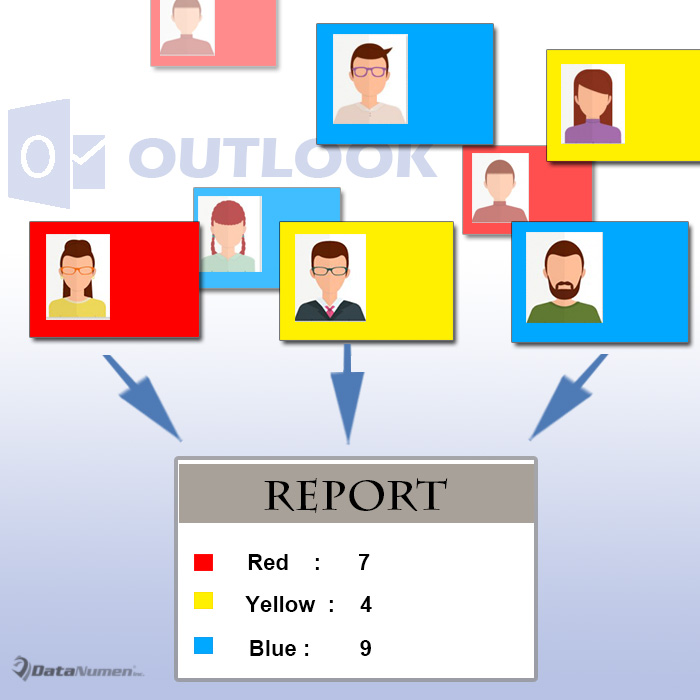
Jeśli chcesz dowiedzieć się, ile kontaktów znajduje się w każdej kategorii, możesz skorzystać z 2 metod przedstawionych w tym artykule. Jeden używa wyszukiwania błyskawicznego, a drugi VBA.
Podobnie jak przy użyciu kategorii oznaczonych kolorami do zarządzania wiadomościami e-mail programu Outlook, możesz także klasyfikować kontakty za pomocą kategorii. Jeśli podzieliłeś swoje kontakty na kategorie kolorami, a teraz chcesz uzyskać całkowitą liczbę kontaktów w każdej innej kategorii, możesz użyć następujących 2 sposobów, aby to osiągnąć.
Metoda 1: Użyj wyszukiwania błyskawicznego
- Przede wszystkim uruchom program Outlook.
- Następnie otwórz folder kontaktów.
- Następnie kliknij pole wyszukiwania, aby aktywować wstążkę „Narzędzia wyszukiwania”.
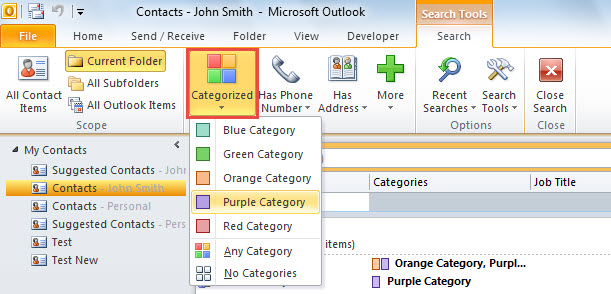
- Następnie kliknij przycisk „Skategoryzowane”.
- Z rozwijanej listy możesz wybrać jedną lub więcej kategorii kolorów. Tutaj jako przykład weźmiemy „kategorię fioletową”.

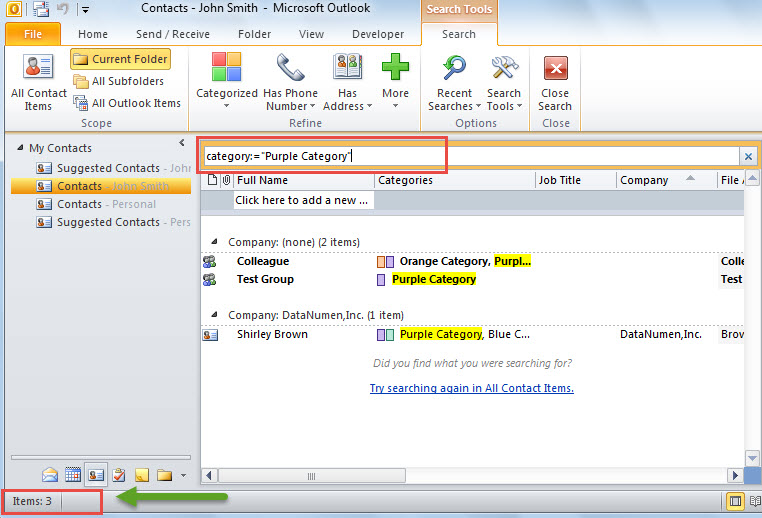
- Po wybraniu określonej kategorii zobaczysz, że w polu wyszukiwania jest wypełnione powiązane kryterium wyszukiwania.
- Teraz w lewym dolnym rogu paska stanu możesz sprawdzić całkowitą liczbę kontaktów w wybranej kategorii, jak na poniższym obrazku:

W ten sposób musisz policzyć kontakty w każdej kategorii jeden po drugim. Będzie to dość uciążliwe. Tak więc, jeśli chcesz uzyskać całkowitą liczbę kontaktów w każdej kategorii kolorów za jednym razem, możesz wrócić do następnej sztuczki.
Metoda 2: Użyj programu Outlook VBA
- Na samym początku naciśnij skróty klawiszowe „Alt + F11” w Outlooku.
- Otrzymasz wówczas dostęp do okna edytora Outlook VBA.
- Następnie musisz otworzyć nowy moduł lub moduł, który nie jest używany.
- Następnie skopiuj i wklej następujące kody VBA do takiego modułu.
Sub CountContactsinEachCategory()
    Dim objDictionary As Object
    Dim objContactsFolder As Outlook.Folder
    Dim objContacts As Outlook.Items
    Dim objContact As Object
    Dim strCategory As String
    Dim strPrompt As String
    Dim nMessage As Integer

    Set objDictionary = CreateObject("Scripting.Dictionary")
    Set objContactsFolder = Outlook.Application.Session.GetDefaultFolder(olFolderContacts)
    'You can count the contacts in selected Contact folder by....
    'Set objContactsFolder = Outlook.Application.ActiveExplorer.CurrentFolder
    Set objContacts = objContactsFolder.Items

    For Each objContact In objContacts
        strCategory = objContact.Categories
        objDictionary(strCategory) = CLng(objDictionary(strCategory)) + 1
    Next objContact

    For Each Key In objDictionary.Keys
        strPrompt = strPrompt & Key & ": " & objDictionary(Key) & vbCrLf
    Next

    nMessage = MsgBox(strPrompt, vbInformation, "Count Contacts by Color Category")
End Sub
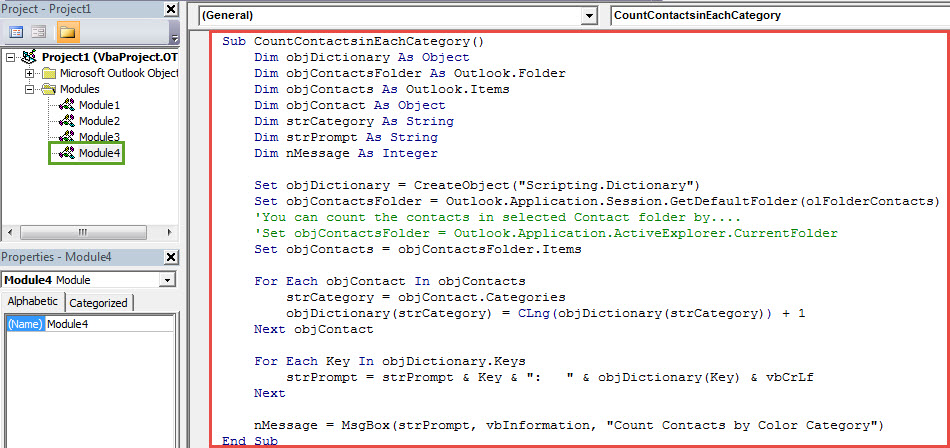
- Następnie upewnij się, że program Outlook zezwala na makra.
- Później możesz kliknąć ikonę „Uruchom” na pasku narzędzi.
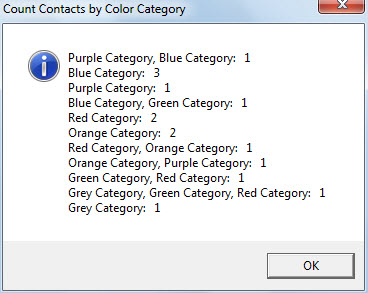
- Na koniec otrzymasz wiadomość pokazującą liczbę kontaktów w każdej kategorii kolorystycznej, jak na poniższym obrazku:

Uratuj swoje dane Outlooka
Kiedy napotkasz taki przypadek, że możesz normalnie uzyskać dostęp do pliku PST, bardzo prawdopodobne jest, że plik jest uszkodzony. W tym momencie, aby odzyskać uszkodzony plik PST danych, nie masz innego wyjścia, jak skorzystać z wystarczająco silnego narzędzia do naprawy, takiego jak DataNumen Outlook Repair.
Wprowadzenie autora:
Shirley Zhang jest ekspertem w dziedzinie odzyskiwania danych w DataNumen, Inc., która jest światowym liderem w technologiach odzyskiwania danych, w tym poprawka mdf i oprogramowanie do naprawy programu Outlook. po więcej informacji odwiedź www.datanumen.com