
Jeśli chcesz szybko wyeksportować wiadomości e-mail pochodzące od określonego nadawcy do pliku Excel, możesz skorzystać z następujących 2 środków przedstawionych w tym artykule.
Z różnych powodów, takich jak tworzenie podsumowania, czasami może zaistnieć potrzeba wyeksportowania konkretnych wiadomości e-mail, na przykład od konkretnego nadawcy, do pliku Excel. W kontekście eksportu, natywna funkcja „eksport” jest na pierwszym miejscu w myślach większości użytkowników. Szczerze mówiąc, korzystanie z Outlook VBA będzie znacznie wygodniejsze niż tradycyjna funkcja „Eksport”. Przedstawimy teraz szczegółowo te dwie metody.
Metoda 1: Użyj funkcji „Eksportuj”
- Na samym początku uruchom aplikację Outlook.
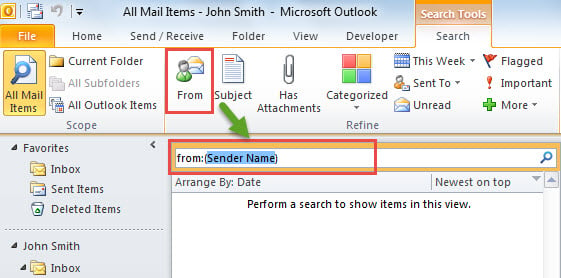
- Następnie kliknij pole wyszukiwania na liście e-mailowej, co spowoduje włączenie wstążki „Narzędzia wyszukiwania”.
- Kliknij przycisk „Od” na wstążce.
- Następnie zamień znak „nazwa nadawcy” na nazwę konkretnego nadawcy.

- Następnie na liście pojawią się tylko wiadomości e-mail od określonego nadawcy. Teraz naciśnij „Ctrl + A”, aby zaznaczyć je wszystkie.
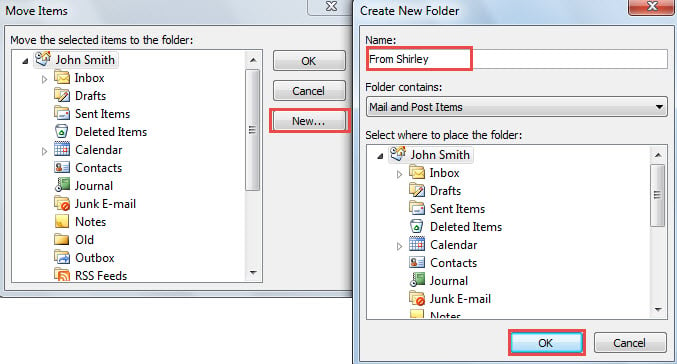
- Następnie kliknij prawym przyciskiem myszy i wybierz „Przenieś”> „Inny folder”.
- Następnie w wyskakującym oknie dialogowym „Przenieś elementy” utwórz nowy folder i wybierz ten folder, do którego chcesz przenieść określone wiadomości e-mail.

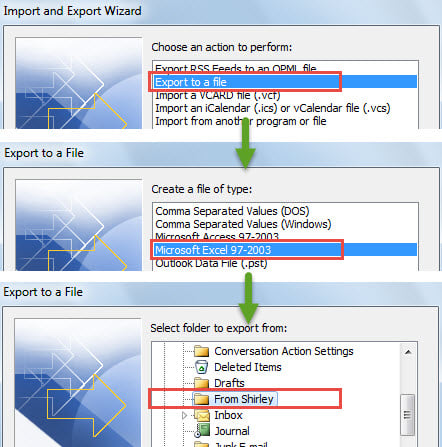
- Następnie możesz przejść do „Plik”> „Otwórz”> „Importuj”.
- Następnie w następnym oknie dialogowym wybierz „Eksportuj do pliku”> „Dalej”> „Microsoft Excel 97 - 2003”> „Dalej”.
- Następnie wybierz konkretny folder, w którym są przechowywane wiadomości e-mail od określonego nadawcy i naciśnij „Dalej”.

- Następnie kliknij „Przeglądaj”, aby wybrać plik Excel lub utwórz nowy plik Excel.
- Później kliknij „Dalej”> „Zakończ”.
- Wreszcie Outlook będzie działał, aby wyeksportować. Po zakończeniu procesu eksportu możesz znaleźć i otworzyć ten plik Excel.
Metoda 2: Użyj programu Outlook VBA
- W pierwszej kolejności naciśnij klawisze „Alt + F11”.
- Następnie w wyskakującym okienku otwórz nowy moduł i skopiuj do niego następujące kody.
Sub ExportEmailsfromSpecificSender()
    Dim objEmails, objSpecificEmails As Outlook.Items
    Dim objItem As Object
    Dim strSpecificSender As String
    Dim strFilter As String
    Dim objExcelApplication As Excel.Application
    Dim objExcelWorkbook As Excel.Workbook
    Dim objExcelWorksheet As Excel.Worksheet
    Dim nRow As Integer
    Dim strFilePath As String

    On Error Resume Next
    'Get the emails from a specific sender
    Set objEmails = Application.Session.GetDefaultFolder(olFolderInbox).Items
    strSpecificSender = InputBox("Input the name of the specific sender:", "Specify Sender")
    strFilter = "[From] = '" & strSpecificSender & "'"
    Set objSpecificEmails = objEmails.Restrict(strFilter)

    Set objExcelApplication = CreateObject("Excel.Application")
    Set objExcelWorkbook = objExcelApplication.Workbooks.Add

    'Export the specific emails to worksheet
    Set objExcelWorksheet = objExcelWorkbook.Worksheets(1)
    With objExcelWorksheet
         .Cells(1, 1) = "Subject"
         .Cells(1, 2) = "Received"
         .Cells(1, 3) = "Body"
         .Cells(1, 4) = "Categories"
         .Cells(1, 5) = "Size"
    End With

    nRow = 2
    For Each objItem In objSpecificEmails
        With objExcelWorksheet
             .Name = "From " & strSpecificSender
             .Cells(nRow, 1) = objItem.Subject
             .Cells(nRow, 2) = objItem.ReceivedTime
             .Cells(nRow, 3) = objItem.Body
             .Cells(nRow, 4) = objItem.Categories
             .Cells(nRow, 5) = objItem.Size
        End With
        nRow = nRow + 1
    Next

    objExcelWorksheet.Columns("A:E").AutoFit

    'Save the Excel workbook
    strFilePath = "C:\Report\Emails from " & strSpecificSender & ".xlsx"
    objExcelWorkbook.Close True, strFilePath

    'Notify you of the export complete
    MsgBox ("Export Complete!")
End Sub
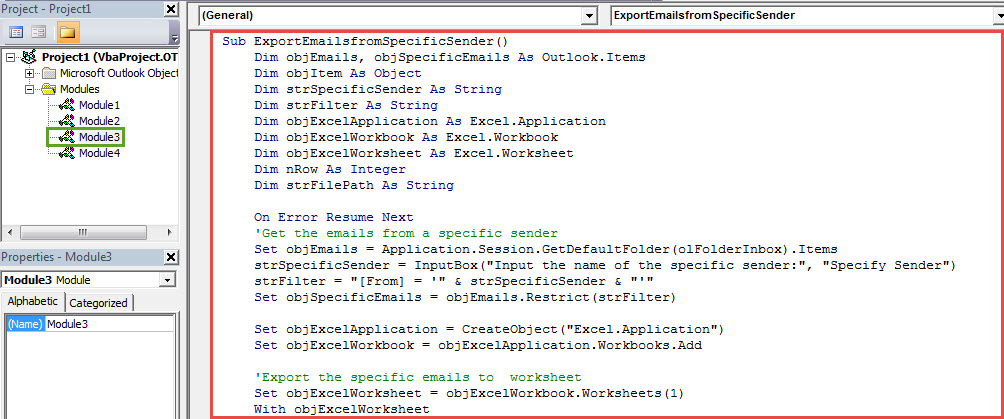
- Następnie kliknij ikonę „Uruchom” na pasku narzędzi.
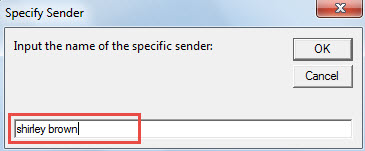
- Następnie będziesz musiał wprowadzić nazwę konkretnego nadawcy.

- Później kliknij „OK”.
- Program Outlook natychmiast rozpocznie eksportowanie wiadomości e-mail od określonego nadawcy i zapisze plik programu Excel w ustalonym folderze docelowym.
- Po zakończeniu eksportowania możesz przejść do folderu docelowego, aby go otworzyć i sprawdzić.
Elastycznie usuwaj problemy z programem Outlook
Ze względu na to, że Outlook jest podatny na różne błędy, zaleca się zachować moc Poprawka programu Outlook narzędzie w pobliżu, np DataNumen Outlook Repair. W takim przypadku, aby rozwiązać drobne błędy, możesz po prostu użyć programu Scanpst.exe. Ale w przypadku poważnych problemów możesz skorzystać z solidniejszego narzędzia.
Wprowadzenie autora:
Shirley Zhang jest ekspertem w dziedzinie odzyskiwania danych w DataNumen, Inc., która jest światowym liderem w technologiach odzyskiwania danych, w tym Uszkodzone SQL Server i oprogramowanie do naprawy programu Outlook. po więcej informacji odwiedź www.datanumen.com