
W tym artykule omówimy 2 metody konwersji dokumentu Word do formatu PowerPoint prezentacja.
Jeśli chodzi o pokazywanie plików wielu osobom, rozszerzenie PowerPoint przychodzi do naszej pierwszej opcji. Oto sytuacja: skończyłeś dokument Word, ale musisz utworzyć plik PowerPoint prezentacja z tą samą treścią. Następnie zaczniesz od nowa, skopiujesz treść z pliku Word i wkleisz ją na PowerPoint slajdy? Nie wygodne, prawda? Dlatego musisz opanować sprytne sztuczki, aby skrócić czas pracy.
Najpierw ustaw dokument Word we właściwych stylach
Aby szybko przekonwertować plik Worda do formatu PowerPoint prezentacja następującymi 2 metodami, musisz ustawić plik Worda w odpowiednich stylach. A styl, o którym tutaj mówimy, odnosi się do „Czcionki”. Zasadniczo możesz ustawić tekst Worda w „Nagłówek 1”, „Nagłówek 2”, „Nagłówek 3” itd. Istnieją zasady, o których musisz pamiętać, że styl „Nagłówek 1” w programie Word jest równy poziomowi „Tytuł” w PowerPoint, styl „Nagłówek 2” odpowiada poziomowi „Podtytuł”, a styl „Nagłówek 3” odpowiada poziomowi „Tekst”. Jednym słowem, tylko Ty ustawiłeś swój plik Word zgodnie z powyższymi zasadami, możesz go przekonwertować na PowerPoint prezentacja. Na przykład Twój tekst może wyglądać następująco: 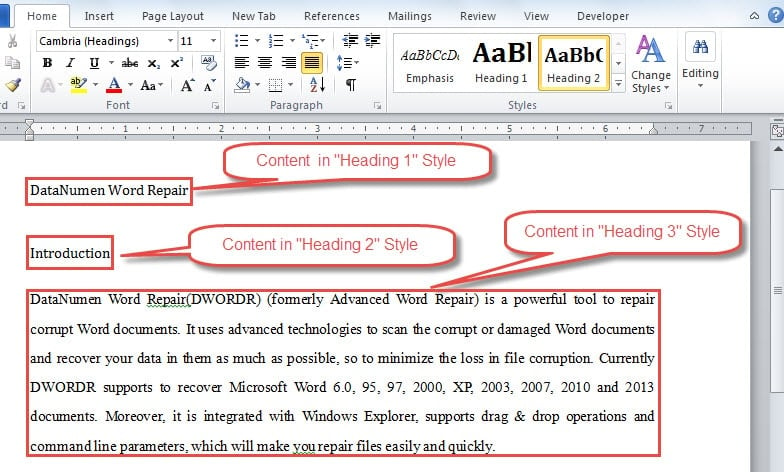
Metoda 1: Wyślij plik programu Word do firmy Microsoft PowerPoint
Aby skorzystać z tej metody, musisz dodać „Wyślij do Microsoft PowerPoint”Na„ Pasek narzędzi szybkiego dostępu ”. Poniżej znajdują się szczegółowe kroki:
- Przede wszystkim otwórz Worda.
- Następnie kliknij zakładkę „Plik”.
- Następnie wybierz „Opcje”.

- W oknie dialogowym „Opcja programu Word” najpierw kliknij „Pasek narzędzi szybkiego dostępu” w lewej kolumnie.
- Następnie wybierz „Polecenia nie na Wstążce” w polu listy „Wybierz polecenia z”.
- Następnie znajdź „Wyślij do firmy Microsoft PowerPoint”I kliknij je.
- Następnie kliknij przycisk „Dodaj” pośrodku okna dialogowego.
- Na koniec kliknij „OK”, aby zapisać zmianę.

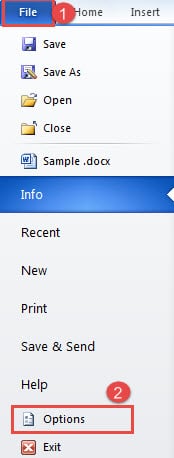
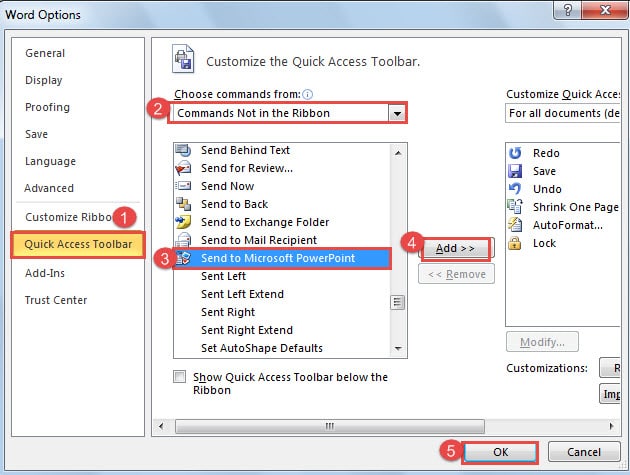
Teraz możesz zobaczyć „Wyślij do firmy Microsoft PowerPoint”Dostępne na„ Pasku narzędzi szybkiego dostępu ”.
Przekonwertuj plik Worda na PowerPoint Prezentacja w programie Word
- Kliknij dwukrotnie, aby otworzyć docelowy plik Word.
- Następnie kliknij „Wyślij do Microsoft PowerPoint”Na„ Pasku narzędzi szybkiego dostępu ”.
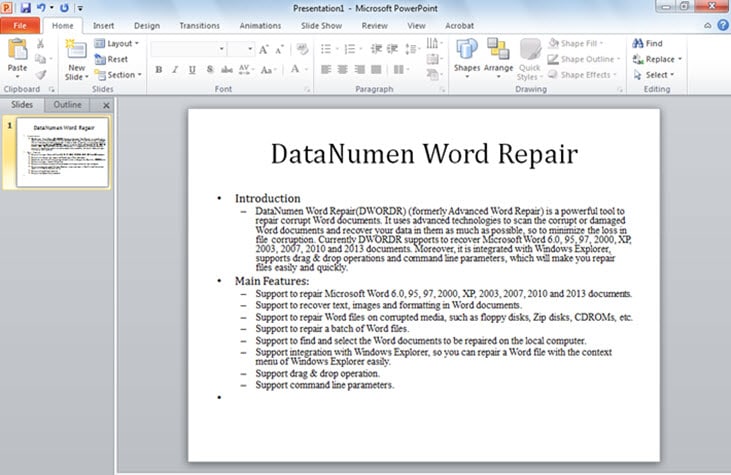
- Teraz PowerPoint otworzy się i zobaczysz, że plik został pomyślnie przekonwertowany, tak jak poniżej:

- Dostosuj na PowerPoint prezentacja, jeśli to konieczne.
Metoda 2: Otwórz plik programu Word w PowerPoint
- Po pierwsze, otwórz PowerPoint.
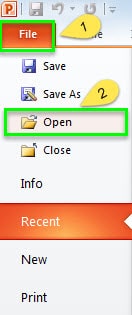
- Następnie kliknij zakładkę „Plik”.
- Następnie kliknij opcję „Otwórz”.

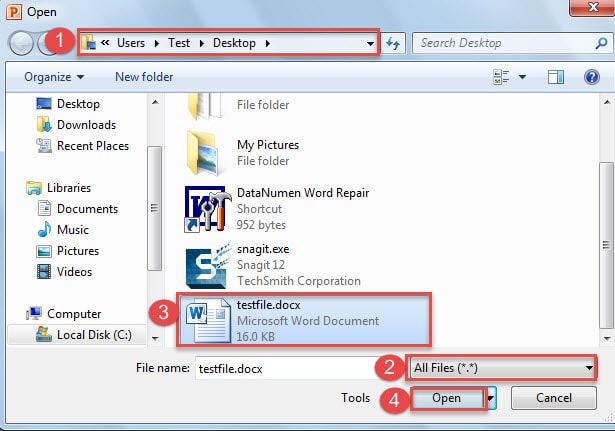
- Teraz przywita Cię okno „Otwórz”. Najpierw przejdź do lokalizacji, w której przechowujesz plik Word.
- Następnie wybierz „Wszystkie pliki”, aby otwierać typ pliku.
- Następnie kliknij plik Word.
- Następnie kliknij przycisk „Otwórz”.

A teraz osiągniesz dokładnie taki efekt, jak pokazano w metodzie 1. Podobnie, plik Word wspomniany w metodzie 2 musi być ustawiony zgodnie z powyższymi zasadami.
Przygotuj się na uszkodzenie plików
Pomyśl o następującej sytuacji, gdy masz pod ręką uszkodzony plik, ale bardzo go potrzebujesz. Szczerze mówiąc, może doprowadzić cię do szaleństwa. Na szczęście jest profesjonalista narzędzie do odzyskiwania dokumentów abyś mógł odzyskać swój plik w dzisiejszych czasach. Nadszedł czas, aby rozważyć wcześniejszy zakup.
Wprowadzenie autora:
Vera Chen jest ekspertem w dziedzinie odzyskiwania danych w DataNumen, Inc., która jest światowym liderem w technologiach odzyskiwania danych, w tym uszkodzona naprawa programu Excel i pdf oprogramowanie do naprawy. po więcej informacji odwiedź www.datanumen.com