
Domyślnie nowe terminy są wyświetlane jako „Zajęte”. Jednak niektórym użytkownikom się to nie podoba. W tym poście pokażę Ci 2 sposoby na zmianę domyślnego statusu nowych terminów w Outlooku.
Wielu użytkownikom nie podoba się domyślny stan „Pokaż jako” nowych spotkań programu Outlook - „Zajęty”. Jednak program Outlook nie pozwala użytkownikom na bezpośrednią zmianę tego stanu. Jeśli więc chcesz to zmienić, musisz poszukać innych środków. Tutaj nauczymy Cię 2 metod.

Metoda 1: Zastosuj niestandardowy formularz do folderów kalendarza
- Najpierw uruchom aplikację Outlook.
- Następnie przejdź do obszaru „Kalendarz”.
- Następnie kliknij przycisk „Nowe spotkanie” na wstążce.
- Następnie w oknie Spotkanie przejdź do zakładki „Deweloper” i kliknij przycisk „Zaprojektuj ten formularz”.
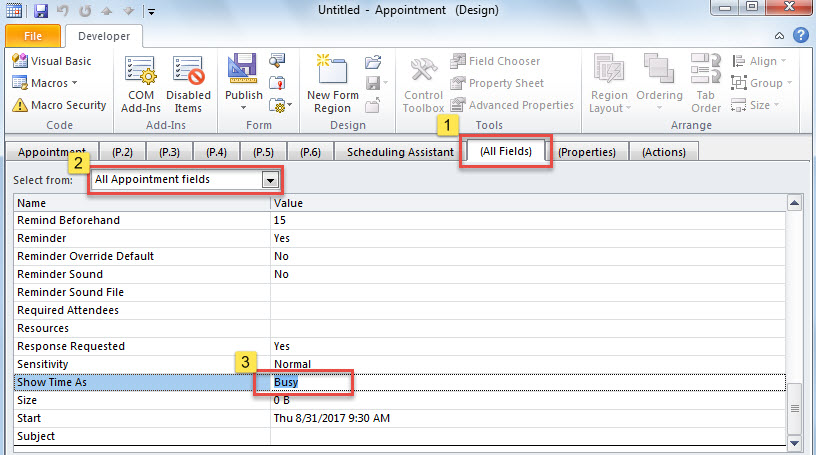
- Następnie na nowym ekranie przejdź do zakładki „(Wszystkie pola)”.
- Następnie wybierz „Wszystkie pola spotkań” w polu „Wybierz z”.
- Później przewiń w dół, aż znajdziesz pole „Pokaż czas jako”, w którym musisz zmienić „Zajęty” na „Wolny”.

- Następnie możesz kliknąć przycisk „Opublikuj” i wybrać „Opublikuj formularz jako”.
- W wyskakującym oknie dialogowym wprowadź nazwę tego formularza, na przykład „Bezpłatne spotkanie” i naciśnij „Opublikuj”.
- Następnie możesz zamknąć to spotkanie bez zapisywania.
- Następnie kliknij prawym przyciskiem myszy kalendarz w panelu nawigacyjnym i wybierz „Właściwości” z menu kontekstowego.
- Następnie w nowym polu zmień „IPM.Appointment” na „Free Appointment”, jak na poniższym zrzucie ekranu.

- Ostatecznie kliknij „OK”, aby zapisać zmiany.
- Od tego czasu wszystkie nowe spotkania dodane do tego kalendarza będą domyślnie wyświetlane jako „Bezpłatne”.

Metoda 2: Automatycznie zastosuj inny status do nowych spotkań za pośrednictwem VBA
- W pierwszej kolejności naciśnij klawisze „Alt + F11”.
- Następnie w oknie „Microsoft Visual Basic for Applications” znajdź i otwórz projekt „ThisOutlookSession”.
- Następnie skopiuj i wklej następujący kod VBA do tego projektu.
Private WithEvents objInspectors As Inspectors
Private WithEvents objAppointment As AppointmentItem

Private Sub Application_Startup()
    Set objInspectors = Outlook.Application.Inspectors
End Sub

Private Sub objInspectors_NewInspector(ByVal Inspector As Inspector)
    If Inspector.CurrentItem.Class = olAppointment Then
       Set objAppointment = Inspector.CurrentItem
    End If
End Sub

Private Sub objAppointment_Open(Cancel As Boolean)
    'Get the brand new appointment
    If Len(objAppointment.Subject) = 0 And Len(objAppointment.Location) = 0 Then
       'change busy status to free
       objAppointment.BusyStatus = olFree
    End If
End Sub

- Następnie podpisz ten kod.
- Na koniec należy ponownie uruchomić program Outlook, aby aktywować tę makroinstrukcję.
- Od teraz nowe spotkanie z pewnością będzie automatycznie wyświetlane jako „Bezpłatne”.
Co zrobić, jeśli wystąpią awarie programu Outlook
Program Outlook może ulec awarii bez żadnych ostrzeżeń. Dlatego dość trudno jest przewidzieć i zapobiec tak strasznym przypadkom. Jednak nadal powinieneś podjąć skuteczne środki pomocy, w tym zaktualizowane kopie zapasowe danych programu Outlook, a także potężne narzędzie naprawcze, takie jak DataNumen Outlook Repair. To przyjdzie ci na ratunek, jeśli skanpst, wbudowane narzędzie do naprawy nie może wywołać efektów.
Wprowadzenie autora:
Shirley Zhang jest ekspertem w dziedzinie odzyskiwania danych w DataNumen, Inc., która jest światowym liderem w technologiach odzyskiwania danych, w tym sql korupcja i oprogramowanie do naprawy programu Outlook. po więcej informacji odwiedź www.datanumen.com