
Gdy trzeba wysłać wiele e-maili, domyślnie trzeba je otwierać pojedynczo i ręcznie wybierać opcję „Wyślij ponownie tę wiadomość”. To dość kłopotliwe. Dlatego w tym poście przedstawię 2 sposoby, które pomogą Ci to zrobić szybko.
Aby ponownie wysłać wiadomość e-mail, należy najpierw otworzyć tę wiadomość w oknie wiadomości, a następnie kliknąć przycisk „Akcje” i wybrać opcję „Wyślij ponownie tę wiadomość” z rozwijanej listy. W ten sposób ponowne wysłanie wielu e-maili będzie dość uciążliwe i kłopotliwe. Teraz przedstawimy Ci 2 podejścia. Możesz wybrać według swoich potrzeb.
Metoda 1: Ponowne wysyłanie wielu wiadomości e-mail za pomocą funkcji „Przekaż dalej”
Jeśli e-maile, które chcesz ponownie wysłać, są praktycznie wysyłane do tej samej osoby, możesz skorzystać z funkcji „Przekaż dalej”.
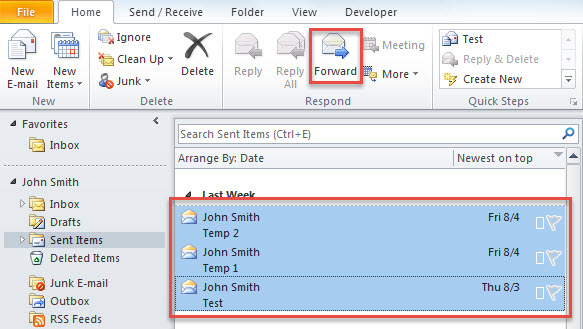
- Na początek musisz wybrać na liście mailingowej wiadomości, które chcesz ponownie wysłać.
- Następnie kliknij przycisk „Przekaż dalej” w grupie „Odpowiedz” w zakładce „Strona główna”.

- Od razu pojawi się nowy e-mail, w którym wszystkie wybrane e-maile zostały załączone.
- Teraz możesz wprowadzić konkretnego odbiorcę w polu „Do” i wpisać temat.
- Na koniec kliknij przycisk „Wyślij”.
Jeśli jednak e-maile do ponownego wysłania są faktycznie wysyłane do różnych osób, powyższe środki nie są zbyt pomocne. W takich przypadkach możesz zastosować następujące podejście.
Metoda 2: Ponowne wysyłanie wielu wiadomości e-mail za pośrednictwem programu Outlook VBA
- W pierwszej kolejności naciśnij klawisze „Alt + F11” w głównym oknie Outlooka.
- Po wejściu do okna „Microsoft Visual Basic for Applications” otwórz pusty moduł.
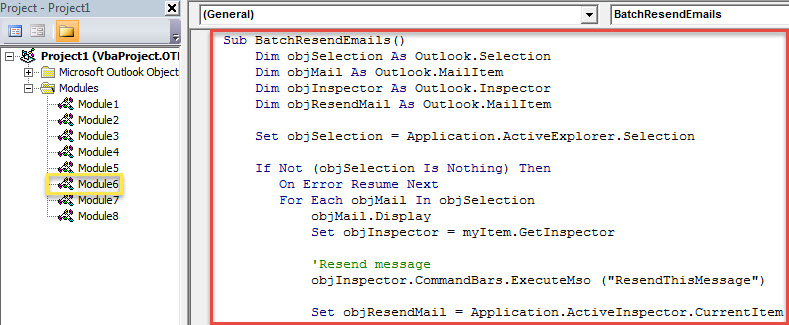
- Następnie skopiuj następujący kod VBA do takiego modułu.
Sub BatchResendEmails()
    Dim objSelection As Outlook.Selection
    Dim objMail As Outlook.MailItem
    Dim objInspector As Outlook.Inspector
    Dim objResendMail As Outlook.MailItem

    Set objSelection = Application.ActiveExplorer.Selection

    If Not (objSelection Is Nothing) Then
       On Error Resume Next
       For Each objMail In objSelection
           objMail.Display
           Set objInspector = myItem.GetInspector

           'Resend message
           objInspector.CommandBars.ExecuteMso ("ResendThisMessage")

           Set objResendMail = Application.ActiveInspector.CurrentItem

           'You can change the email details as per your needs
           With objResendMail
               .Subject = "Resent: " & objMail.Subject
               .Send
           End With

           objMail.Close olDiscard
       Next
    End If
End Sub
- Następnie możesz wyjść z bieżącego okna.
- Później dodaj to makro do paska narzędzi szybkiego dostępu.
- Wreszcie możesz zrobić zdjęcie.
- Najpierw wybierz źródłowe wiadomości e-mail.
- Następnie naciśnij przycisk makra na pasku narzędzi szybkiego dostępu.
- Natychmiast wszystkie wiadomości zostaną ponownie wysłane do pierwotnych odbiorców, jak zwykle.
Pozbyć się problemów z programem Outlook
Żadne oprogramowanie nie jest bezbłędne. Na przykład, chociaż Outlook jest bogaty w funkcje, jest podatny na problemy i korupcję. Dlatego jeśli jesteś zwykłym użytkownikiem Outlooka, musisz podjąć pewne środki ostrożności, takie jak okresowe kopie zapasowe danych PST oraz przekonujący i niezawodny Naprawa PST narzędzie, takie jak DataNumen Outlook Repair. Może rozwiązać problemy z programem Outlook bez nadmiernego wysiłku.
Wprowadzenie autora:
Shirley Zhang jest ekspertem w dziedzinie odzyskiwania danych w DataNumen, Inc., która jest światowym liderem w technologiach odzyskiwania danych, w tym sql korupcja i oprogramowanie do naprawy programu Outlook. po więcej informacji odwiedź www.datanumen.com