
Domyślnie stan wydarzenia całodniowego to „Bezpłatne”. Ale w rzeczywistości często mamy nadzieję, że status zostanie ustawiony na „Zajęty”. Dlatego ten artykuł pokaże ci 2 podejścia do realizacji tego.
Wielu użytkowników jest zirytowanych tym, że Outlook domyślnie wyświetla wydarzenie całodniowe jako „bezpłatne”. W związku z tym muszą ręcznie zmieniać status za każdym razem, gdy tworzą wydarzenie całodniowe. Niewątpliwie jest to dość kłopotliwe. Dlatego przedstawimy tutaj 2 wskazówki dotyczące automatycznego ustawiania statusu wydarzenia całodniowego na „Zajęty”.
Metoda 1: Zaprojektuj niestandardowy formularz „Zajęty cały dzień”
- Na początek uruchom program Outlook.
- Następnie przejdź do okienka nawigacji „Kalendarz”.
- Następnie możesz utworzyć nowe spotkanie, klikając przycisk „Nowe spotkanie” na wstążce.
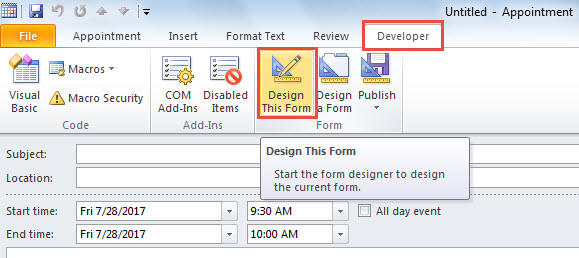
- W oknie Spotkanie przejdź do zakładki „Deweloper” i naciśnij przycisk „Zaprojektuj ten formularz”.

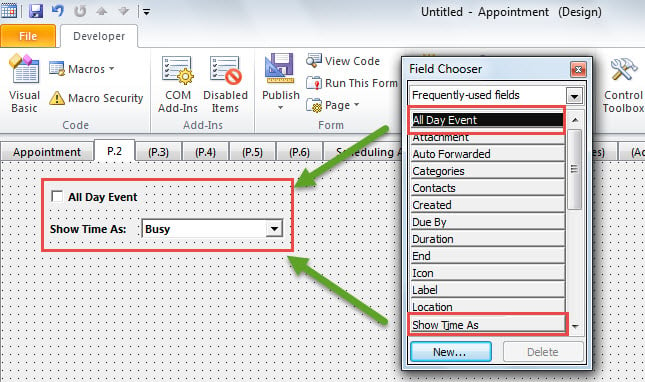
- Następnie musisz przejść do strony „P.2”.
- Później z wyskakującego okna dialogowego „Wybór pola” przeciągnij i upuść pola „Wydarzenie całodniowe” i „Pokaż czas jako” na stronę „P.2”.

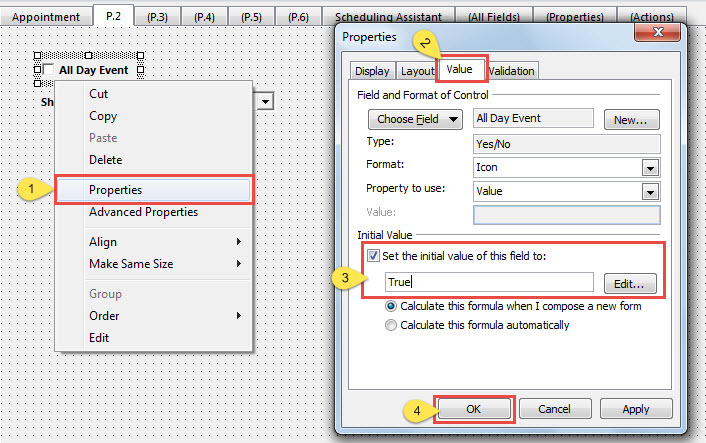
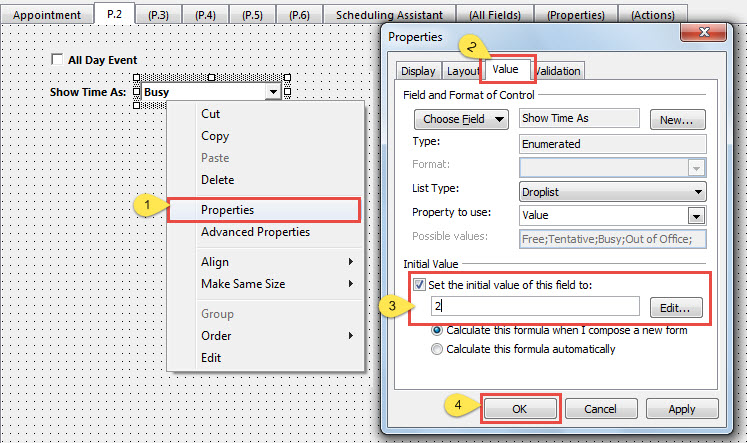
- Następnie kliknij prawym przyciskiem pole „Wydarzenie całodniowe” i wybierz opcję „Właściwości” z menu kontekstowego.
- W wyskakującym oknie dialogowym przejdź do zakładki „Wartość”, włącz opcję „Ustaw wartość początkową tego pola na”, a następnie wpisz „Prawda” w polu poniżej.

- Następnie kliknij „OK”, aby zapisać zmiany.
- Następnie kliknij prawym przyciskiem pole kombi obok pola „Pokaż czas jako” i wybierz opcję „Właściwości”.
- W kolejnym oknie dialogowym przejdź do zakładki „Wartość”, zaznacz „Ustaw początkową wartość tego pola na”, a następnie wpisz „2” w polu poniżej.

- Później kliknij „OK”, aby wrócić do formularza.
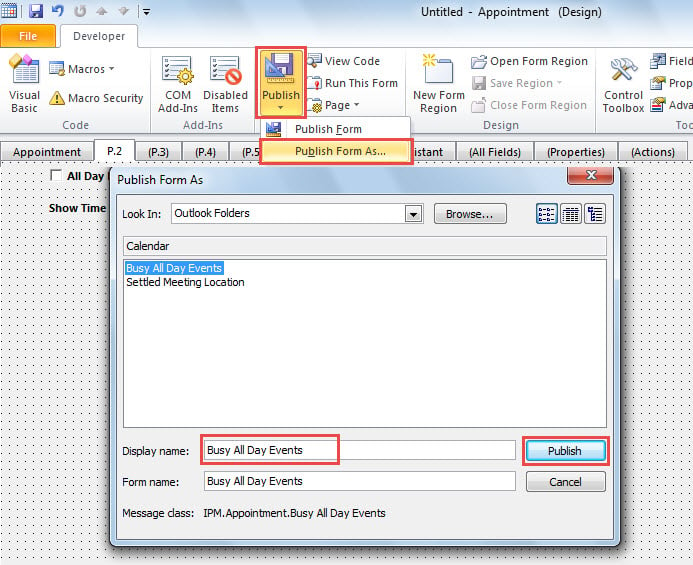
- Na koniec możesz kliknąć przycisk „Opublikuj” na wstążce i wybrać „Opublikuj formularz jako”. W nowym oknie dialogowym wprowadź nazwę w polu „Wyświetlana nazwa” i ostatecznie naciśnij przycisk „Publikuj”.

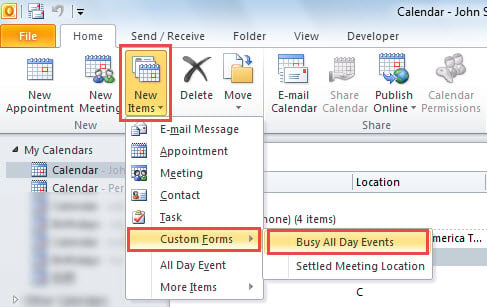
- Odtąd za każdym razem, gdy będziesz mógł kliknąć, aby utworzyć zajęte wydarzenie całodniowe, możesz kliknąć „Nowy element”> „Wybierz formularz”> „Zajęte wydarzenia całodniowe”.

Jeśli uważasz, że nie jest to tak przydatne, jak chcesz, możesz wybrać następujący sposób, którym jest użycie VBA.
Metoda 2: Automatyczne ustawienie zdarzenia całodniowego na „Zajęty” przez VBA
- Aby rozpocząć, w głównym oknie programu Outlook naciśnij klawisze „Alt + F11”.
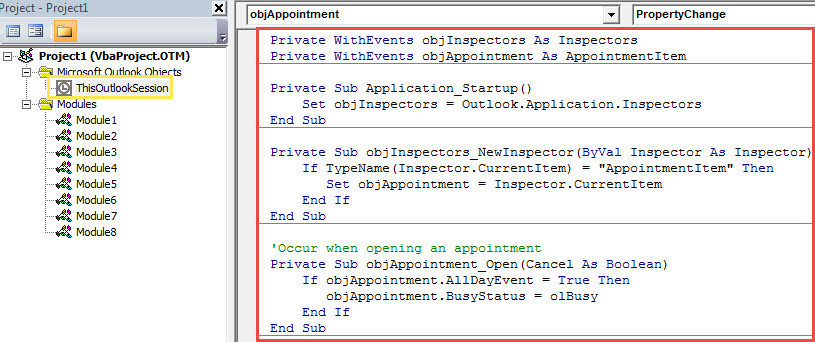
- Po uzyskaniu dostępu do edytora VBA programu Outlook otwórz okno projektu „ThisOutlookSession”.
- Następnie skopiuj następujący kod VBA do tego projektu.
Private WithEvents objInspectors As Inspectors
Private WithEvents objAppointment As AppointmentItem

Private Sub Application_Startup()
    Set objInspectors = Outlook.Application.Inspectors
End Sub

Private Sub objInspectors_NewInspector(ByVal Inspector As Inspector)
    If TypeName(Inspector.CurrentItem) = "AppointmentItem" Then
       Set objAppointment = Inspector.CurrentItem
    End If
End Sub

'Occur when opening an appointment
Private Sub objAppointment_Open(Cancel As Boolean)
    If objAppointment.AllDayEvent = True Then
       objAppointment.BusyStatus = olBusy
    End If
End Sub

'Occur when changing an appointment
Private Sub objAppointment_PropertyChange(ByVal Name As String)
    If Name = "AllDayEvent" Then
       'If you set the appointment to all day event
       If objAppointment.AllDayEvent = True Then
          objAppointment.BusyStatus = olBusy
       End If
    End If
End Sub
- Następnie podpisz ten kod i zmień ustawienia makr programu Outlook.
- Na koniec uruchom ponownie aplikację Outlook, aby aktywować nowy projekt.
- Od tego czasu za każdym razem, gdy utworzysz wydarzenie całodniowe, jego stan zostanie automatycznie ustawiony na „Zajęty”.
Zabezpiecz swoje dane programu Outlook
Bez wątpienia istnieje wiele potencjalnych zagrożeń bezpieczeństwa związanych z programem Outlook. Dlatego zabezpieczanie danych programu Outlook jest dość uciążliwe i żmudne. Powinniśmy cały czas być czujni. Ponadto, aby na czas podjąć środki zaradcze, powinniśmy uzyskać pomoc Poprawka PST narzędzie, takie jak DataNumen Outlook Repair.
Wprowadzenie autora:
Shirley Zhang jest ekspertem w dziedzinie odzyskiwania danych w DataNumen, Inc., która jest światowym liderem w technologiach odzyskiwania danych, w tym naprawa mdf i oprogramowanie do naprawy programu Outlook. po więcej informacji odwiedź www.datanumen.com