
Aby stworzyć plakat lub baner w programie Word, potrzebne jest również atrakcyjne tło, które podniesie jego atrakcyjność wizualną. W tym artykule przedstawimy kilka przydatnych wskazówek.
Aby Twoje plakaty były bardziej atrakcyjne i ciekawe, możesz zastosować w tekście w programie Word niestandardowe efekty, o których wspominaliśmy w poprzednim artykule „Jak stosować efekty do tekstu, aby tworzyć atrakcyjne plakaty w programie Word”. Możesz także uczynić dokument bardziej atrakcyjnym wizualnie, używając obrazu tła. Zamiast drukować strony z czystym białym tłem, możemy dodać do niego obraz tła, aby uczynić go bardziej kolorowym i atrakcyjnym. W tym artykule omówimy głównie 2 metody, jak to zrobić.
Metoda 1: Wstaw obraz na stronę i dostosuj go ręcznie
Po pierwsze, jednym ze sposobów jest ręczne dostosowanie wstawionego obrazu, tak aby rozciągnął się on na całą stronę programu Word. Wreszcie możemy uzyskać taką stronę: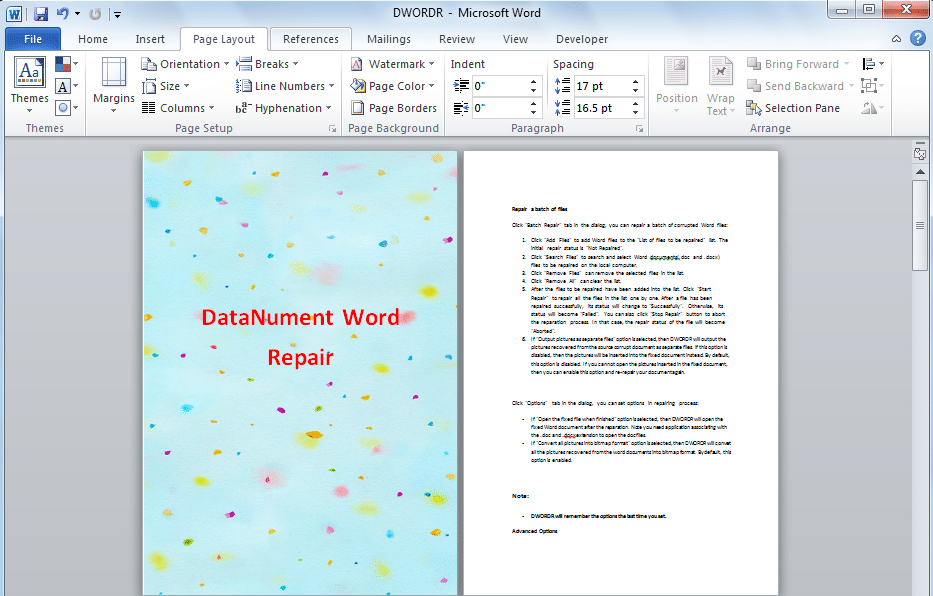
Aby to zrobić, możesz wykonać następujące kroki.
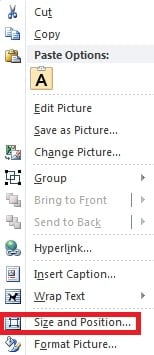
- Najpierw kliknij prawym przyciskiem myszy wstawiony obraz, a następnie wybierz „Rozmiar i położenie”.

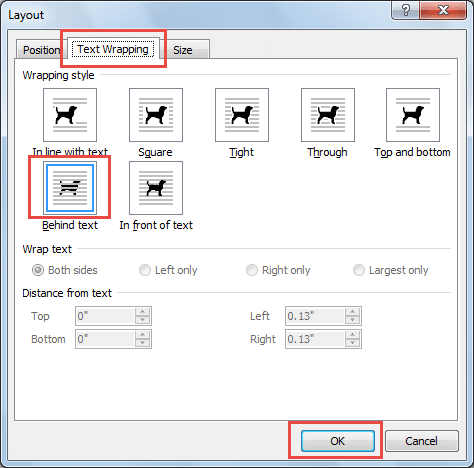
- Przejdź na stronę „Zawijanie tekstu” i wybierz „Za tekstem” w sekcji „Styl zawijania”. Następnie kliknij „OK”.

- Na koniec ręcznie dostosuj rozmiar obrazu, tak aby rozciągnął się na całą stronę. A jeśli zdjęcie nie jest już potrzebne, po prostu kliknij stronę i naciśnij „Usuń”, aby je usunąć.
Metoda 2: Wypełnij tło obrazem dla wszystkich stron
Innym sposobem jest zmiana efektów wypełnienia stron, tak aby tło strony było wypełnione wybranym przez Ciebie obrazem: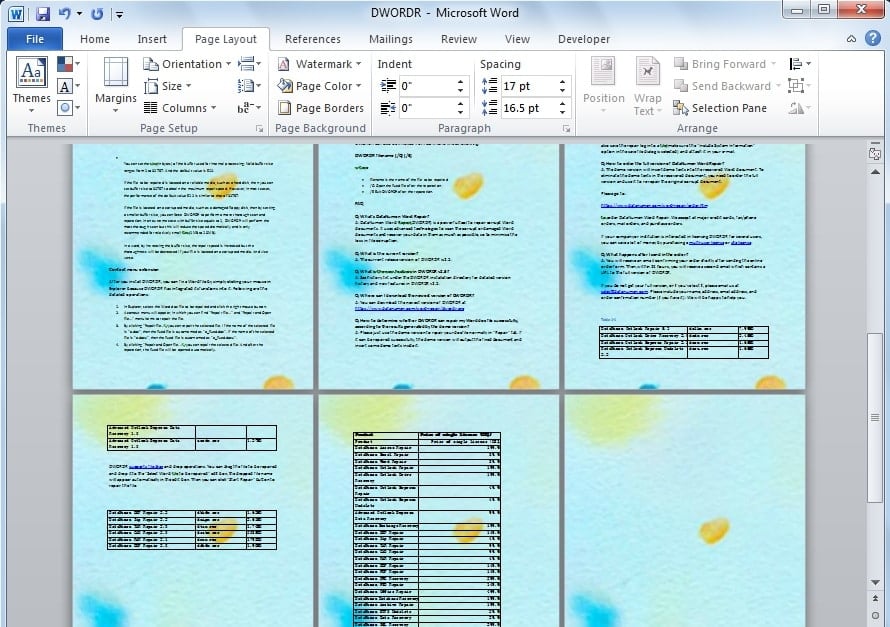
Aby to zrobić, możesz wykonać następujące kroki.
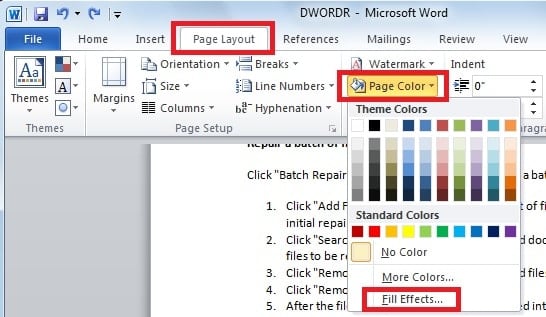
- Kliknij zakładkę „Układ strony”, kliknij „Kolor strony” w grupie „Tło strony”, a następnie wybierz „Efekty wypełnienia”.

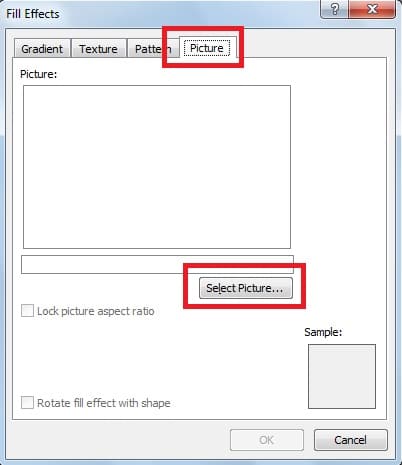
- Pojawi się okno dialogowe, przejdź do zakładki „Obraz” i kliknij „Wybierz obraz”. Możesz tutaj wybrać zdjęcie, które chcesz wstawić. W ten sposób ustawimy obraz jako tło wszystkich stron w dokumencie.

Porównanie dwóch powyższych metod
Aby dokonać bardziej intuicyjnego porównania dwóch powyższych metod, zestawiliśmy podobieństwa i różnice w poniższej tabeli.
| Podobieństwa | Różnice | |
| Metoda 1 | 1. Obie metody umożliwiają rozmieszczenie obrazu na całej stronie.
2. Dodatkowo oba umożliwiają edycję tekstu na zdjęciach |
1. Możemy dostosować obraz na stronie według własnego uznania.
2. Obraz, który wstawimy, rozłoży się tylko na tej stronie. 3. Obraz, który wstawiamy, nie koliduje z innymi tabelami w dokumencie. |
| Metoda 2 | 1. Program Word automatycznie dopasuje wstawiony przez nas obraz i nie możemy go dostosować ręcznie.
2. Obraz, który wstawimy, zostanie ustawiony jako tło wszystkich stron. 3. Obraz, który wstawimy, zostanie ułożony na innych tabelach w dokumencie. |
Zapobiegaj utracie danych programu Word
Jak wspomniano, możemy również uatrakcyjnić nasz plakat, dodając tło. Jednak nawet tak powszechnie używane oprogramowanie jak Word może być podatne na ataki spyware lub wirusów, co może skutkować utratą ważnych danych. Chociaż utrata danych może okazać się niezwykle kosztowna dla niektórych użytkowników, można wówczas skorzystać z zaawansowanego zewnętrznego narzędzia. naprawa słów narzędzie, które błyskawicznie odzyska Twoje utracone dane.
Wprowadzenie autora
Kelly Zhao jest ekspertem w dziedzinie odzyskiwania danych w DataNumen, Inc., która jest światowym liderem w technologiach odzyskiwania danych, w tym excel regeneracja i pdf oprogramowanie do naprawy. po więcej informacji odwiedź www.datanumen.com