
W tym artykule chcielibyśmy pokazać 2 przydatne metody wyodrębniania wyróżnionych tekstów z dokumentu Word.
Od czasu do czasu możemy wyróżnić teksty kolorami podczas poruszania się po dokumencie. Wszystkie te fragmenty mogą rozproszyć się po całym artykule, ale zdecydowanie zasługują na naszą uwagę. Dlatego możemy po prostu wyeksportować i ułożyć je w innym dokumencie w celu szybkiego przeglądu następnym razem, oszczędzając nam ciągłego przewijania kółkiem myszy.
Metoda 1: Skorzystaj z funkcji „Szukanie zaawansowane”
- Najpierw kliknij kartę „Strona główna”, a następnie kliknij odwrócony przycisk obok „Znajdź”.
- Następnie wybierz „Zaawansowane wyszukiwanie”, aby otworzyć okno dialogowe „Znajdź i zamień”.

- W polu umieść kursor w polu tekstowym „Znajdź co”, a następnie kliknij „Więcej”.
- Następnie kliknij przycisk „Format” i wybierz „Podświetl”.

- Następnie kliknij zakładkę „Znajdź” i wybierz „Dokument główny”.


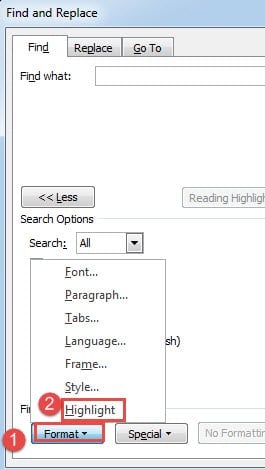
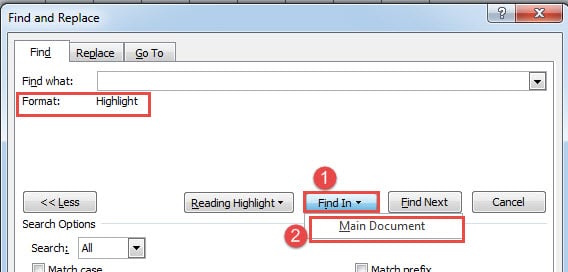
Teraz zobaczysz, że wszystkie podświetlone teksty są teraz zaznaczone, tak jak poniżej: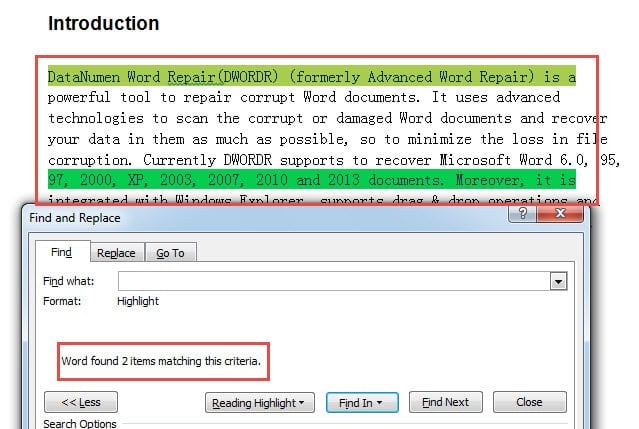
Możesz je wtedy skopiować i wkleić do nowego dokumentu.
Metoda 2: Użyj Word VBA
Jak pokazano w naszym przykładzie, nie jest niczym niezwykłym posiadanie wielu tekstów w różnych kolorach podświetlenia. Porozmawiajmy teraz o tym, jak najpierw uzyskać wszystkie treści w tym samym kolorze podświetlenia.
- Przede wszystkim naciśnij „Alt+F11”, aby otworzyć edytor VBA.
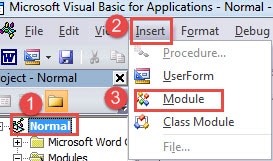
- Następnie kliknij „Normalne”.
- I kliknij „Wstaw”.
- Następnie wybierz „Moduł”.

- Kliknij dwukrotnie nowy moduł, aby wydobyć przestrzeń kodowania.
- Teraz wklej tam następujące kody:
Sub ExtractHighlightedTextsInSameColor()
  Dim objDoc As Document, objDocAdd As Document
  Dim objRange As Range

  Set objDoc = ActiveDocument
  Set objDocAdd = Documents.Add
  objDoc.Activate

  With Selection
    .HomeKey Unit:=wdStory
     With Selection.Find
       .Highlight = True
       Do While .Execute
         If Selection.Range.HighlightColorIndex = wdYellow Then
           Set objRange = Selection.Range
           objDocAdd.Range.InsertAfter objRange & vbCr
           Selection.Collapse wdCollapseEnd
         End If
       Loop
     End With
  End With
End Sub
- Następnie kliknij przycisk „Uruchom”.

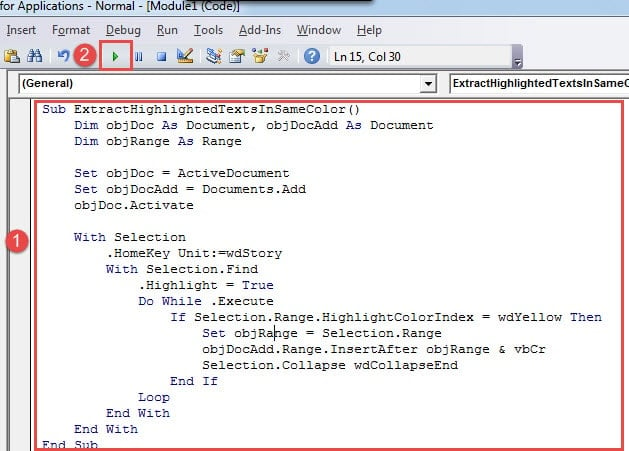
Otrzymasz nowy dokument ze wszystkimi zaznaczonymi tekstami.
Następnie jest jeszcze jedno makro, które umożliwi zebranie wszystkich wyróżnionych tekstów tego samego koloru z wielu dokumentów. Wszystko, co musisz zrobić, to zorganizować je wszystkie w jednym folderze i wykonać powyższe kroki, ale zastąp makro tym:
Sub ExtractHighlightedTextsInSameColorFromMultiDoc()
  Dim objDoc As Document, objDocAdd As Document
  Dim strFile As String, strFolder As String
  Dim objRange As Range

  '  Initialization
  strFolder = "C:\Users\Public\Documents\New folder\"
  strFile = Dir(strFolder & "*.docx", vbNormal)

  Set objDocAdd = Documents.Add

  '  Precess each file in the file folder.
  While strFile <> ""
  Set objDoc = Documents.Open(FileName:=strFolder & strFile)

  With Selection
    .HomeKey Unit:=wdStory
    With Selection.Find
      .Highlight = True
      Do While .Execute
        If Selection.Range.HighlightColorIndex = wdYellow Then
          Set objRange = Selection.Range
          objDocAdd.Range.InsertAfter objRange & vbCr
          Selection.Collapse wdCollapseEnd
        End If
      Loop
    End With
  End With

  objDoc.Close
  strFile = Dir()
  Wend
End Sub
Uwagi:
- Po pierwsze, jak widać, 2 makra wyodrębniają wszystkie teksty na żółto. Z pewnością możesz podmienić kod „wdŻółty” z innymi kolorami. Oto link, który możesz odwiedzić: https://docs.microsoft.com/en-us/previous-versions/office/developer/office-2003/aa172829(v=office.11)
- Po drugie, jeśli chcesz zebrać wszystkie podświetlone teksty w różnych kolorach, wystarczy usunąć „Jeśli Selection.Range.HighlightColorIndex = wdYellow Wtedy"I"End If" linie.
- Po trzecie, w linii kodu „strFolder = „C:\Użytkownicy\Publiczny\Dokumenty\Nowy folder\” w drugim makrze zamień ścieżkę ciągu ścieżki na ścieżkę z folderu, który masz. I nie zapomnij dodać „\" na końcu.
Backup nigdy nie jest za późno
Krótko mówiąc, położyliśmy tak duży nacisk na tworzenie kopii zapasowych, że większość z Was powinna już teraz wiedzieć, jak ważne są one dla nas. W związku z tym nadal możemy nie wykonywać regularnych kopii zapasowych. Prawda jest taka, że bez kopii zapasowych pozostaje nam tylko jedno wyjście. uszkodzenie dokumentów dzieje się, jest uzyskanie narzędzia do pobierania danych.
Wprowadzenie autora:
Vera Chen jest ekspertem w dziedzinie odzyskiwania danych w DataNumen, Inc., która jest światowym liderem w technologiach odzyskiwania danych, w tym xlsx naprawa i pdf oprogramowanie do naprawy. po więcej informacji odwiedź www.datanumen.com